
Tu connais le scénario. Tu veux juste recadrer une photo, enlever un fond, rendre un PDF propre. Et tu te retrouves face à une usine à gaz, avec des panneaux partout, des mots techniques, et ton cerveau qui décroche.
Depuis le 10 décembre 2025, Adobe a intégré Photoshop, Adobe Express et Acrobat dans ChatGPT. L’idée est simple : tu décris ce que tu veux en français courant, ChatGPT lance l’outil Adobe adapté, et tu avances pas à pas. Adobe Blog+1
Pour les profils TND / DYS, ce n’est pas juste “cool”. C’est potentiellement un gros gain de charge mentale, surtout sur les tâches “annexes” qui bouffent l’énergie (mise en page, documents, petites retouches, exports).
Ce que ça change, concrètement
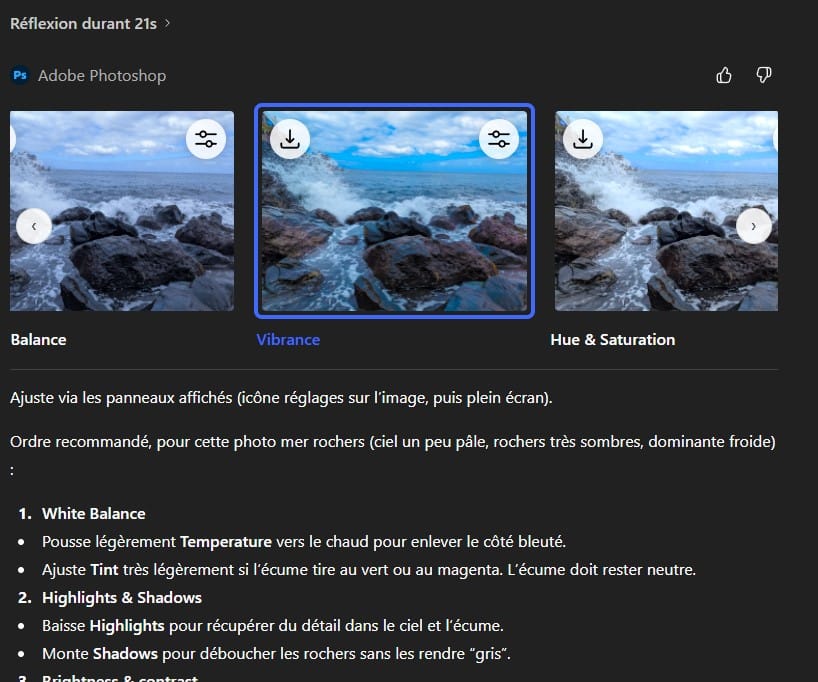
Adobe ne te demande plus de “maîtriser Photoshop”. Tu peux utiliser une partie de la puissance de Photoshop sans apprendre l’interface, directement dans la conversation. Adobe décrit ça comme une manière de rendre Photoshop “accessible” via une interface conversationnelle, avec des réglages simples dans le chat (curseurs, ajustements).
Et ce n’est pas que Photoshop :
- Adobe Express sert à créer vite des visuels à partir de modèles (flyers, invitations, affiches, posts).
- Adobe Acrobat sert à manipuler des PDF (fusionner, extraire, convertir, masquer des infos). Adobe Newsroom+1
Côté disponibilité, Adobe annonce un accès gratuit pour les utilisateurs de ChatGPT (desktop, web, iOS), avec Express aussi sur Android et Photoshop/Acrobat sur Android “bientôt”.
Ce que tu peux faire dans ChatGPT avec Adobe, sans te prendre la tête
Photoshop dans ChatGPT, pour les retouches “propres”
Adobe met en avant des usages simples : faire ressortir des personnes, appliquer un effet au fond, ajuster lumière/contraste, ajouter un grain, etc. Tu uploades une image, tu choisis l’app Photoshop dans ChatGPT, et tu demandes une retouche en langage naturel.
Exemples de demandes utiles :
- “Éclaircis le visage sans cramer le ciel.”
- “Réduis le bruit, garde un rendu naturel.”
- “Floute l’arrière-plan, laisse le sujet net.”
Adobe Express, pour créer des visuels rapides (flyers, fiches, posts)
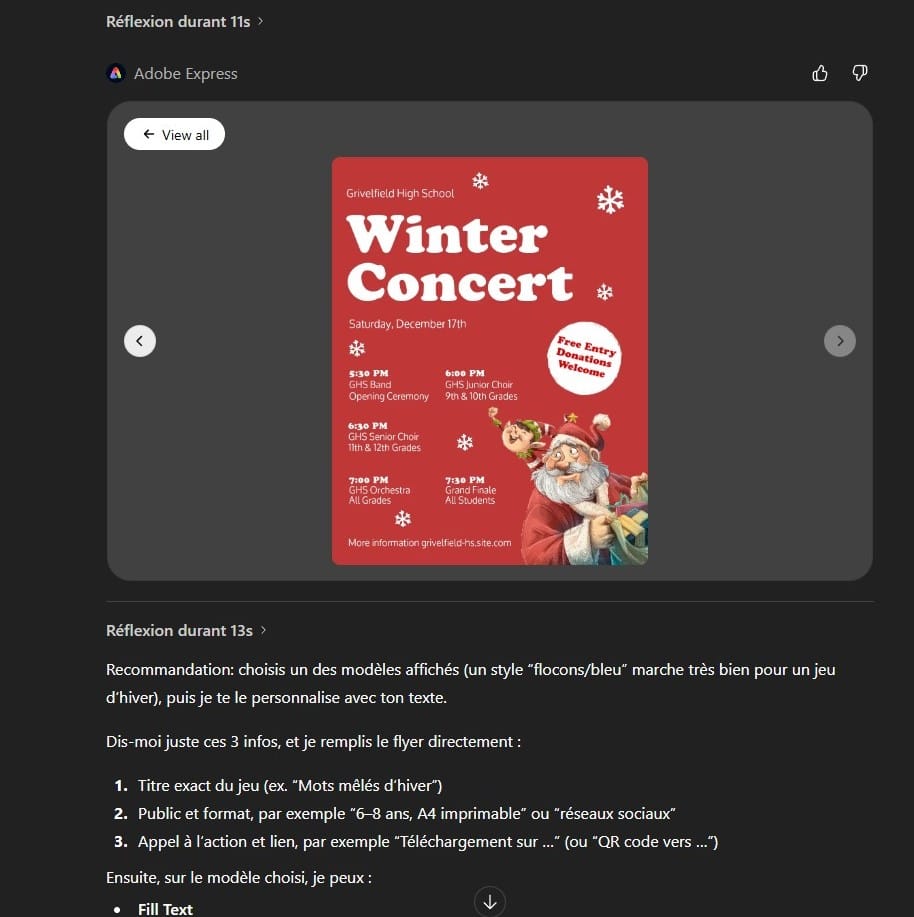
Express, c’est le mode “je veux un résultat propre vite”. Adobe décrit un flux basé sur modèles, puis tu ajustes texte, image, couleurs directement dans la conversation.
Exemples :
- “Fais-moi une affiche A4 pour une kermesse, lisible, avec 3 infos max.”
- “Crée un visuel Instagram avec un titre court et une zone de texte grande.”
Sous certaines images (notamment quand ChatGPT te propose une création ou une amélioration “avec Adobe Express”), tu as aussi un bouton du type “Modifier l’image”. Et là, tu ne restes plus dans une logique de chat. ChatGPT ouvre une mini interface Adobe Express intégrée, directement dans la page.
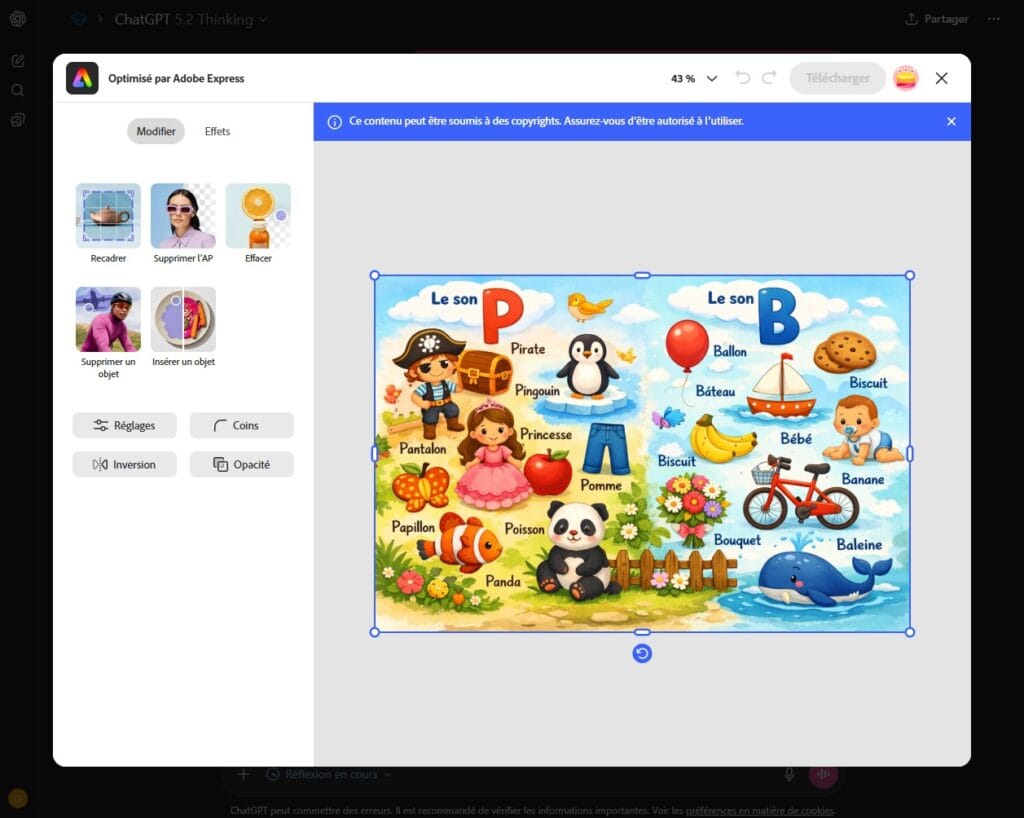
Concrètement, tu vois une zone de travail avec ton visuel au centre, et une colonne d’outils à gauche. Les options les plus utiles sont accessibles en 1 clic, par exemple recadrer, supprimer l’arrière plan, effacer, supprimer un objet ou insérer un objet. Tu as aussi des réglages simples (opacité, coins, inversion).
C’est intéressant parce que tu gardes l’approche “simple et guidée”, mais avec un pilotage visuel plus direct. Pour beaucoup de gens, c’est plus rassurant qu’un prompt, et ça évite d’ouvrir l’application complète juste pour une retouche rapide.
Acrobat dans ChatGPT, pour dompter les PDF
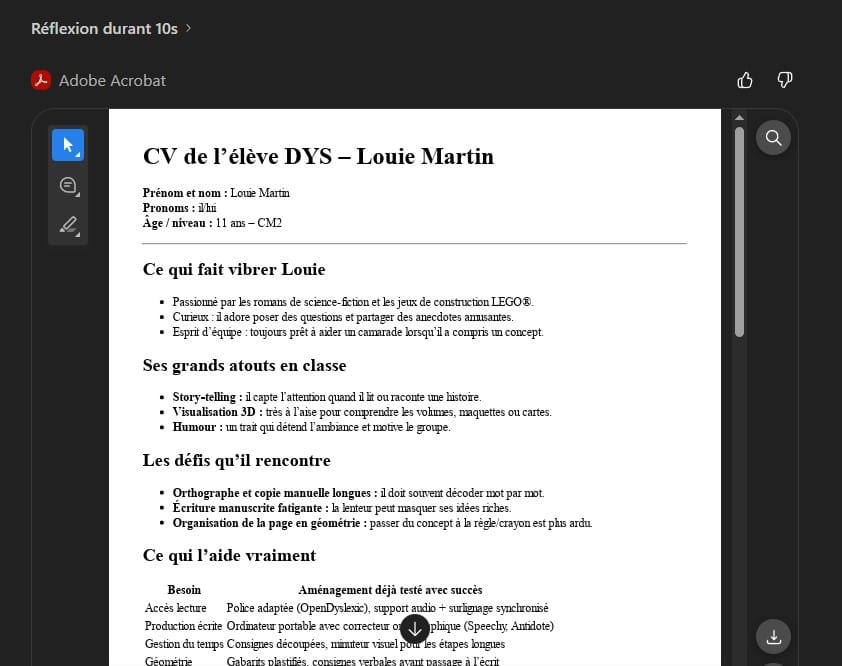
Sur le papier, Acrobat dans ChatGPT peut : combiner des documents, éditer du texte, extraire tableaux/texte, convertir en PDF, masquer des infos sensibles. Mais la fusion peut être limitée selon les cas (par exemple, fusionner seulement deux PDF à la fois, selon l’interface proposée).
Créer un PDF “nickel” directement via Acrobat dans ChatGPT, je trouve ça moins convaincant que via Express (mise en page, rendu).
Exemples :
- “Fusionne ces deux PDF.”
- “Extrait le tableau en texte copiable.”
- “Masque nom, adresse, numéro de dossier.”
Pourquoi c’est intéressant quand on est DYS
Je ne vais pas te vendre un miracle. Mais le format conversationnel coche plusieurs cases “confort” :
Moins de lecture technique : Au lieu de chercher “où est l’outil”, tu décris ton besoin. Ça réduit la friction, surtout quand la lecture de menus et de sous-menus fatigue vite (dyslexie, dysorthographie).
Une consigne à la fois : Tu peux demander : “Explique en phrases courtes”, “une étape à la fois”, “répète”. Ça limite la surcharge et la perte du fil.
Moins de précision motrice : Pour certains profils dyspraxiques, les micro-clics, les sélections au pixel, les glisser-déposer précis sont pénibles. Là, tu délègues une partie de la manipulation à l’outil piloté par la conversation.
Moins d’aller-retours : Tu restes dans ChatGPT, au lieu de jongler entre l’appli, un tuto YouTube, une FAQ, et ton fichier qui n’est jamais au bon format.
Mon retour d’usage,
Après test, il y a du bon et du frustrant.
Le bon
- Adobe Express peut dépanner directement dans ChatGPT pour des retouches rapides (colorimétrie, suppression d’arrière-plan, petites améliorations), sans forcément te forcer à ouvrir une autre appli.
- Pour une grosse partie des besoins du quotidien, ça suffit. Tu fais 80% du job sans apprentissage.
Le frustrant
- Certaines fonctions “wow” (ajouter un objet, supprimer un objet avec IA) peuvent consommer des crédits IA chez Adobe, donc tu touches vite aux limites ou à une logique payante. Adobe explique clairement que les fonctions IA génératives peuvent utiliser des “generative credits”. Centre d’aide Adobe+1
- On sent parfois le côté “vitrine” : tu goûtes, puis on t’incite à basculer sur l’app complète et payante.
Comment activer les apps Adobe dans ChatGPT, version simple
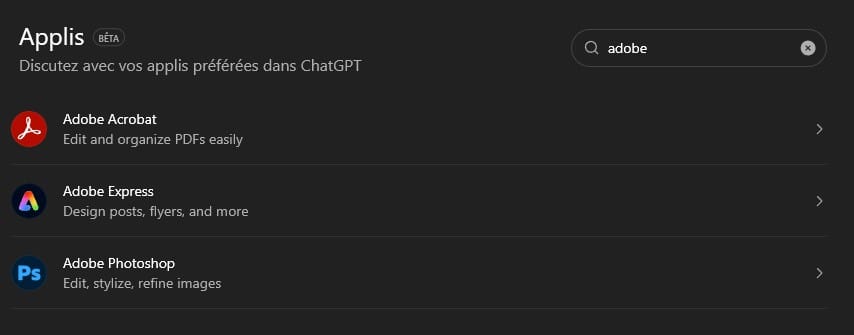
Adobe donne une procédure claire :
- Dans ChatGPT, va dans Settings > Apps & Connectors.
- Choisis l’app Adobe (Photoshop, Express, Acrobat) et connecte.
- Dans un chat, clique sur +, puis More, puis sélectionne l’app. Adobe Blog
Selon les comptes et les plateformes, tu peux aussi voir certaines fonctions démarrer plus directement. Si tu ne vois pas Adobe, pars du principe que la connexion via “Apps & Connectors” est la voie stable.
Prompts prêts à copier-coller
Retouche photo “propre”
- “Adobe Photoshop, corrige la luminosité et le contraste, rendu naturel, sans sursaturation.”
- “Adobe Photoshop, recadre en carré, centre le sujet, garde la meilleure netteté.”
- “Adobe Photoshop, floute l’arrière-plan, garde le visage net, résultat discret.”
Visuel Express (école, asso, famille)
- “Adobe Express, crée une affiche A4, titre très lisible, 3 blocs maximum, style simple.”
- “Adobe Express, propose 3 modèles de flyer, contraste fort, police large, pas trop de texte.”
PDF (Acrobat)
- “Adobe Acrobat, fusionne ces PDF et renomme le fichier ‘Dossier complet’.”
- “Adobe Acrobat, masque les informations sensibles (nom, adresse, numéros).”
- “Adobe Acrobat, extrait les points clés en liste courte, puis crée une version simplifiée.”
Astuce DYS : ajoute toujours une contrainte du type “phrases courtes”, “une étape à la fois”, “police grande”, “mise en page aérée”. Et si tu as des difficulté à l’écrit (orthographe, reformulation), tu peux regarder mon artcile : « Maîtrisez votre orthographe avec ChatGPT ».
Mon verdict
Oui, ça vaut le coup si ton problème est : “je perds un temps fou sur des petites tâches, je me noie dans les menus”.
Non, ce n’est pas un remplacement total des apps Adobe. Dès que tu veux du travail fin, une charte graphique complète, ou une mise en page très contrôlée, tu finiras souvent dans l’appli native.
Mais pour le quotidien des familles, des élèves, et des pros qui veulent juste un rendu propre rapidement, l’intégration dans ChatGPT est une vraie piste.
Si tu veux comparer avec une retouche IA encore plus ‘grand public’, j’ai aussi testé ça : « Gemini nano banana : retouche d’image facile«
Partagez :
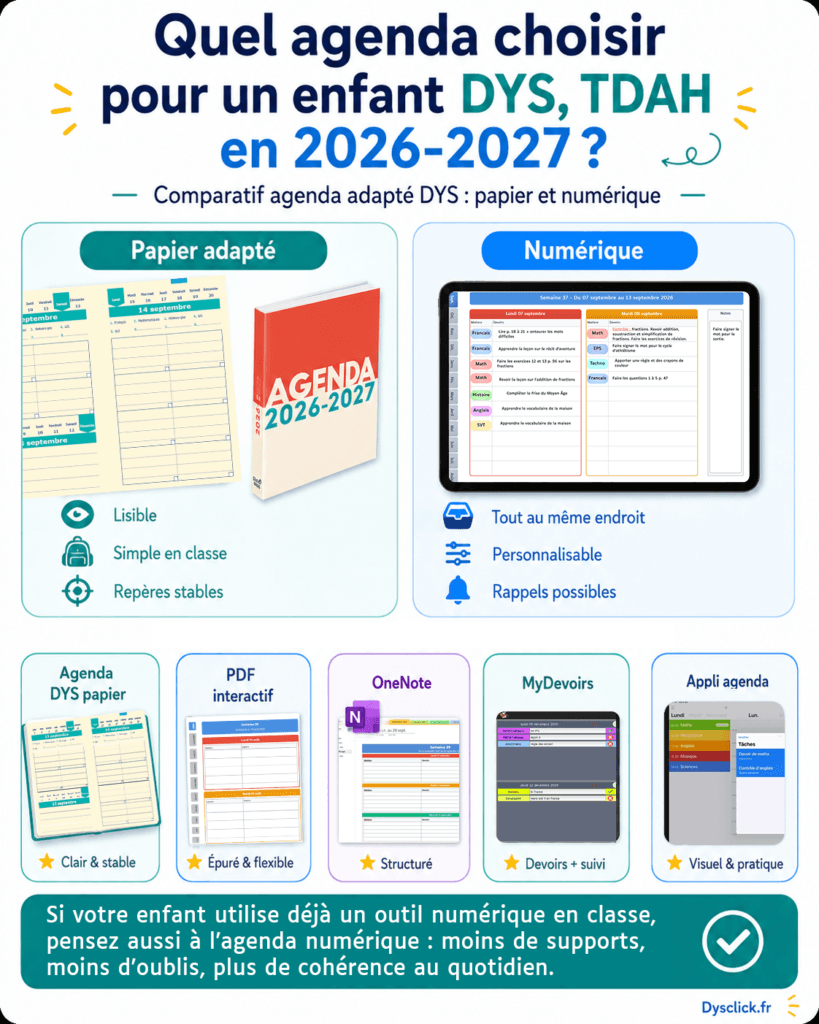
Quel agenda choisir pour un enfant DYS , TDAH en 2026-2027 ?
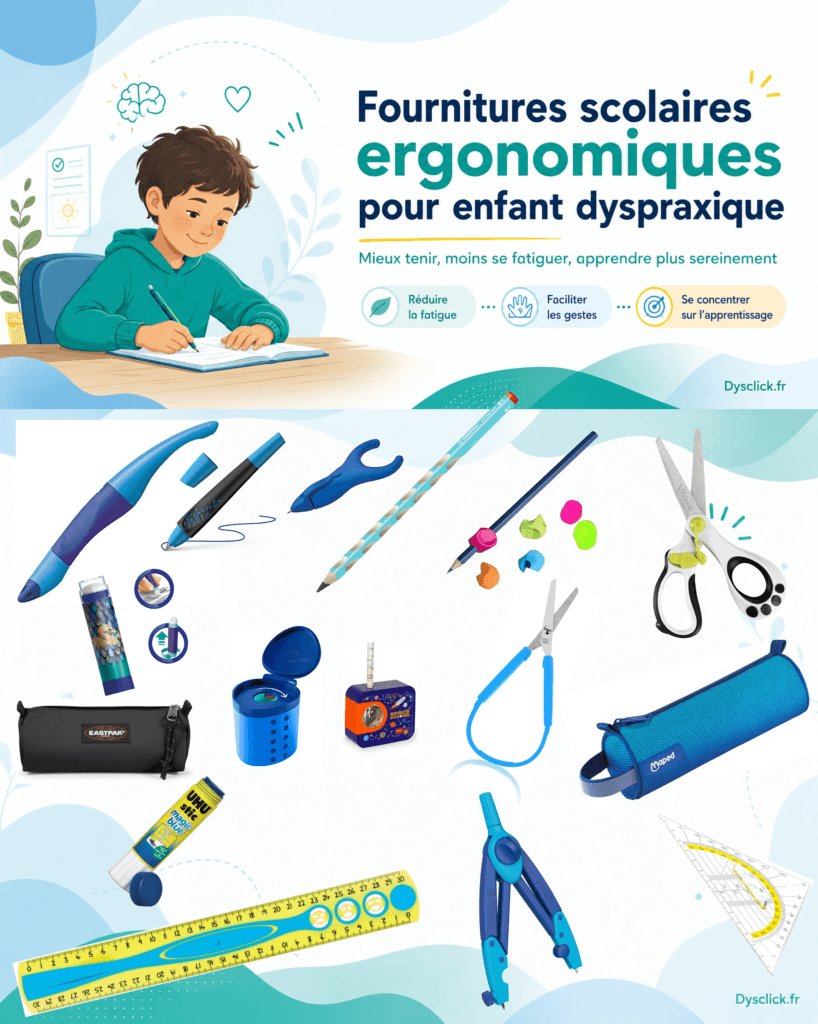
Fournitures scolaires ergonomiques pour enfant dyspraxique
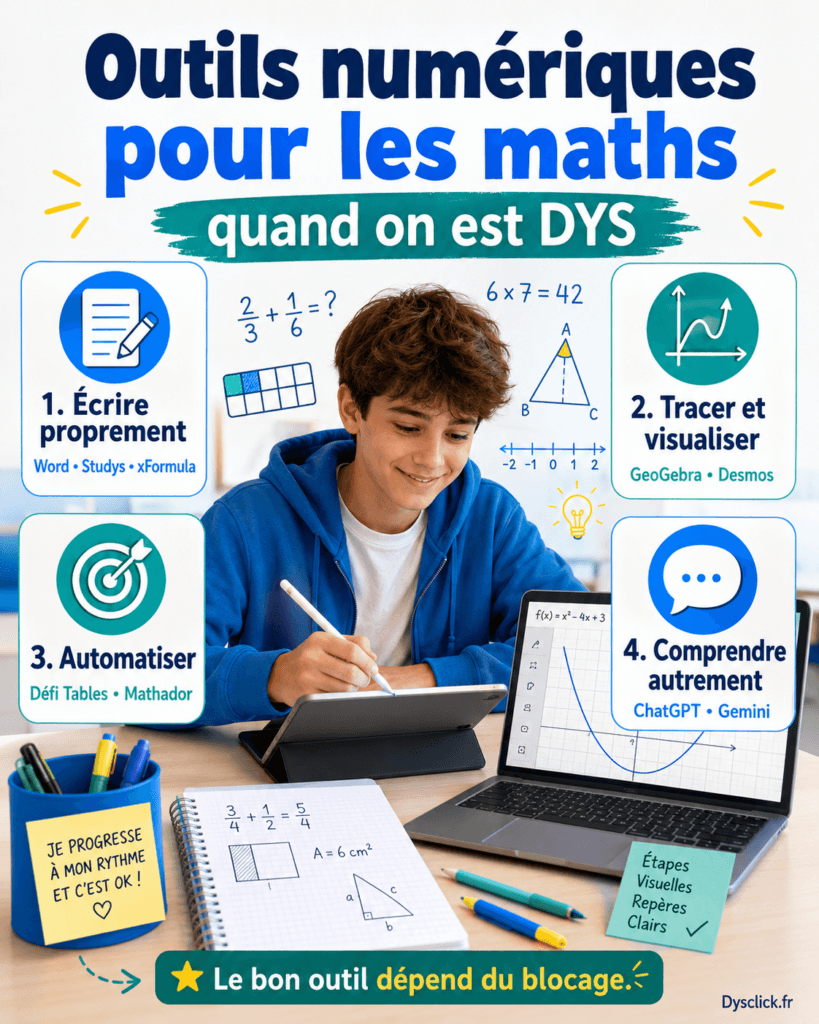
Outils numériques pour les maths quand on est DYS
Votre enfant comprend la notion, mais se perd dès qu’il faut poser l’opération, tracer la…