En maths, ce qui fait perdre des points aux élèves DYS, ce n’est pas toujours le raisonnement. C’est la copie, la mise en page, les tracés et les signes. Ici, je liste les apps iPad utiles en classe pour produire proprement, avec un flux simple “je fais, j’exporte, je rends”
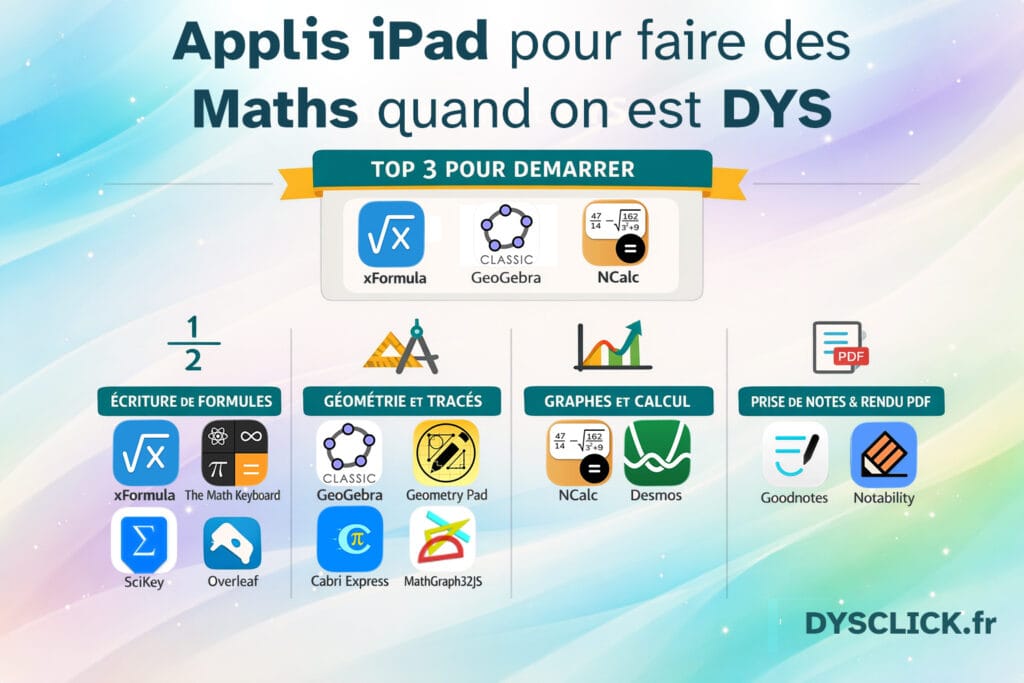
Top 3 pour démarTop 3 iPad pour les maths en classe – xFormula, pour écrire des équations propres (fractions, puissances, racines) et les insérer dans le devoir. – GeoGebra, pour la géométrie et les tracés nets, avec des mesures fiables, sans dépendre du geste. – NCalc, pour une calculatrice à affichage naturel qui réduit les erreurs de saisie et aide à vérifier.
iPad en maths pour élèves DYS, ce que ça compense vraiment
L’iPad n’est pas une “appli dyscalculie”. C’est une boîte à outils pour réduire les erreurs de production.
Ce qu’il compense le mieux, en classe :
La mise en page. Aligner, espacer, garder une structure lisible, surtout sur les opérations et les démarches.
Le visuo-spatial. Tracés, figures, repères, tableaux, placement des éléments.
La double tâche. Écouter et écrire en même temps, recopier vite, gérer des signes et des indices.
La fatigabilité. Moins de gestes fins répétitifs, plus d’outils “formes”, “copier-coller”, “dupliquer”.
La règle de base “classe” :
Peu d’apps, mais maîtrisées.
Export simple en PDF.
Pas de fonction “magique” qui fait l’exercice à la place de l’élève, sinon tu te fais bloquer en évaluation.
Écrire des maths facilement sur iPad, fractions, racines, puissances
xFormula, éditeur d’équations iPad
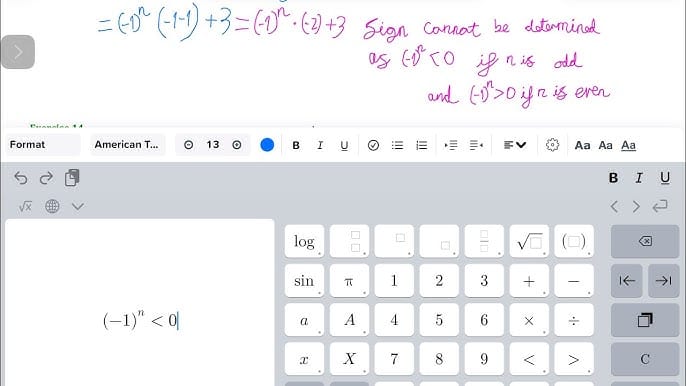
xFormula sert quand l’élève sait quoi écrire, mais n’arrive pas à le produire proprement au clavier “normal”. L’app propose une vraie édition de formules, puis export vers un format réutilisable. En classe, c’est utile pour les fractions, puissances, racines, indices, systèmes, et surtout pour arrêter de bricoler des équations avec des caractères approximatifs. Le bon usage “classe”, c’est un flux court : je tape l’expression, j’exporte en image (ou LaTeX si le prof accepte), je colle dans le devoir (Goodnotes, Notability, OneNote) et je rends un PDF lisible. Limite à connaître : si l’élève passe son temps à chercher le bon symbole, il perd l’intérêt. Il faut un petit entraînement ciblé sur 10 à 15 structures récurrentes (fraction, puissance, racine, équation, parenthèses). Autre limite : selon les apps où tu colles, ça reste parfois une image, donc moins éditable après. Pour les profils dyspraxiques, c’est souvent plus efficace qu’un clavier de symboles, parce que la structure est “tenue” par l’éditeur.
Fonctionnalités principales
Éditeur d’équations sur iPad
Export image, LaTeX, MathML, UnicodeMath
Reconnaissance d’image (selon version)
Extension clavier iOS (selon version)
Infos pratiques
Prix : démo gratuite, abonnement dès 1,99 €/mois ou achat à vie dès 9,99 €
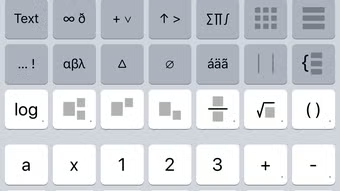
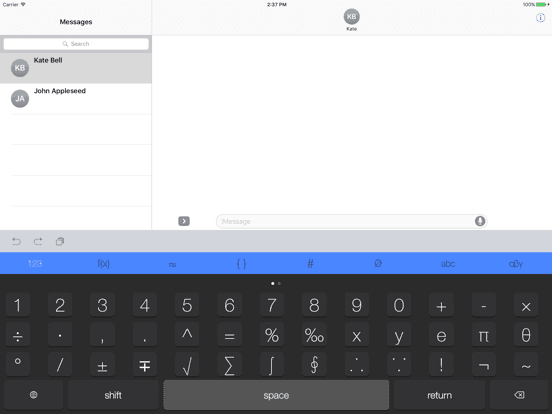
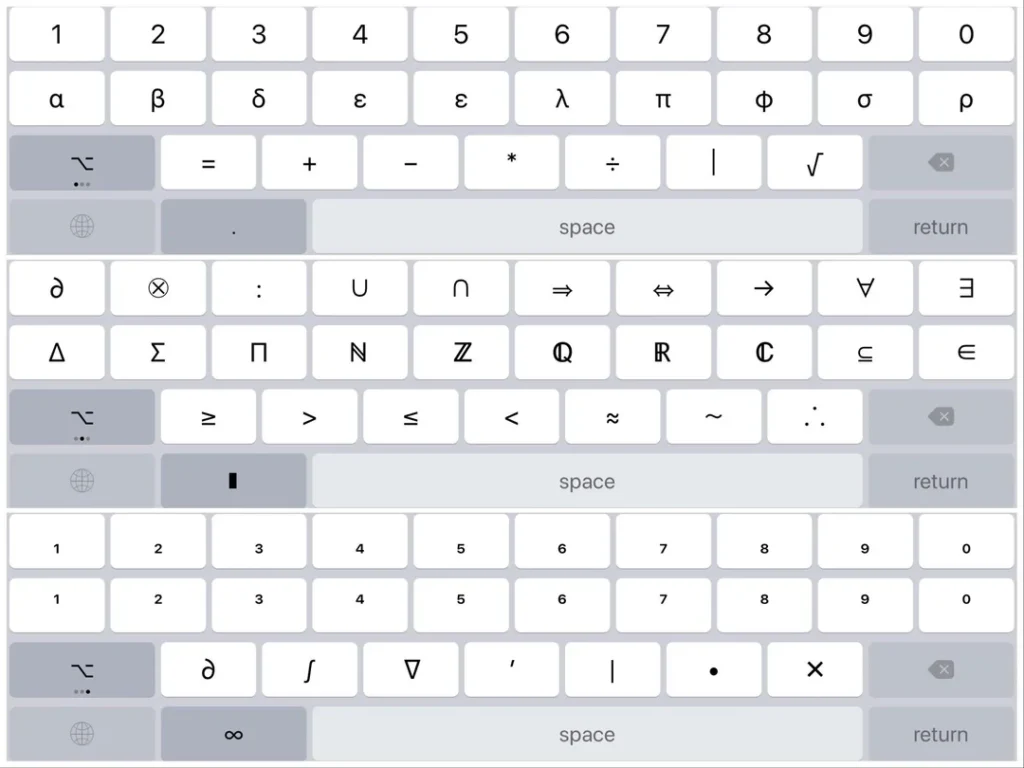
The Math Keyboard est un clavier iOS pour insérer vite des symboles maths propres (≤, ≥, √, π, ∈, ℝ, exposants simples) dans les apps de notes et de texte. En classe, c’est le bon compromis quand il faut surtout éviter les signes approximatifs ou illisibles, sans passer par un éditeur d’équations complet. Limite : il insère des caractères, il ne “compose” pas une fraction ou un système comme xFormula. Idéal en socle, surtout si l’établissement veut des outils simples, sans fonctions discutables en contrôle.
SciKey sert au même besoin, avec une approche plus “sciences” (grec, symboles, notations). En classe, il fait gagner du temps sur les symboles isolés et réduit les erreurs de copie, utile en dyspraxie ou quand la notation compte. Point à connaître : comme tout clavier iOS, certaines apps gèrent mal les insertions complexes, et ce n’est pas un outil pour écrire des équations structurées. À utiliser comme confort, pas comme solution unique si l’élève doit produire beaucoup de formules propres.
Géométrie sur iPad, tracés propres et mesures fiables
Geometry Pad, cahier de géométrie simple
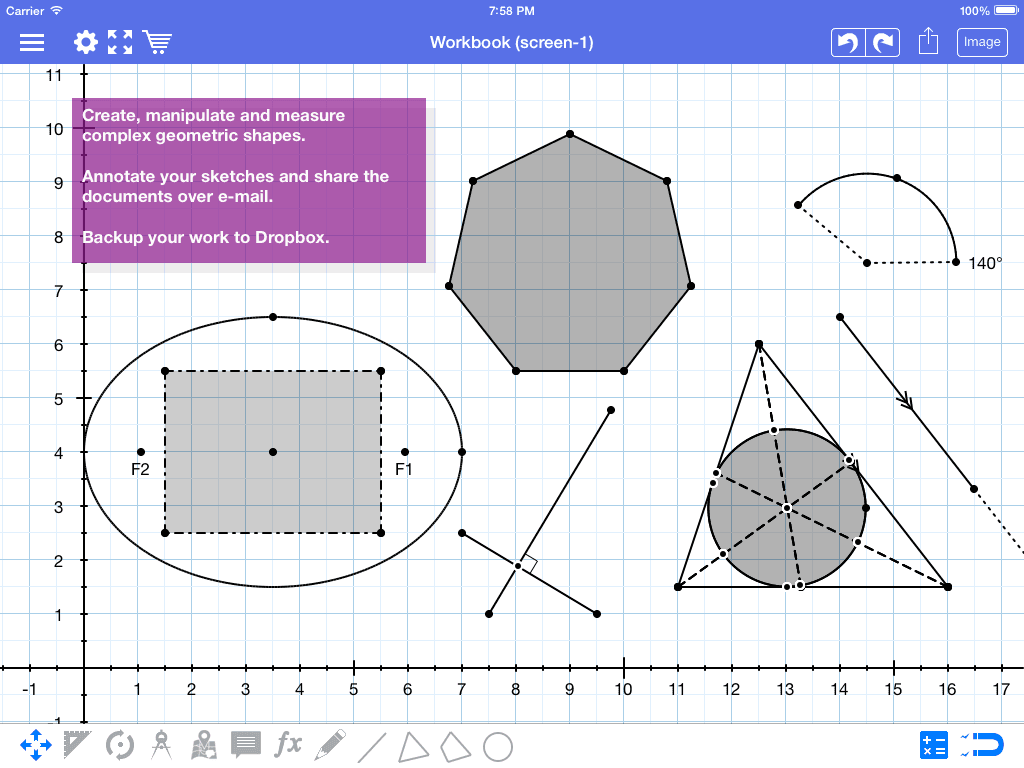
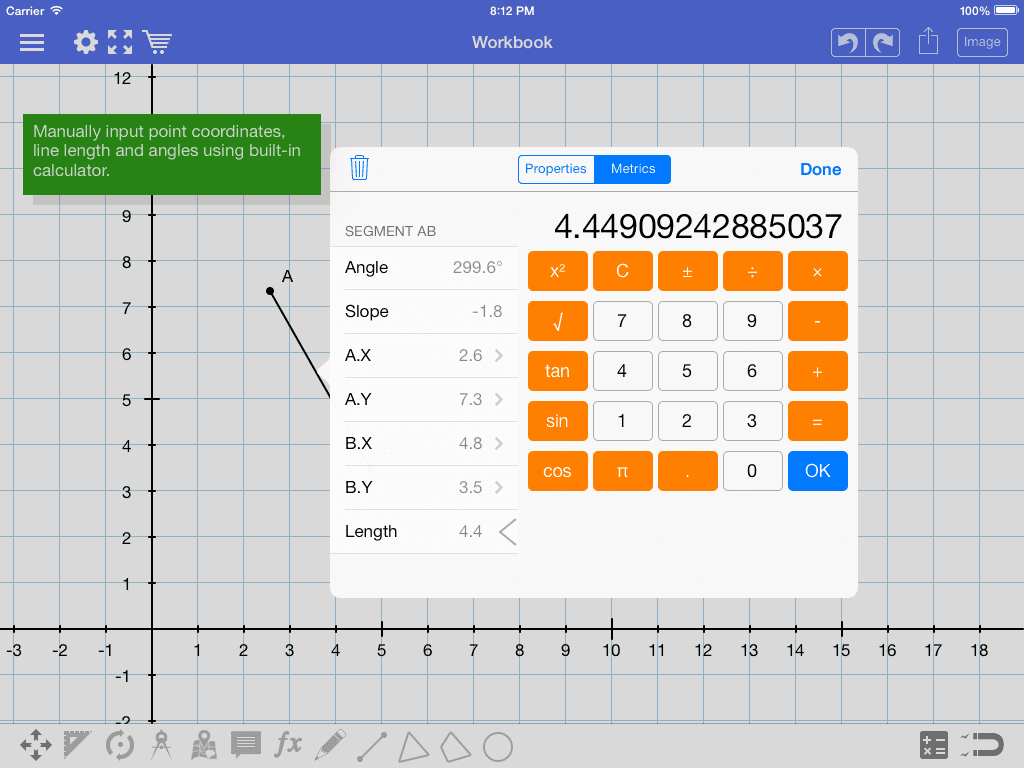
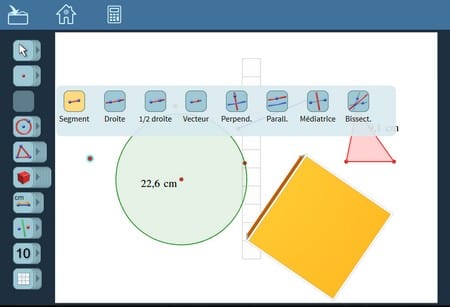
Geometry Pad est une appli de géométrie pensée pour l’iPad, avec une logique “cahier” (on fait défiler, on zoome, on construit). L’intérêt en classe, c’est de produire des tracés propres sans lutter avec le geste, tout en gardant des mesures fiables. Tu poses des points, segments, angles, triangles, quadrilatères, cercles, puis tu mesures longueurs, angles, périmètres et aires. L’app aide aussi sur les constructions “propres” avec des segments parallèles, perpendiculaires ou tangents qui s’alignent automatiquement quand tu les ajustes.
Pour les élèves dyspraxiques ou ceux qui perdent du temps sur le matériel (règle, compas, rapporteur), c’est une compensation utile, car l’outil tient la figure et limite les erreurs de tracé. Tu peux annoter tes figures, faire des transformations (rotation, symétrie, translation) et entrer des valeurs précises (coordonnées, longueurs, angles) pour éviter le “à peu près”. L’export (image, e-mail, et fonctions PDF dans l’historique) permet de rendre un devoir lisible. Point de vigilance : la dernière mise à jour visible est ancienne (2023). Donc je le classe en “outil à tester” avant déploiement, surtout si tu vises une app maintenue très activement.
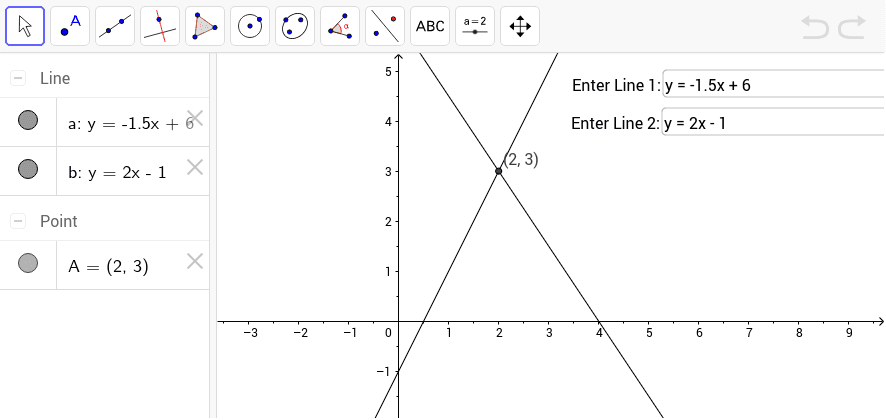
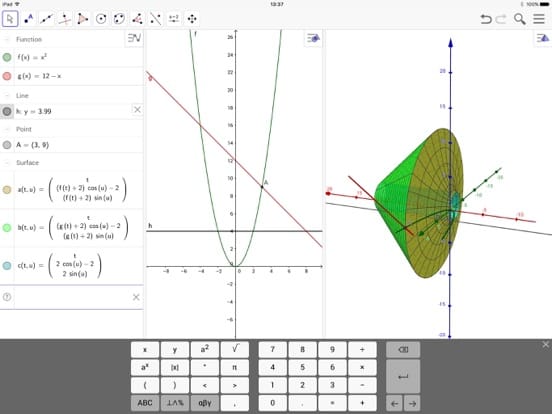
GeoGebra est l’outil “couteau suisse” le plus répandu en maths. En classe, il sert surtout à faire des tracés propres, manipuler une figure sans tout recommencer, et passer du visuel au symbolique (déplacer un point et voir ce qui change). Pour beaucoup d’élèves DYS, c’est un soulagement : le logiciel tient la figure, garde les alignements, évite la règle qui glisse, et réduit la charge motrice.
Le vrai bénéfice est en géométrie dynamique : tu construis, tu testes, tu visualises. Ça aide aussi pour comprendre une propriété, pas seulement pour “produire une figure”. Au collège, c’est souvent l’outil le plus rentable. Au lycée, il reste utile pour graphes, 3D, et parfois calcul formel selon le module utilisé. Limite : sa richesse peut perdre l’élève. En classe, il faut une liste courte de 8 à 10 actions (point, droite, segment, parallèle, perpendiculaire, cercle, mesure, export). Le reste vient plus tard. Si tu veux une seule app de géométrie à installer en premier, c’est celle-là.
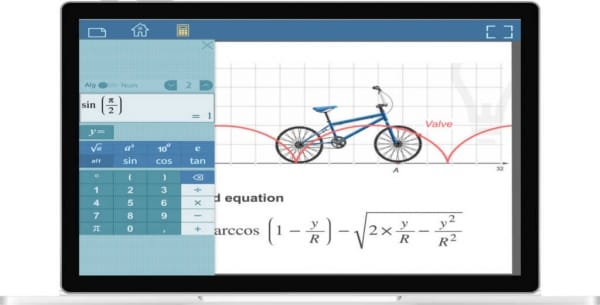
Cabri Express vise un point très concret : limiter les allers-retours entre plusieurs apps. Pour certains élèves DYS, c’est ça le problème. Ils savent faire, mais ils se perdent dans la navigation, les copiés-collés, les fenêtres, les exports. Cabri propose un environnement intégré : géométrie dynamique (avec instruments virtuels), calculatrice, graphes, et éditeur de formules. En classe, c’est particulièrement utile pour les élèves qui ont besoin d’un “laboratoire” : je manipule une figure, je mesure, je note, je passe à un calcul, puis j’exporte. Les instruments virtuels (rapporteur, compas) sont un vrai plus pour dyspraxie et difficultés de geste.
Le revers, c’est le signal de maintenance. Les dates de mises à jour que tu as relevées sont anciennes côté iOS/Android. Ça ne dit pas “c’est mort”, mais ça dit “à tester avant de déployer”, surtout sur iPad récents. Mon usage recommandé : Cabri si tu veux un environnement unique et stable pour un élève qui se perd vite. Sinon, GeoGebra + une app PDF peut suffire.
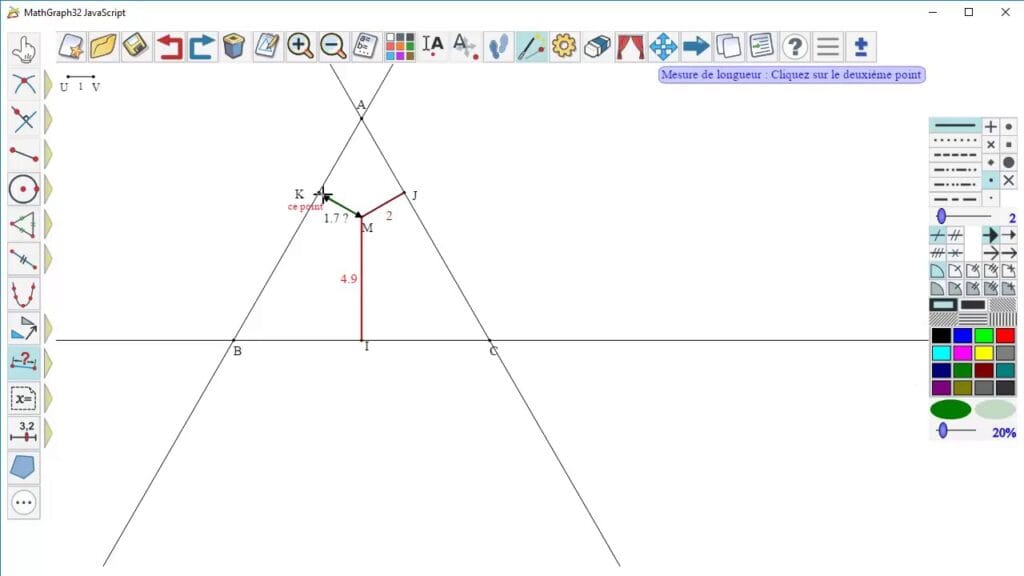
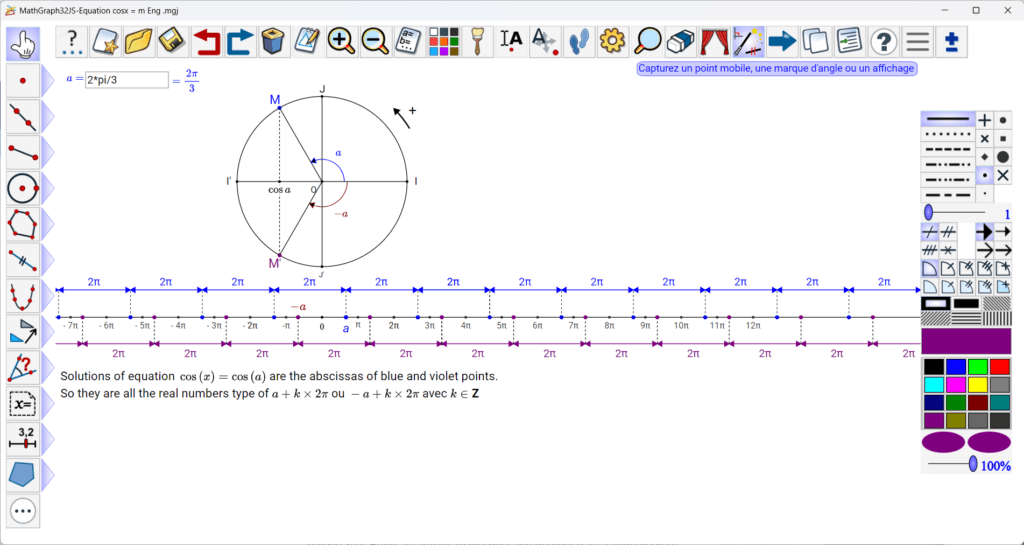
MathGraph32 est un outil libre, orienté construction et exploration. La version intéressante ici, c’est MathGraph32JS, qui fonctionne en web app. Donc utilisable sur iPad, à condition que le navigateur et l’établissement l’autorisent. En classe, c’est un bon choix quand on cherche une alternative robuste, sans dépendance App Store, et qu’on veut un outil plutôt “maths scolaire” que “application grand public”. Il est puissant en géométrie et en analyse/simulation selon les modules, mais il demande plus d’accompagnement.
Pour un élève DYS, le bénéfice dépend du profil. Si l’élève est à l’aise avec les interfaces un peu denses, ça peut devenir une excellente boîte à outils. Si l’élève se perd déjà dans GeoGebra, MathGraph32 risque d’être trop exigeant. Son point fort, c’est le signal de maintien : le projet publie un historique de versions daté. C’est rare, et c’est rassurant quand tu choisis un outil “école”. Je le mettrais en “option prof” ou “option lycée” plutôt qu’en première installation élève, sauf cas particulier.
Calculatrice et fonctions sur iPad, vérifier et visualiser
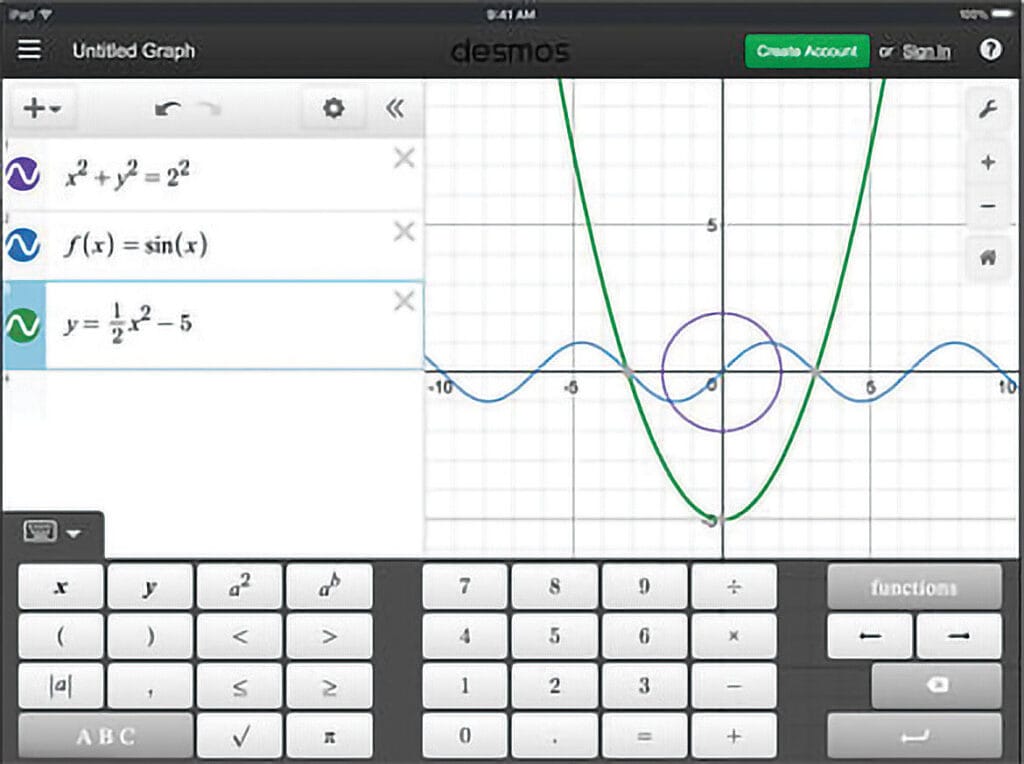
Desmos, graphe rapide et lisible
Desmos est l’outil le plus simple pour visualiser une fonction et comprendre ce qui change quand on modifie un paramètre. En classe, il sert à tracer vite, lire des intersections, comparer des courbes, et réduire les erreurs de lecture. Pour des élèves DYS, la visualisation est souvent un raccourci cognitif, on voit avant de manipuler. Limite : ce n’est pas un outil de “rendu” en soi, il faut exporter (capture ou intégration via l’app de notes) pour rendre un PDF propre. Et selon l’établissement, son usage en contrôle peut être encadré.
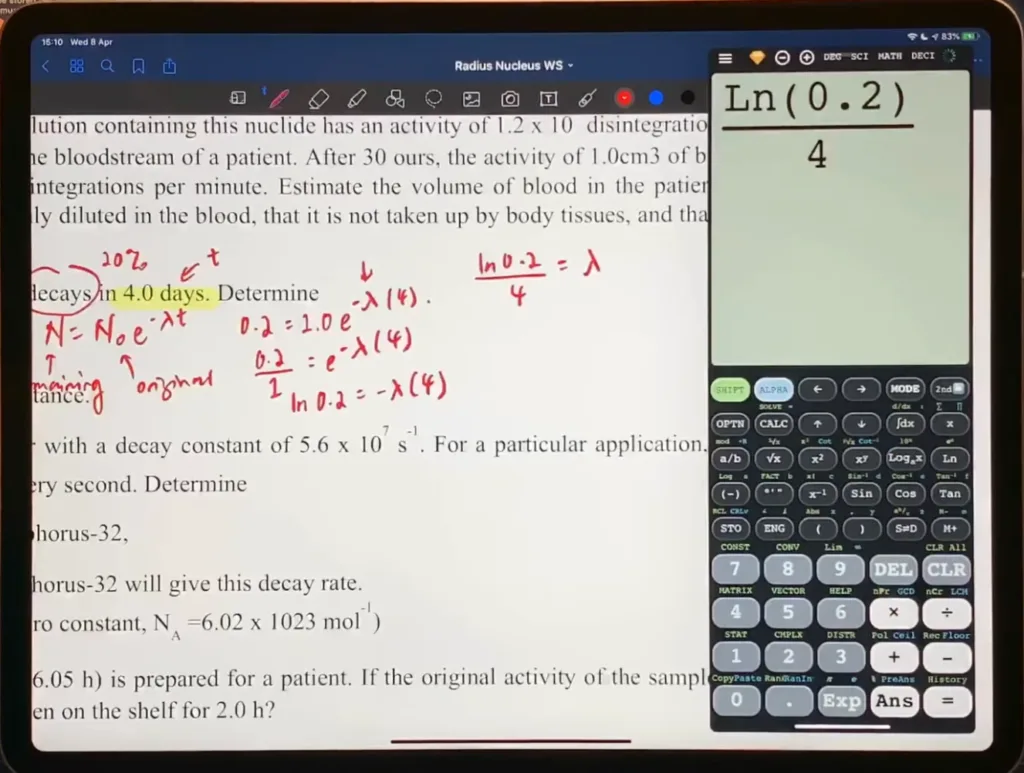
NCalc, affichage naturel et contrôle des parenthèses
NCalc est une calculatrice “logicielle” pensée pour afficher comme sur papier. Pour un élève DYS, c’est souvent la différence entre “je comprends ce que j’ai tapé” et “je fais une erreur sans la voir”. L’affichage naturel réduit les inversions, les parenthèses oubliées, les puissances mal placées. En classe, c’est utile sur trois choses : calculs propres, vérification rapide, et parfois graphes. Au lycée, les fonctions symboliques (simplification, factorisation, dérivées, etc.) peuvent être un outil de compréhension, mais elles deviennent sensibles en évaluation. Donc le bon cadrage “classe” : NCalc comme calculette lisible, et éventuellement comme outil d’exploration hors contrôle. Si l’élève l’utilise comme solveur en DS, tu vas te retrouver dans une discussion stérile avec l’établissement. Autre intérêt : elle évite la dépendance à une calculatrice physique compliquée. Mais attention, ce n’est pas forcément autorisé partout. Certaines évaluations imposent une calculatrice spécifique ou interdisent certaines fonctions. Si tu veux un outil qui réduit les erreurs de transcription et sécurise les calculs, NCalc est un bon candidat.
Fonctionnalités principales
Affichage naturel
Calcul scientifique, statistiques
Graphes
Fonctions symboliques (selon modules)
Outils de résolution (à encadrer)
Infos pratiques
Prix : gratuit, abonnement dès 1,99 €/mois (in-app)
Compatibilité : iPhone / iPad / Mac
Dernière mise à jour : mises à jour début 2026 mentionnées sur fiche iOS dans ton relevé, date exacte à revalider sur App Store
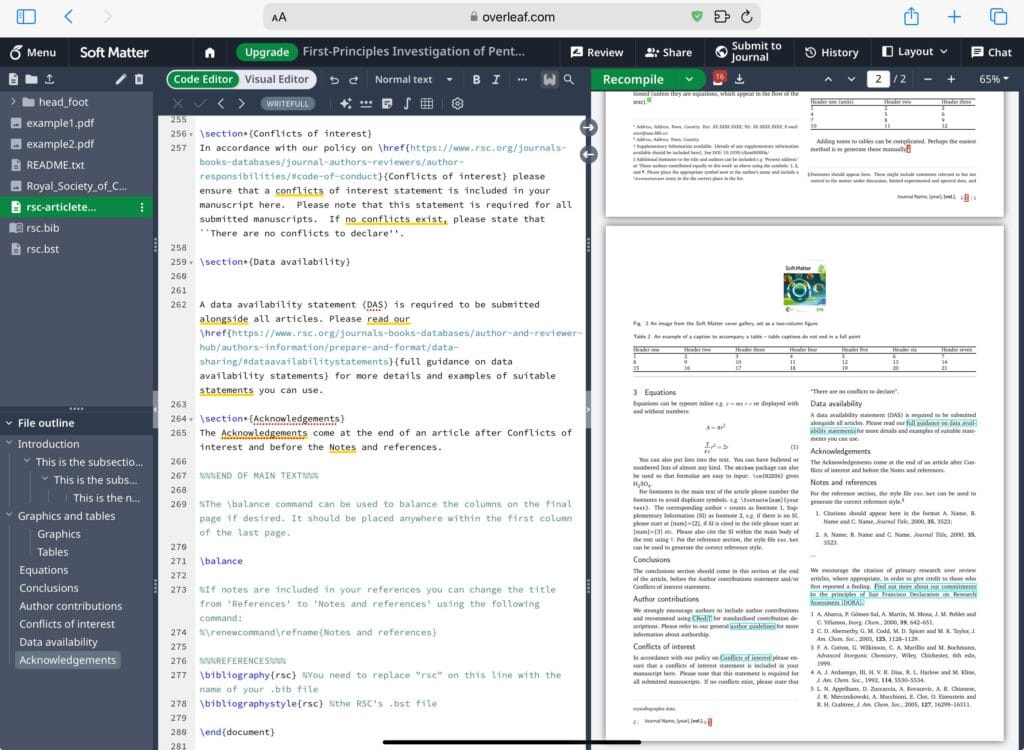
Overleaf est un éditeur LaTeX en ligne. Ce n’est pas un outil du quotidien au collège. En revanche, au lycée et post-bac, il peut devenir une stratégie pour produire des documents maths très propres, stables, et faciles à relire. Pour certains profils DYS qui aiment les règles, la syntaxe LaTeX réduit l’ambiguïté, une fraction reste une fraction. Limites : c’est du web, donc dépend du réseau et des règles de l’établissement, et ça demande un apprentissage. À réserver aux devoirs maison, rapports, fiches, pas à la prise de notes rapide.
Infos pratiques
Prix : plan gratuit, payant Standard affiché à 199 $/an dans ton relevé
Rendre un devoir lisible, annoter, exporter en PDF
En classe, une app de prise de notes fait le socle. Elle sert à recevoir les énoncés (PDF), écrire au stylet, organiser les pages, puis exporter un devoir propre en PDF.
Mais ces apps sont limitées en maths. Elles gèrent bien l’écriture manuscrite et la mise en page “générale”. Elles gèrent mal la saisie de formules structurées, les figures, les graphes, et tout ce qui demande des outils géométriques. C’est la raison pour laquelle on ajoute des outils spécialisés comme GeoGebra, Desmos, xFormula, ou Geometry Pad.
L’idéal, quand c’est possible, est de rester dans un seul outil. En pratique, on finit souvent avec un duo, une app de notes pour le document final, et une ou deux apps maths pour produire des éléments propres à coller (capture) puis rendre en PDF.
Goodnotes est très solide pour organiser un classeur de maths, annoter des PDF, écrire au stylet, dupliquer des pages, et exporter un PDF propre. C’est un bon choix quand l’élève a besoin d’une structure claire, avec des dossiers et des cahiers bien rangés. Limite côté maths : pas d’éditeur d’équations structuré natif, et les constructions géométriques avancées ne sont pas son rôle. Donc on l’utilise comme “support final” et on complète avec des outils maths.
Notability, flux rapide en cours
Notability est souvent choisi pour son flux rapide “je reçois le PDF, j’écris, je rends”. Il est au centre du quotidien de beaucoup d’élèves sur iPad. Limite côté maths : même problème, l’app n’est pas un outil de géométrie, ni un éditeur d’équations complet. Elle sert à poser la démarche et à rendre lisible, pas à fabriquer des figures ou des formules propres.
Petit plus utile en maths avec Notability : utiliser des gabarits PDF. Exemples de gabarits efficaces : quadrillage, petits carreaux, papier millimétré, repères, tableaux de numération/conversion, cadres pour poser des opérations. L’élève les importe comme modèles, puis les réutilise en un tap. Ça réduit les erreurs de placement et la charge mentale, surtout en dyscalculie visuo-spatiale et dyspraxie.
Si tu veux éviter la multiplication d’apps, commence par choisir Goodnotes ou Notability comme outil central, puis ajoute seulement ce qui manque vraiment en maths (géométrie, graphes, équations).
À retenir : une app de notes sert de support, mais pour les maths il faut souvent 1 à 3 outils spécialisés. Si tu dois choisir, commence par le Top 3, puis ajoute une option selon le profil (dyspraxie, lycée).
Pour offrir les meilleures expériences, nous utilisons des technologies telles que les cookies pour stocker et/ou accéder aux informations des appareils. Le fait de consentir à ces technologies nous permettra de traiter des données telles que le comportement de navigation ou les ID uniques sur ce site. Le fait de ne pas consentir ou de retirer son consentement peut avoir un effet négatif sur certaines caractéristiques et fonctions.
Fonctionnel
Toujours activé
L’accès ou le stockage technique est strictement nécessaire dans la finalité d’intérêt légitime de permettre l’utilisation d’un service spécifique explicitement demandé par l’abonné ou l’utilisateur, ou dans le seul but d’effectuer la transmission d’une communication sur un réseau de communications électroniques.
Préférences
L’accès ou le stockage technique est nécessaire dans la finalité d’intérêt légitime de stocker des préférences qui ne sont pas demandées par l’abonné ou l’internaute.
Statistiques
Le stockage ou l’accès technique qui est utilisé exclusivement à des fins statistiques.Le stockage ou l’accès technique qui est utilisé exclusivement dans des finalités statistiques anonymes. En l’absence d’une assignation à comparaître, d’une conformité volontaire de la part de votre fournisseur d’accès à internet ou d’enregistrements supplémentaires provenant d’une tierce partie, les informations stockées ou extraites à cette seule fin ne peuvent généralement pas être utilisées pour vous identifier.
Marketing
L’accès ou le stockage technique est nécessaire pour créer des profils d’internautes afin d’envoyer des publicités, ou pour suivre l’utilisateur sur un site web ou sur plusieurs sites web ayant des finalités marketing similaires.