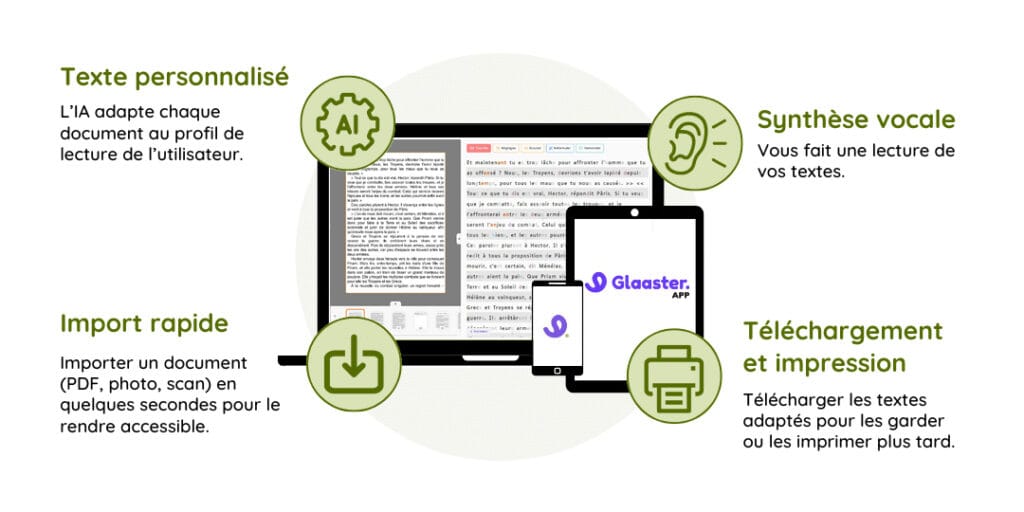
Glaaster est une application web de mise en forme de texte, pensée pour améliorer l’accessibilité à la lecture. L’idée est simple. Tu prends un document scolaire ou un texte compliqué, tu le charges, et tu récupères une version plus lisible, avec des réglages adaptés.
Si tu veux comprendre concrètement la fatigue de lecture, teste aussi notre simulateur “ce que voit un dyslexique” .
Je l’ai testée en conditions réelles, avec des manuels scolaires complets, pas juste une photo de consigne.
Glaaster, c’est une application web
Ce n’est pas une application à installer. C’est une application web. Donc ça marche sur PC, Mac, iPad, Android, tant que tu as un navigateur.
Avantage. Tu n’es pas bloqué par un système ou un magasin d’applis.
Inconvénient. C’est 100 % en ligne, donc inutilisable en mode “pas de réseau”. Tu dépends d’internet, et tu as parfois plus de manipulations qu’avec une vraie appli mobile.
Si tu veux comprendre le principe derrière Glaaster, commence par la méthode. Cet article explique comment adapter un document pour réduire la charge de lecture, même sans outil. Guide pour Adapter Vos Documents aux Dyslexiques .
Import de documents, le point fort
Pendant mon test, j’ai pu charger des documents variés, PDF, DOCX, PPT, photos, avec une limite de 20 Mo par fichier.
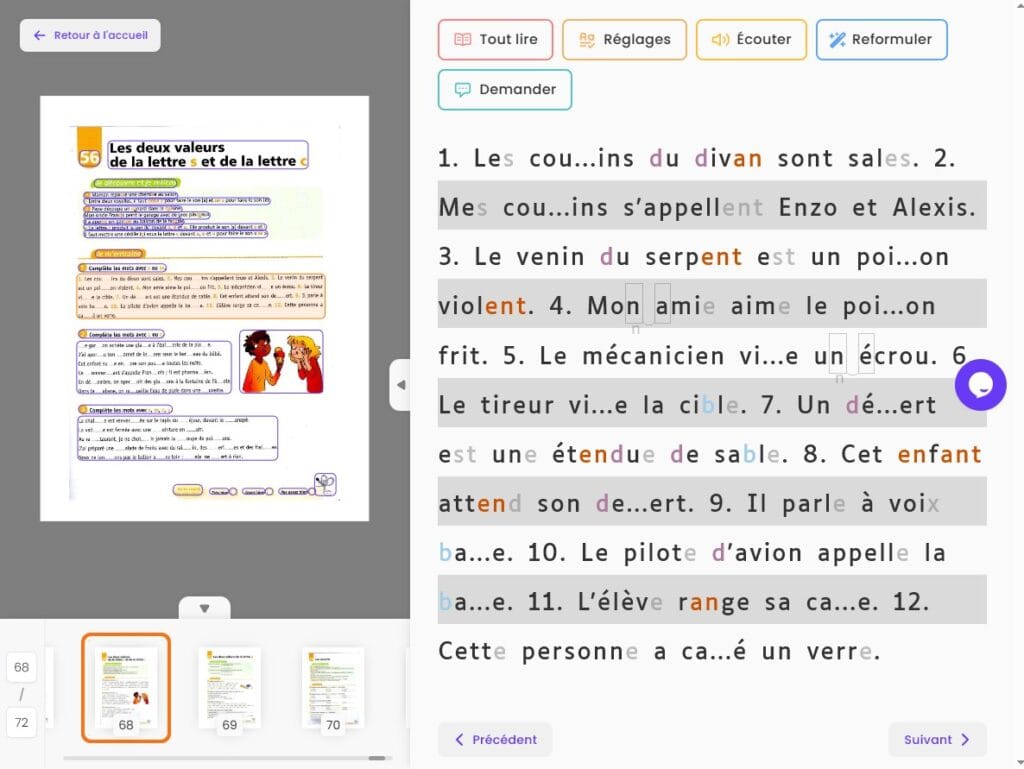
Très bon point. J’ai pu importer des manuels scolaires entiers. Tout a été mis en forme automatiquement. Pour moi, c’est le vrai gain de temps. Beaucoup d’outils se limitent à une page ou à une photo. Là, tu peux travailler avec un document complet.
Autre point fort. Même si le texte du PDF n’est pas sélectionnable, Glaaster lance un scan avec OCR pour récupérer le texte. Sur mes essais, l’OCR fonctionne bien.
Limite nette. Certains manuels dépassaient 20 Mo, et je n’ai pas pu les importer. Si ton usage principal est le manuel scolaire complet, tu vas tomber sur ce mur assez vite.
Petit regret côté mobile. Glaaster ne propose pas d’ouvrir directement le module photo de l’iPad ou du téléphone. Donc tu dois prendre la photo ailleurs, puis revenir l’importer. Ça fait basculer entre deux ou trois applis, et ça casse le flux.
Navigation dans le document
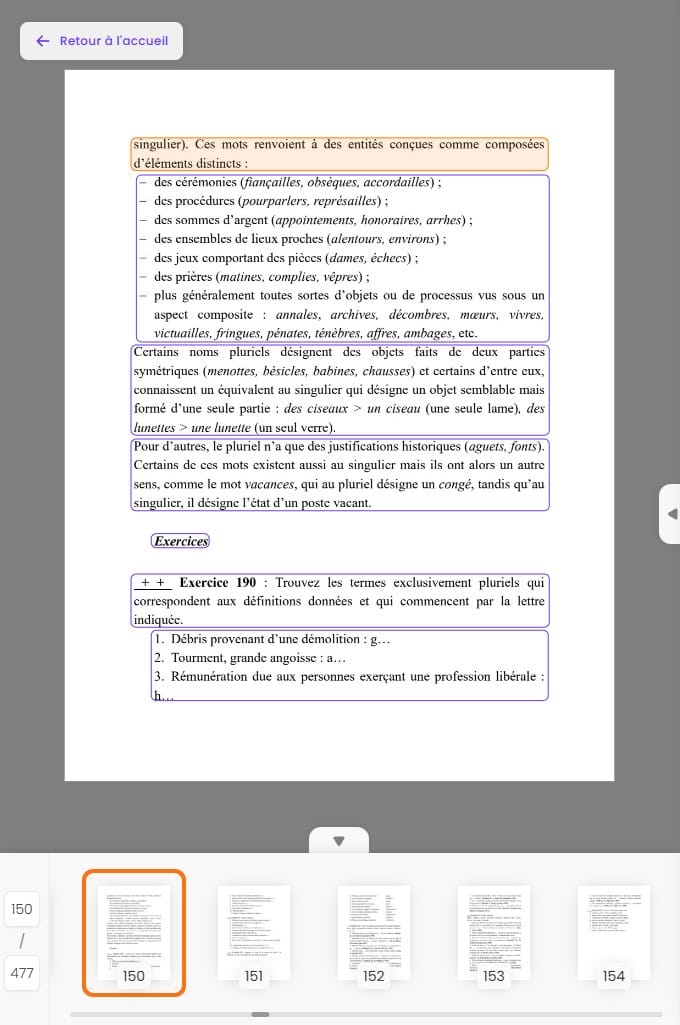
Une fois le document chargé, la navigation est plutôt simple. Tu vois les pages, tu peux te déplacer par numéro.
Mais il y a un gros défaut. Le PDF “perd” ses liens internes et son sommaire cliquable, s’il en avait un. Sur un manuel, c’est une régression. Tu gagnes en lisibilité, tu perds en navigation.
Interface et prise en main
L’interface est agréable et ergonomique. On s’y retrouve vite.
Le meilleur point ici, c’est l’assistant de configuration. Il guide les réglages et évite de passer une heure dans des menus.
En revanche, j’ai eu une déception. Les tests mis en avant sur leur site ne sont pas réellement disponibles dans l’application, en tout cas dans mon parcours. Ça crée un décalage entre la promesse et l’usage.
Mise en forme, ce qui marche bien
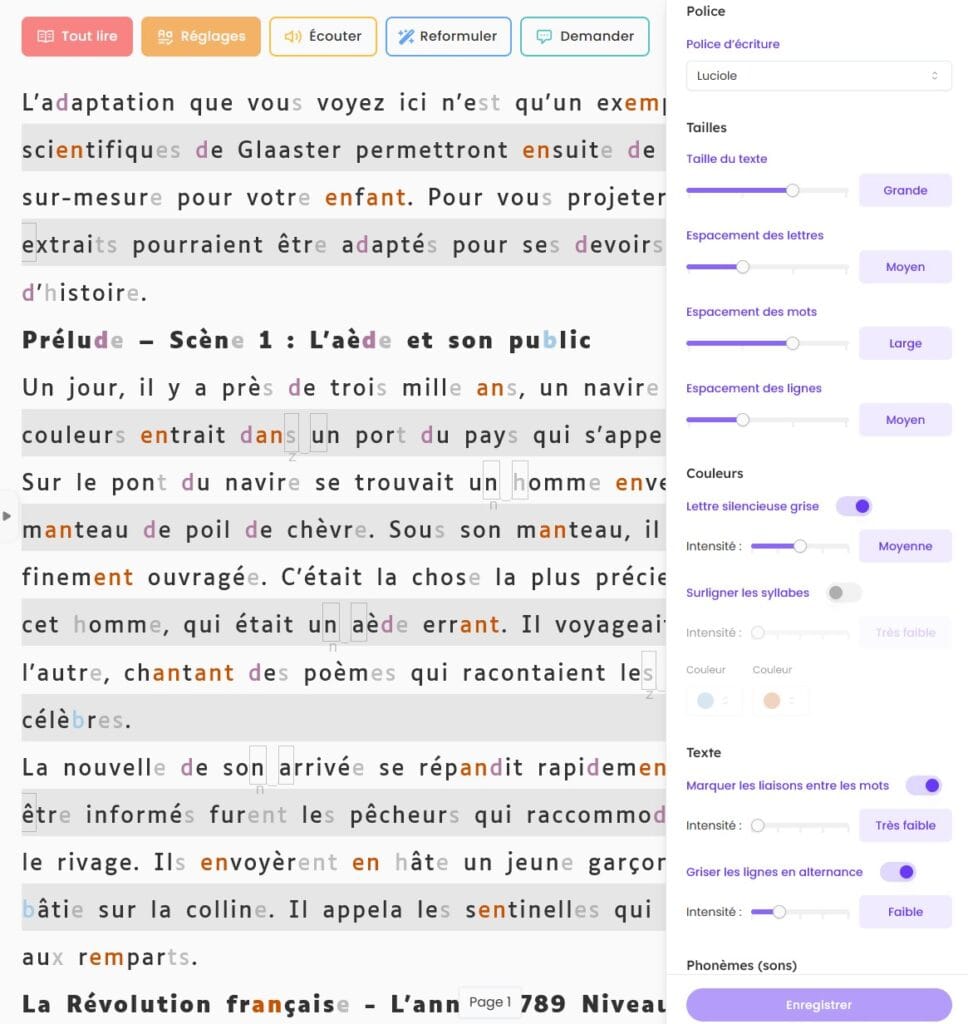
Les fonctions de mise en forme sont assez complètes.
- Réglages de taille, espacement, présentation
- Colorisation du texte, syllabes, phonèmes (sons), lettres
- Marquage des liaisons, très utile en lecture à voix haute et en français
C’est efficace. Sur de nombreux textes, ça réduit la fatigue et ça rend la lecture plus stable.
Glaaster aide beaucoup grâce à la mise en forme, mais la base reste le choix d’une police lisible. Si tu veux comparer et comprendre ce qui change vraiment, j’ai un article dédié. Dyslexie : quelles polices pour lire sans effort ? .
Ce qui manque, selon moi.
- Une réduction de largeur du bloc de texte, pour éviter les longues lignes qui font perdre l’endroit
- Une règle de lecture, ou un surlignage de suivi synchronisé avec l’écoute
Ces deux fonctions sont très utiles pour les profils qui décrochent vite ou qui sautent des lignes.
Découpage automatique du texte, bonne idée mais pas fiable
Glaaster détecte et découpe automatiquement le texte pour appliquer la mise en forme.
Sur le principe, c’est une excellente idée. En pratique, ça se comporte parfois mal. Le texte est trop découpé, et tu n’arrives pas à avoir tout le texte d’une page ou tout l’énoncé d’un exercice en un seul bloc.
Conséquence directe. Dès que tu veux lire ou écouter un long énoncé, tu te retrouves à faire des micro-actions en boucle.
Fonction écoute, bonne voix mais usage haché
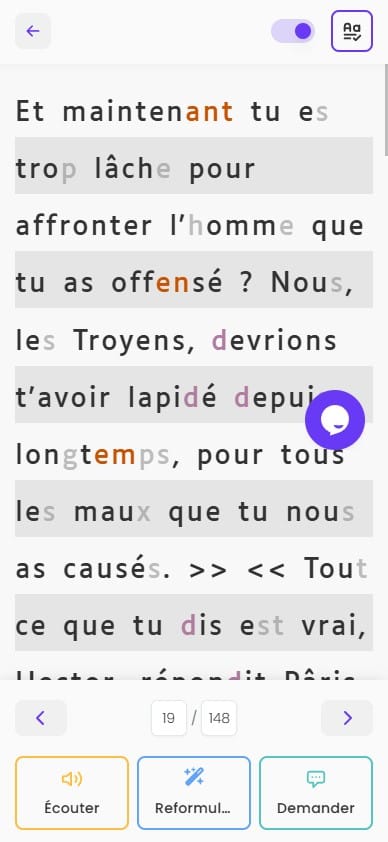
La voix est de bonne qualité, plutôt naturelle. C’est agréable, et ça donne envie de s’en servir.
Mais l’écoute automatique n’est pas parfaite.
- Erreurs sur certains passages, surtout avec des apostrophes
- Si le texte est très découpé, tu dois re-sélectionner le segment suivant et relancer l’écoute à chaque fois
Donc oui, la voix est bonne. Mais l’expérience n’est pas fluide tant que le découpage reste trop agressif.
Fonctions IA, intéressantes mais pas décisives
Il y a des fonctions du type reformuler, demander.
Je les trouve intéressantes, sans être très utiles au quotidien, pour une raison simple. Le même problème de découpage revient. Si l’IA reçoit trop peu de contexte, la reformulation et les réponses deviennent moins cohérentes, moins exploitables.
Si Glaaster améliore la gestion du contexte, ces fonctions pourraient devenir plus pertinentes.
Gamification
L’outil gamifie la lecture. Ça peut aider certains enfants à s’engager, surtout au début.
Mon avis. À utiliser comme un bonus, pas comme la base. Si la mise en forme fait le job, la motivation suit souvent. Si la mise en forme ne colle pas, la gamification ne sauve pas l’usage.
Prix et version gratuite
Lors de mon test.
- La version gratuite suffit pour un usage ponctuel, lire un texte de temps en temps, dépanner sur un chapitre.
- Pour une utilisation quotidienne, il faut passer en abonnement. J’ai vu 9,99 €/mois.
Je conseille une règle simple. Si tu l’utilises plus de 4 à 5 jours par semaine, l’abonnement se défend. Sinon, reste sur la version gratuite et garde-le comme outil de secours.
Comme toujours, vérifie le prix exact sur leur page au moment où tu lis cet article.
Pour qui je le recommande
Je le recommande si tu coches au moins deux cases.
- Besoin de travailler à partir de documents complets, pas seulement une photo
- Manuels scannés ou PDFs non sélectionnables, et tu veux un OCR qui tient la route
- Besoin de réglages de mise en forme avancés, avec colorisation et aides phonologiques
- Enfant ou ado qui fatigue vite sur des textes denses
Je le recommande moins si.
- Tu as besoin du sommaire cliquable et des liens internes des manuels
- Tes fichiers dépassent souvent 20 Mo
- Tu veux une expérience mobile fluide, prise de photo directe, tout dans une seule appli
Si tu hésites entre Glaaster et d’autres solutions, voici une sélection d’outils qui font la même promesse avec des approches différentes (mise en forme, lecture, conversion). Top 10 Outils pour Adapter les Textes DYSlexiques :
Mon verdict
Ça fait du bien de voir un outil bien construit, joli, ergonomique, pensé pour les DYS.
Les fonctions de mise en forme marchent bien et sont efficaces. Le fait de pouvoir importer un PDF complet change vraiment l’usage.
Mais le produit manque encore un peu de maturité. Le découpage automatique trop agressif casse l’écoute, limite l’intérêt des fonctions IA, et complexifie la lecture longue. La perte des liens et du sommaire du PDF est aussi un vrai point à corriger.
Aujourd’hui, c’est un bon outil, surtout en lecture ciblée. S’ils corrigent la gestion des blocs de texte, la navigation PDF, et ajoutent deux ou trois fonctions de confort (largeur, règle de lecture, suivi d’écoute), ça peut devenir une référence.
Partagez :
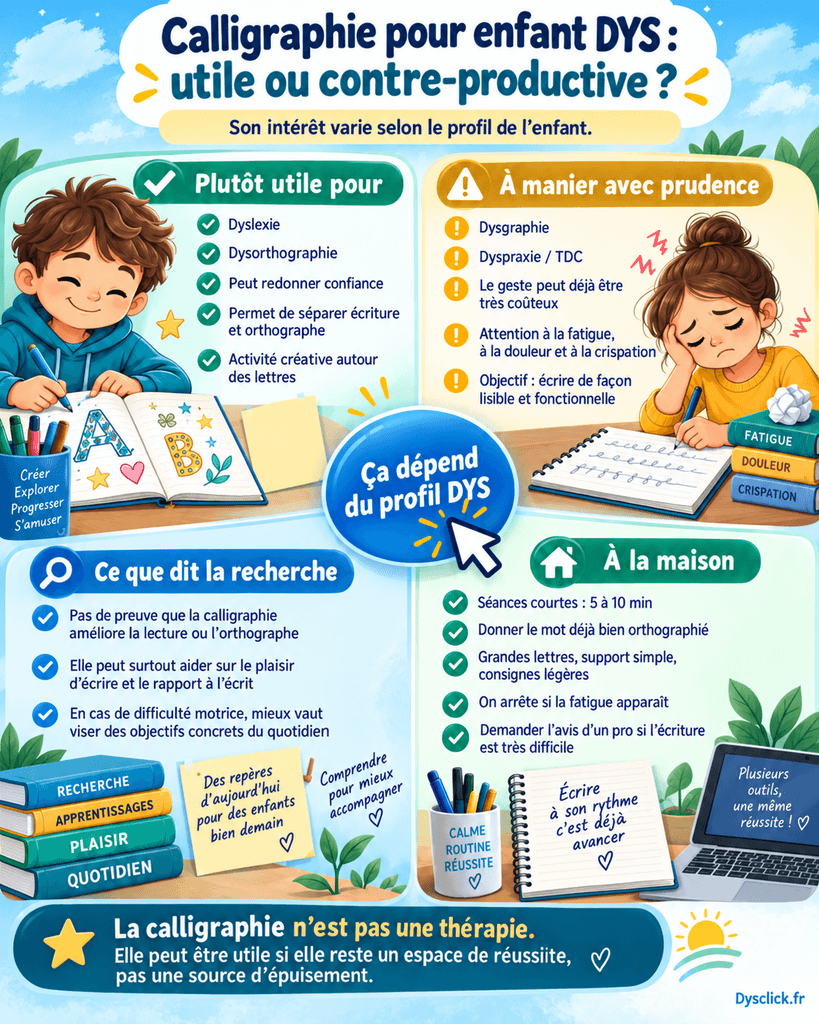
Calligraphie pour enfant DYS : utile ou contre-productive ?
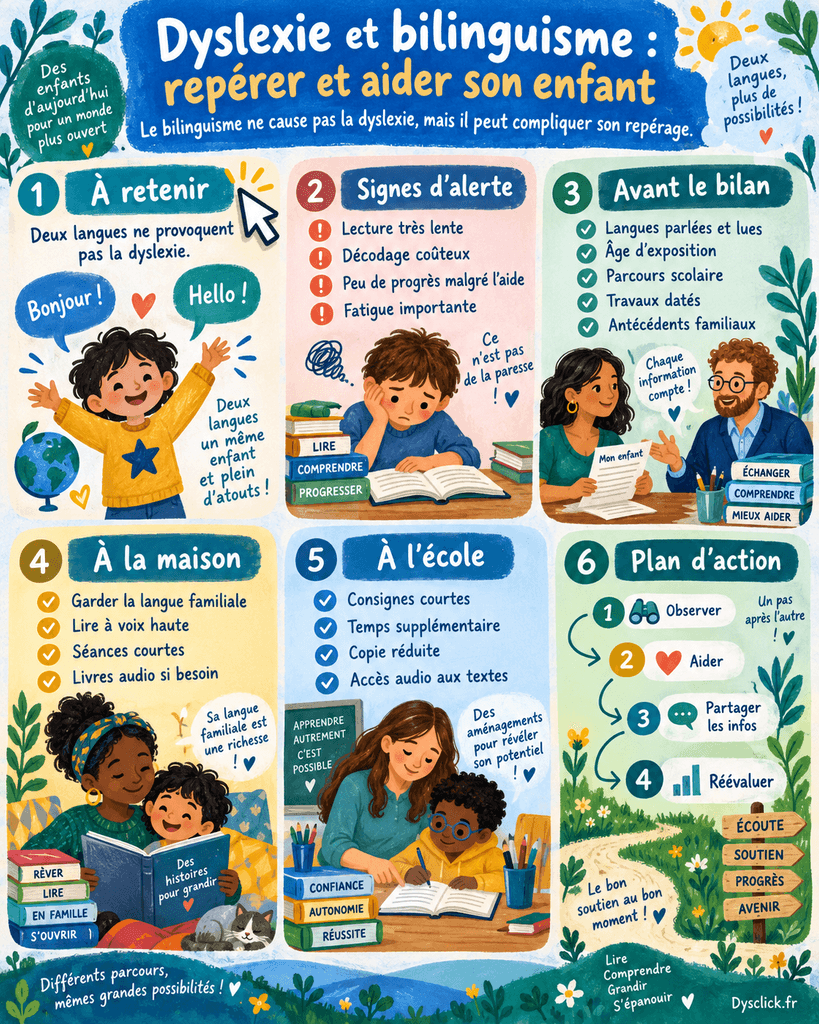
Dyslexie et bilinguisme : repérer et aider son enfant