On parle beaucoup d’intelligence artificielle qui aide les DYS à lire, résumer, organiser. Sur Dysclick, on en est fan.
Mais il y a un détail souvent oublié : pour entraîner ces IA, les géants du web adorent… nos données.
Depuis peu, Gmail peut utiliser le contenu de vos emails et de vos pièces jointes pour entraîner Gemini, l’IA de Google.
C’est pratique pour eux. Beaucoup moins rassurant quand on pense aux comptes rendus d’orthophonie, aux dossiers MDPH ou aux échanges avec l’école qui passent par cette boîte mail.
La bonne nouvelle : en quelques clics, vous pouvez reprendre un peu la main.
En bref
- Gmail peut utiliser le contenu de vos mails et pièces jointes pour entraîner l’IA Gemini
- Cette option est en grande partie activée par défaut
- On vous montre comment la désactiver pas à pas, sans paniquer
Étape par étape : désactiver les fonctionnalités “intelligentes” dans Gmail
Les captures d’écran et intitulés peuvent légèrement varier selon les mises à jour, mais la logique reste la même.
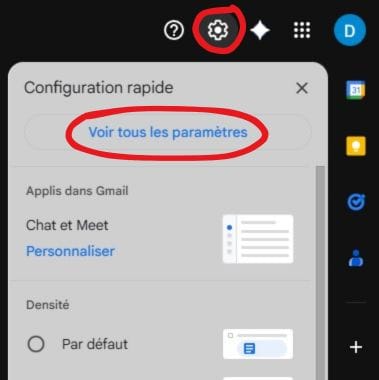
1. Ouvrir les paramètres Gmail
Sur un ordinateur :
- Allez sur gmail.com
- Cliquez sur l’icône engrenage en haut à droite
- Cliquez sur Voir tous les paramètres
Vous arrivez sur une grande page avec plusieurs onglets.
2. Désactiver les “fonctionnalités intelligentes” dans Gmail
Dans l’onglet Général, faites défiler la page jusqu’à trouver une section qui parle de :
Fonctionnalités intelligentes et personnalisation dans Gmail, Chat et Meet
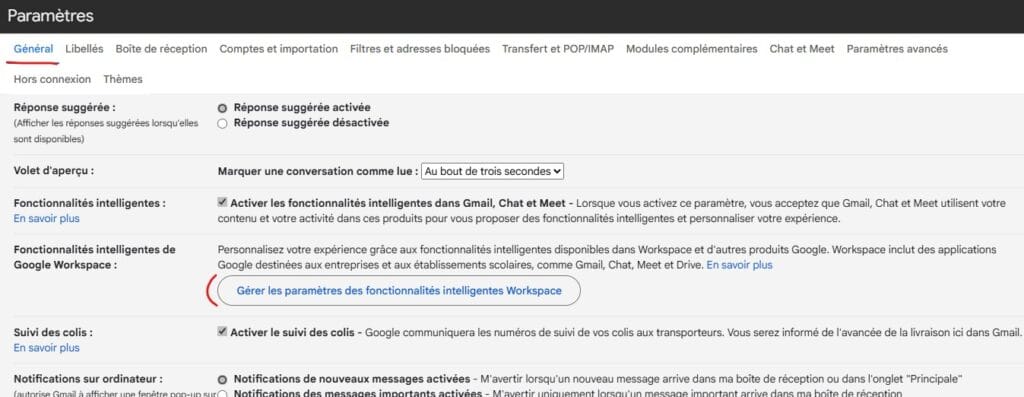
Décochez la case correspondante.
Attention décocher la Fonctionnalités intelligentes dans Gmail, Chat et Meet désactivera le trie automatique des mails.
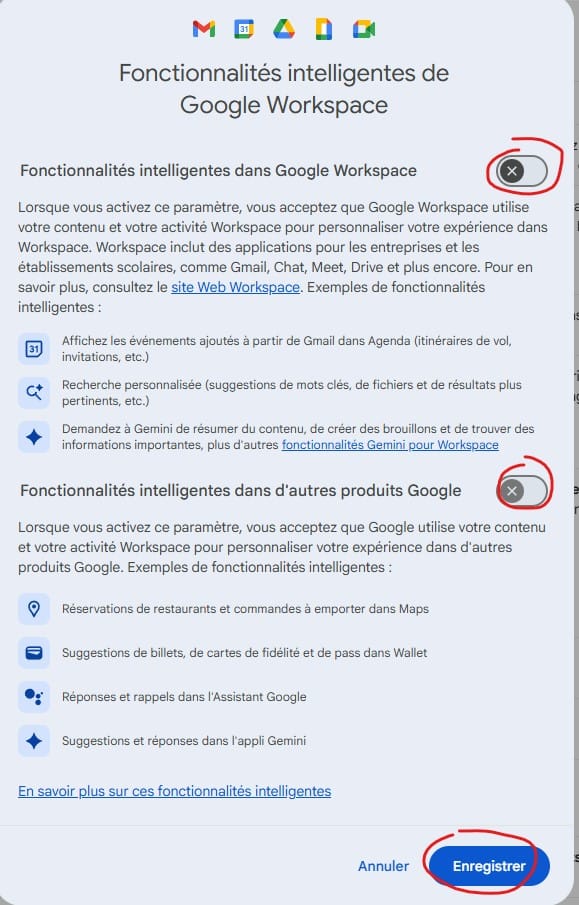
Selon la version, il peut aussi y avoir une case du type : Fonctionnalités intelligentes dans de google Workspace . Cliquer sur « Gérer les parametres des fonctionnalités intéligentes Workspace »
Même logique : on décoche.
Cela limite déjà l’utilisation de vos mails pour personnaliser et entraîner ces fonctions.
3. Vérifier les réglages côté compte Google
Pour aller plus loin, il faut aussi jeter un œil aux réglages “globaux” liés à votre compte Google (ou Google Workspace si vous avez une adresse fournie par une école / une entreprise).
Depuis Gmail ou depuis myaccount.google.com :
- Ouvrez votre Compte Google (clic sur votre avatar en haut à droite > Gérer votre compte Google)
- Cherchez une section du type Données et confidentialité ou Données et personnalisation
- Repérez les options qui ressemblent à :
- Fonctionnalités intelligentes dans Google Workspace
- Fonctionnalités intelligentes dans d’autres produits Google
Quand c’est possible, désactivez ces options.
Sur certains comptes Google Workspace (adresse en @votre-établissement.fr), c’est l’admin qui décide. Vous ne verrez donc pas forcément tous les réglages, mais ça vaut le coup de vérifier.
Ce que vous perdez… et ce que vous gagnez
Soyons honnêtes : en coupant ces options, vous perdez quelques trucs pratiques :
- plus d’ajout automatique des événements dans Google Agenda à partir des mails (billets de train, rendez-vous, etc.)
- moins de suggestions automatiques pour compléter vos phrases
- parfois la perte de certaines résumés intelligents de longs mails
Vous revenez à un Gmail un peu plus “basique”.
En échange, vous gagnez :
- moins d’utilisation de vos mails pour entraîner des modèles d’IA
- un contrôle plus clair sur ce qui se passe avec vos données
- un poil moins d’angoisse quand vous envoyez un bilan d’orthophonie scanné ou un compte rendu scolaire délicat
Pour moi, dès qu’on touche à des données d’enfants et de santé, ce compromis se défend très bien.
Et pour les DYS, on fait quoi concrètement ?
L’idée n’est pas de fuir toute IA, loin de là.
Sur Dysclick, on parle souvent d’outils qui aident vraiment les élèves DYS :
- lecture à voix haute
- simplification de textes
- cartes mentales automatiques
- résumés audio pour réviser
Le vrai enjeu, ce n’est pas “IA ou pas IA”, mais :
“Où je veux que mes données circulent, et pour quel usage ?”
Vous pouvez par exemple :
- garder Gmail avec les options réduites, pour la partie administrative et scolaire
- utiliser des outils d’IA plus ciblés, choisis en conscience, pour aider votre enfant à apprendre
- privilégier des contenus que vous contrôlez (PDF de cours, livres scannés, documents anonymisés, etc.)
Si ces questions vous intéressent, vous pouvez aussi jeter un œil à :
- notre article sur NotebookLM qui transforme les cours en audio et cartes mentales pour les DYS
- notre guide “Réseaux sociaux et IA : vos données en sécurité ?” pour voir comment les autres plateformes utilisent vos contenus.
Faut-il tout désactiver partout ?
Non, pas forcément. Mais il est sain que ce soit vous qui décidez, et pas un bouton coché par défaut.
Quelques pistes de réflexion :
- Quels mails sont vraiment sensibles dans ma boîte ?
- Est-ce que j’accepte qu’ils servent, même anonymement, à entraîner une IA commerciale ?
- Est-ce que les fonctions “intelligentes” me font gagner assez de temps pour justifier ce partage ?
La réponse peut être différente selon les familles… et c’est normal.
L’important, c’est de sortir du mode “automatique” et d’entrer dans un mode choix éclairé.
Et si votre enfant est ado, c’est aussi une bonne occasion de discuter avec lui/elle de ce qu’il laisse passer dans ses mails, sur les réseaux, dans les applis scolaires.
Partagez :
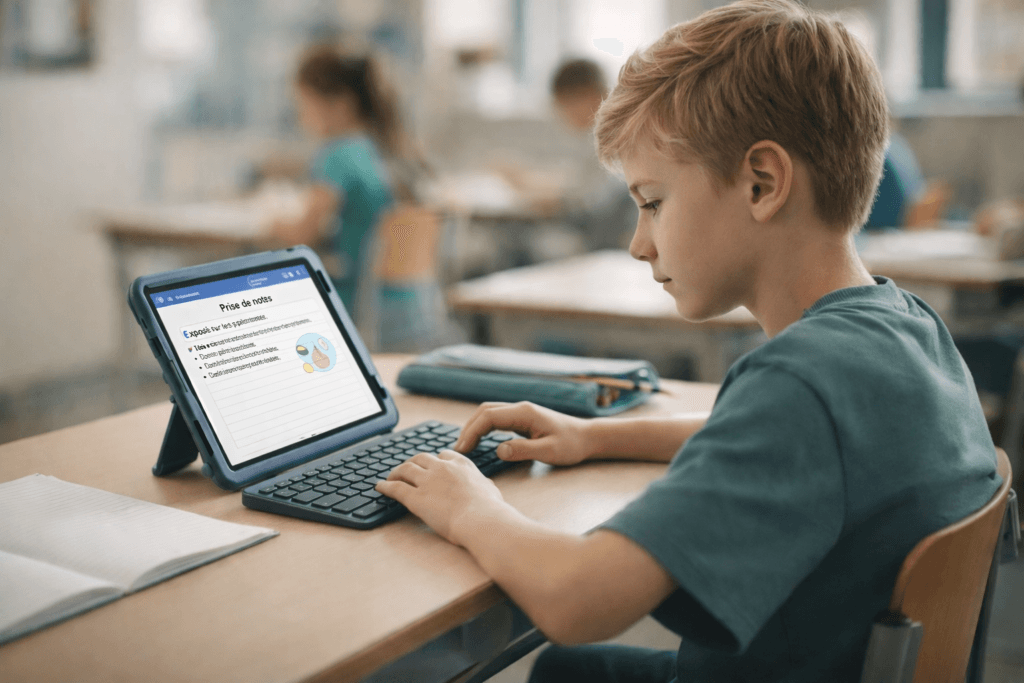
Meilleur iPad pour enfant DYS en 2026 : iPad 11
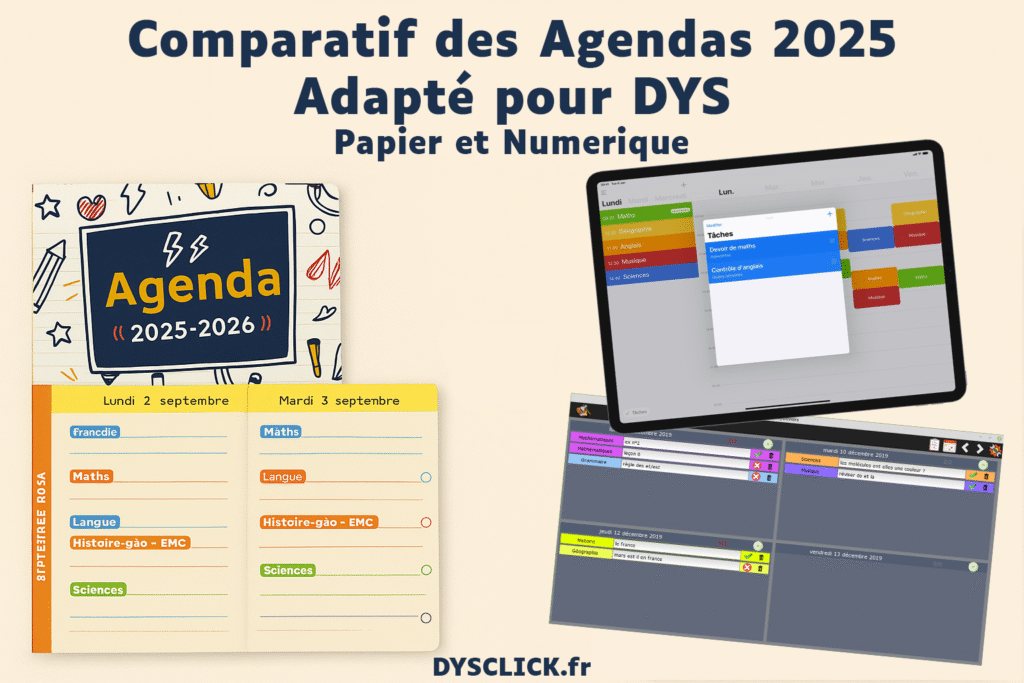
Comparatif des Agendas 2025 pour DYS