Le professeur avance dans son cours. Votre enfant doit ouvrir OneNote, retrouver son document, saisir une définition, chercher le symbole ≤ dans Word puis récupérer une phrase affichée dans un PDF scanné. Chacune de ces manipulations prend peu de temps. Additionnées toute la journée, elles peuvent pourtant suffire à lui faire perdre le fil.
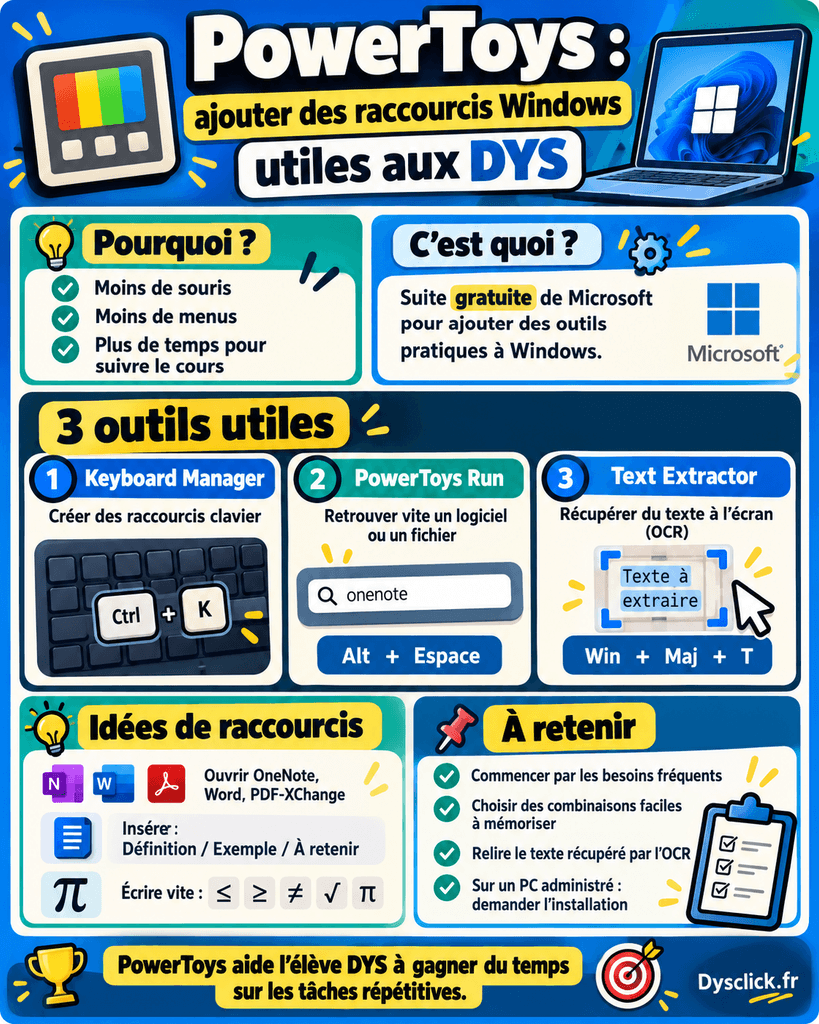
Sur un PC Windows, Microsoft PowerToys permet de transformer certaines de ces manipulations en raccourcis clavier. Ouvrir un logiciel, écrire une expression fréquente, insérer un symbole mathématique ou récupérer du texte affiché à l’écran peut alors demander seulement quelques touches.
L’objectif est simple : moins de souris, moins de menus à parcourir et davantage de temps disponible pour suivre le cours.
Pourquoi personnaliser les raccourcis d’un PC scolaire ?
Passer à l’ordinateur peut compenser une partie des difficultés d’écriture ou de manipulation d’un élève DYS. Encore faut-il que l’ordinateur lui fasse réellement gagner du temps.
Si votre enfant doit chercher chaque fonction avec la souris, parcourir plusieurs menus ou retrouver constamment ses applications, une partie du bénéfice disparaît.
Avant d’ajouter des raccourcis personnalisés, commencez donc par les raccourcis Windows classiques. Ctrl + C, Ctrl + V, Ctrl + Z ou Ctrl + S deviennent rapidement très rentables. Nous avons regroupé les principaux dans notre guide Raccourcis clavier à l’école : gagner du temps.
Pour aller plus loin, PowerToys permet ensuite d’adapter Windows aux usages précis de l’élève.

PowerToys est une suite gratuite et open source développée par Microsoft. Elle ajoute plusieurs outils à Windows. Trois sont particulièrement intéressants pour un ordinateur scolaire :
- Keyboard Manager, pour personnaliser les touches et raccourcis ;
- PowerToys Run, pour retrouver rapidement un logiciel ou un fichier ;
- Text Extractor, pour récupérer du texte affiché à l’écran grâce à la reconnaissance optique de caractères, ou OCR.
Le but est de créer quelques automatismes simples.
Comment installer PowerToys sur un PC Windows ?
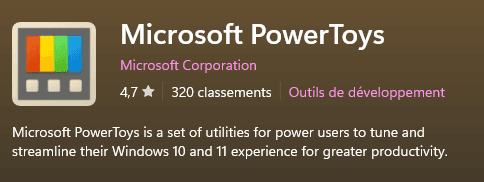
La méthode la plus simple consiste à passer par le Microsoft Store.
Recherchez Microsoft PowerToys, vérifiez que l’application est bien éditée par Microsoft Corporation, puis installez-la.
Une fois PowerToys lancé, son icône reste disponible dans la zone de notification de Windows.
PowerToys doit rester actif en arrière-plan pour que les raccourcis personnalisés de Keyboard Manager fonctionnent.
Sur un ordinateur fourni et administré par un établissement ou une collectivité, l’installation peut être bloquée. Dans ce cas, il faudra demander à l’administrateur du PC plutôt que chercher à contourner les restrictions.
Comment créer un raccourci avec PowerToys Keyboard Manager ?
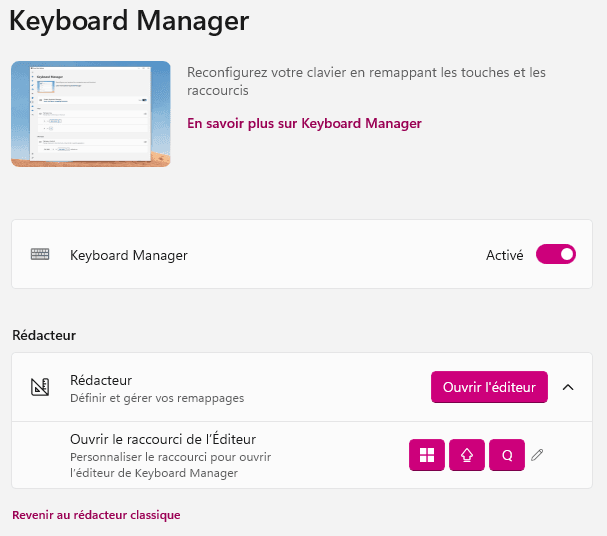
Dans PowerToys, ouvrez :
Keyboard Manager → Remapper un raccourci
Ajoutez ensuite un nouveau raccourci.
Keyboard Manager permet entre autres de faire trois choses particulièrement utiles en classe :
- lancer une application ;
- envoyer un autre raccourci clavier ;
- insérer directement du texte.
Microsoft détaille ces possibilités dans sa documentation Keyboard Manager.
Choisissez des combinaisons faciles à mémoriser
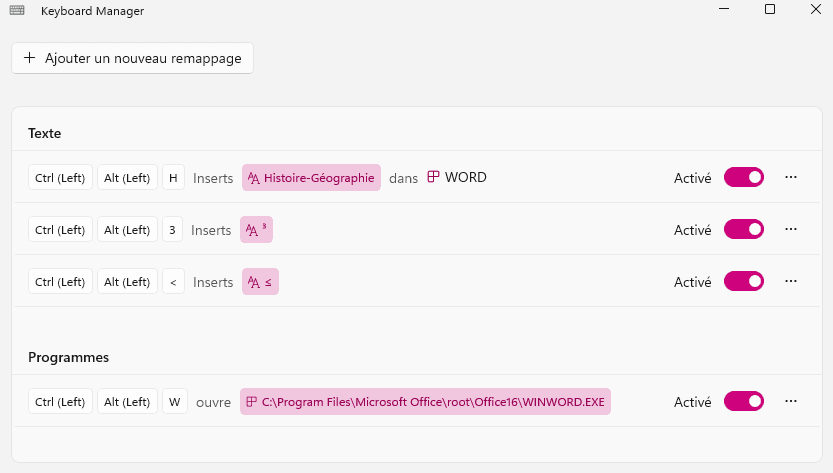
Évitez de remplacer au hasard des raccourcis déjà utilisés par Windows, Word ou les logiciels de l’enfant.
Sur un clavier français, soyez particulièrement prudent avec les combinaisons utilisant Ctrl + Alt. Windows peut interpréter AltGr comme Ctrl + Alt, ce qui risque de perturber la saisie de certains caractères.
Une bonne méthode consiste à définir une logique commune, puis à la conserver toute l’année.
Par exemple, une même famille de raccourcis peut servir aux logiciels et une autre aux symboles mathématiques.
Le choix exact dépendra du clavier de l’enfant et des logiciels qu’il utilise déjà.
Ouvrir OneNote, Word ou PDF-XChange avec un raccourci
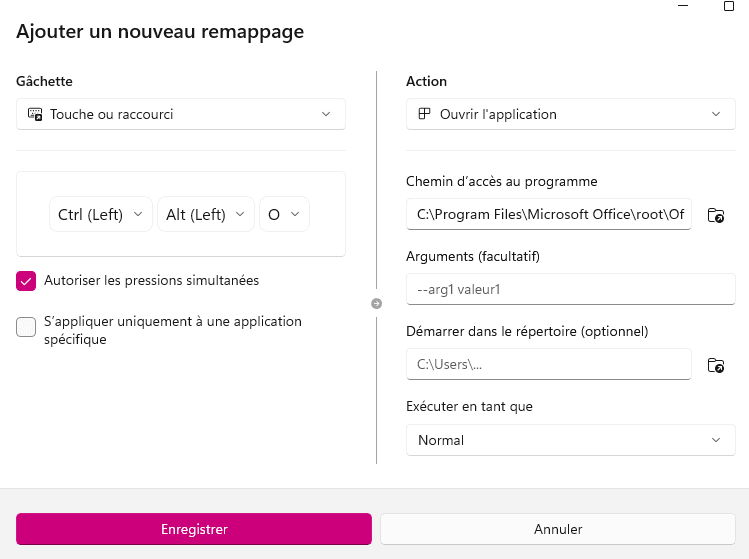
Dans Keyboard Manager, l’action ouvrir l’application permet d’associer un raccourci directement à un programme.
Vous pouvez par exemple préparer un accès rapide à :
- OneNote ;
- Word ;
- PDF-XChange Editor ;
- la calculatrice Windows.
L’intérêt devient évident lorsqu’un élève passe constamment d’un document à l’autre pendant le cours.
PowerToys permet même de définir ce qui se passe lorsque le logiciel est déjà ouvert. Il peut notamment afficher sa fenêtre existante plutôt que lancer une nouvelle instance.
Si votre enfant utilise OneNote comme cahier numérique, vous pouvez également consulter notre guide OneNote pour les DYS : astuces et expériences.
Limiter un raccourci à Word, OneNote ou une application
Un raccourci pratique dans Word ou OneNote peut devenir gênant ailleurs.
Keyboard Manager permet donc de limiter certains remappages à une application précise.
Microsoft utilise pour cela le nom du processus du logiciel. Pour Word, il s’agit par exemple de winword. OneNote utilise onenote.
Vous pouvez ainsi créer un raccourci qui insère un symbole ou déclenche une action uniquement lorsque Word est actif, tout en conservant le comportement normal de cette combinaison dans Chrome, OneNote ou les autres applications.
C’est particulièrement intéressant lorsque l’ordinateur est utilisé toute la journée.
Écrire automatiquement une expression fréquente avec PowerToys
Keyboard Manager peut également envoyer directement une chaîne de texte .
Autrement dit, une combinaison de touches peut écrire automatiquement :
| Raccourci proposé | Texte inséré |
|---|---|
Win + Alt + D | Définition : |
Win + Alt + E | Exemple : |
Win + Alt + R | À retenir : |
Win + Alt + M | Remarque : |
Win + Alt + V | Devoirs : |
L’intérêt dépend beaucoup des habitudes de l’élève.
Si le professeur dicte régulièrement des définitions, insérer Définition : avec un raccourci peut être pertinent. Si cette expression apparaît deux fois par mois, le raccourci risque simplement d’être oublié.
Cette logique rejoint les méthodes développées dans notre article Prendre ses cours à l’ordi : astuces pour aller plus vite : automatiser ce qui revient souvent, plutôt que chercher à tout automatiser.
Écrire les symboles mathématiques plus vite avec PowerToys
C’est probablement l’un des usages les plus intéressants de PowerToys pour certains élèves.
Écrire des mathématiques au clavier oblige régulièrement à chercher des caractères absents des touches principales. Keyboard Manager pouvant insérer du texte Unicode, on peut associer des raccourcis à ces symboles.
| Raccourci proposé | Symbole | Utilisation |
|---|---|---|
Ctrl + Maj + 3 | ³ | cube |
Ctrl + Maj + = | ≠ | différent |
Ctrl + Maj + , | ≤ | inférieur ou égal |
Ctrl + Maj + . | ≥ | supérieur ou égal |
Ctrl + Maj + R | √ | racine |
Ctrl + Maj + P | π | pi |
Ctrl + Maj + I | ∞ | infini |
Inutile de programmer toute cette liste dès le départ.
Pour un collégien, commencez par exemple avec cinq ou six symboles qu’il cherche réellement plusieurs fois par semaine. Les besoins évolueront ensuite avec les chapitres et le niveau scolaire.
PowerToys est très pratique pour écrire rapidement ≤, π, ² ou ≠. Il devient en revanche insuffisant dès qu’il faut construire une fraction, poser proprement une équation sur plusieurs lignes ou écrire une matrice.
Dans ce cas, l’éditeur d’équations de Word ou un logiciel adapté reste préférable. Vous trouverez plusieurs solutions dans notre guide Logiciels Windows pour les maths quand on est DYS.
PowerToys complète ces outils. Il accélère surtout l’accès aux caractères simples qui interrompent la prise de notes.
PowerToys Run : retrouver rapidement un logiciel ou un fichier
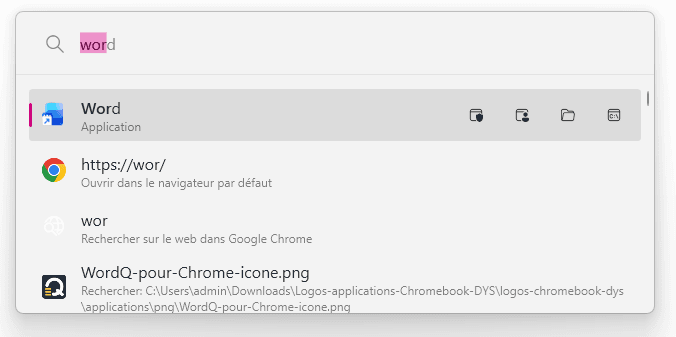
PowerToys ne sert pas uniquement à modifier le clavier.
PowerToys Run fonctionne comme un petit moteur de recherche pour le PC.
Appuyez sur :
Alt + Espace
puis commencez à écrire ce que vous cherchez : onenote, word, math, SVT
PowerToys Run peut rechercher des applications, fichiers et dossiers. Il peut également effectuer des calculs simples et des conversions. Microsoft présente les différentes possibilités dans la documentation PowerToys Run.
Pour un élève qui passe trop de temps à naviguer dans l’Explorateur Windows ou dans le menu Démarrer, cela peut devenir un automatisme simple :
Je cherche quelque chose sur mon PC → Alt + Espace → je tape son nom.
Cela fonctionne encore mieux lorsque les documents scolaires sont correctement nommés. Le fichier SVT chapitre 3 cellule.pdf sera beaucoup plus facile à retrouver que Document (17).pdf.
Pour mettre en place une organisation simple, consultez Organiser les fichiers d’un ordinateur scolaire DYS.
Text Extractor : récupérer le texte d’un PDF ou d’une image
Autre fonction très intéressante : Text Extractor.
Son raccourci par défaut est : Win + Maj + T
Une zone de sélection apparaît à l’écran. L’élève encadre le texte qu’il souhaite récupérer. PowerToys utilise alors une reconnaissance optique de caractères, ou OCR, et copie le résultat dans le presse-papiers. Bonne nouvelle pour un PC scolaire : Text Extractor fonctionne hors ligne.
Il suffit ensuite de faire : Ctrl + V dans Word, OneNote ou un autre logiciel.
Cela peut être utile devant :
- un PDF scanné ;
- une image contenant du texte ;
- un exercice affiché à l’écran ;
- un document dont le texte ne peut pas être sélectionné normalement.
Cette fonction évite parfois de recopier manuellement plusieurs lignes.
Relisez toujours le résultat de l’OCR
La reconnaissance optique de caractères peut faire des erreurs, surtout avec une image floue, une mise en page complexe, des symboles mathématiques ou une police inhabituelle.
Le texte récupéré doit donc être rapidement vérifié avant d’être utilisé.
Text Extractor sert à récupérer du texte. Pour réaliser une véritable capture d’écran, Microsoft recommande plutôt l’outil Capture d’écran intégré à Windows.
Si la numérisation de documents papier représente un besoin régulier, un outil dédié sera également plus adapté. Notre guide Scanner à l’école : quelles solutions pour un élève DYS ? présente les différentes possibilités.
Quels raccourcis PowerToys créer pour un élève DYS ?
La meilleure configuration ne se prépare pas entièrement devant PowerToys.
Pendant une semaine, regardez plutôt où l’élève perd réellement du temps :
- cherche-t-il constamment le même logiciel ?
- fouille-t-il les menus de Word pour retrouver
≤ou ³ ? - retape-t-il plusieurs fois les mêmes expressions ?
- perd-il du temps à retrouver ses fichiers ?
- recopie-t-il régulièrement du texte depuis des documents scannés ?
Vous obtenez alors une petite liste de manipulations répétitives à simplifier.
Un raccourci devient intéressant lorsqu’il remplace une action fréquente et clairement identifiée. Une fois mémorisé, il doit presque disparaître de l’attention de l’élève.
C’est là que PowerToys devient pertinent pour un PC scolaire DYS : il permet d’adapter Windows aux habitudes de l’enfant, plutôt que de lui demander de s’adapter en permanence aux menus de Windows.
Partagez :
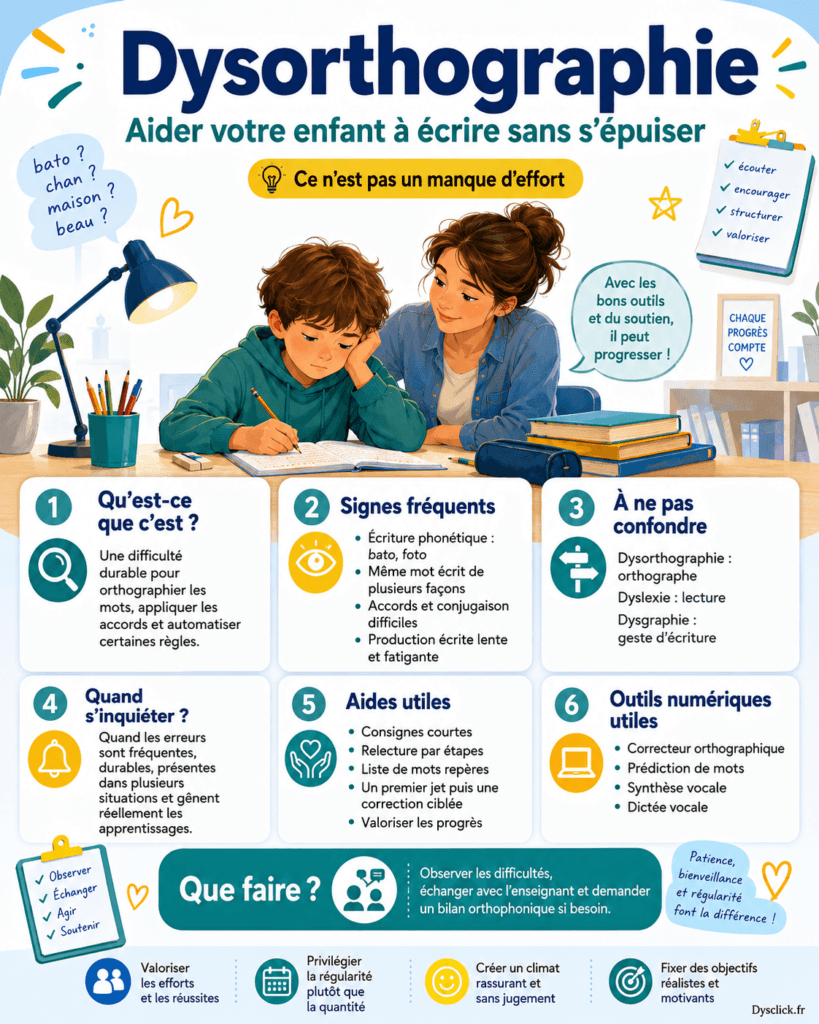
Dysorthographie : aider votre enfant à écrire sans s’épuiser
Jeux pour apprivoiser l’écriture avec un trouble DYS