
Votre enfant connaît la réponse, mais le temps d’écrire, la classe est déjà passée à la suite ? Pour certains élèves DYS, copier le cours ou rédiger une réponse mobilise une grande partie de l’attention disponible. Un ordinateur en classe peut alléger cet effort et laisser davantage de place à la compréhension.
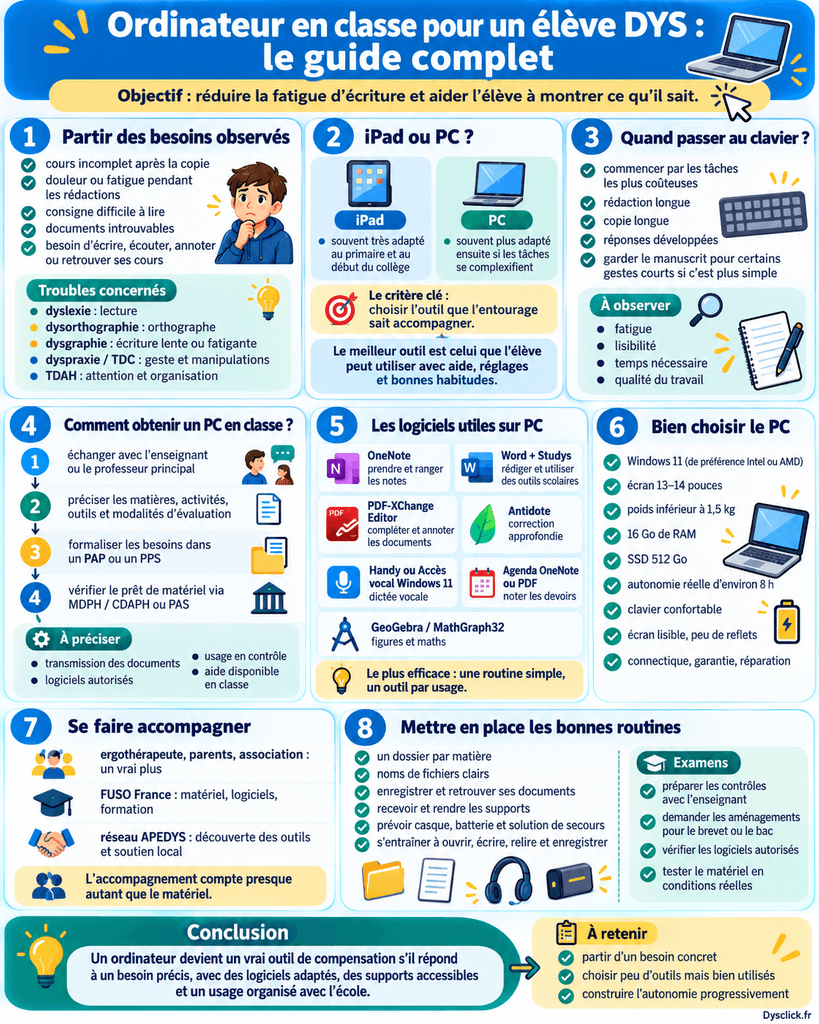
Le PC devient un outil de compensation lorsqu’il répond à un besoin précis, avec des logiciels adaptés et un usage organisé avec l’école. Il peut servir à écrire, écouter un texte, annoter un document ou retrouver ses cours. Ce guide vous aide à situer les étapes, puis à rejoindre nos articles détaillés sur les aménagements, le choix du matériel, les logiciels et les examens.
PC ou iPad : choisissez aussi selon l’accompagnement disponible. L’iPad est un très bon choix au primaire et en début de collège : son interface tactile, son format compact et son faible poids facilitent la prise en main et le transport. Son coût peut aussi être inférieur à celui d’un PC adapté, en tenant compte du clavier, de la protection et des applications. En fin de collège, le rythme et les tâches se complexifient : un passage au PC peut devenir plus approprié selon les logiciels nécessaires et les habitudes de travail. Si votre enfant reste à l’aise et autonome avec son iPad, il peut le conserver. L’aide disponible pèse beaucoup dans ce choix : ergothérapeute, parents ou association doivent pouvoir accompagner les réglages et les usages. Privilégiez donc un outil adapté à l’élève que votre entourage sait utiliser. Notre guide pour choisir entre iPad et PC Windows pour un enfant DYS vous aide à comparer les deux solutions.
Pourquoi utiliser un ordinateur en cours quand on est DYS ?
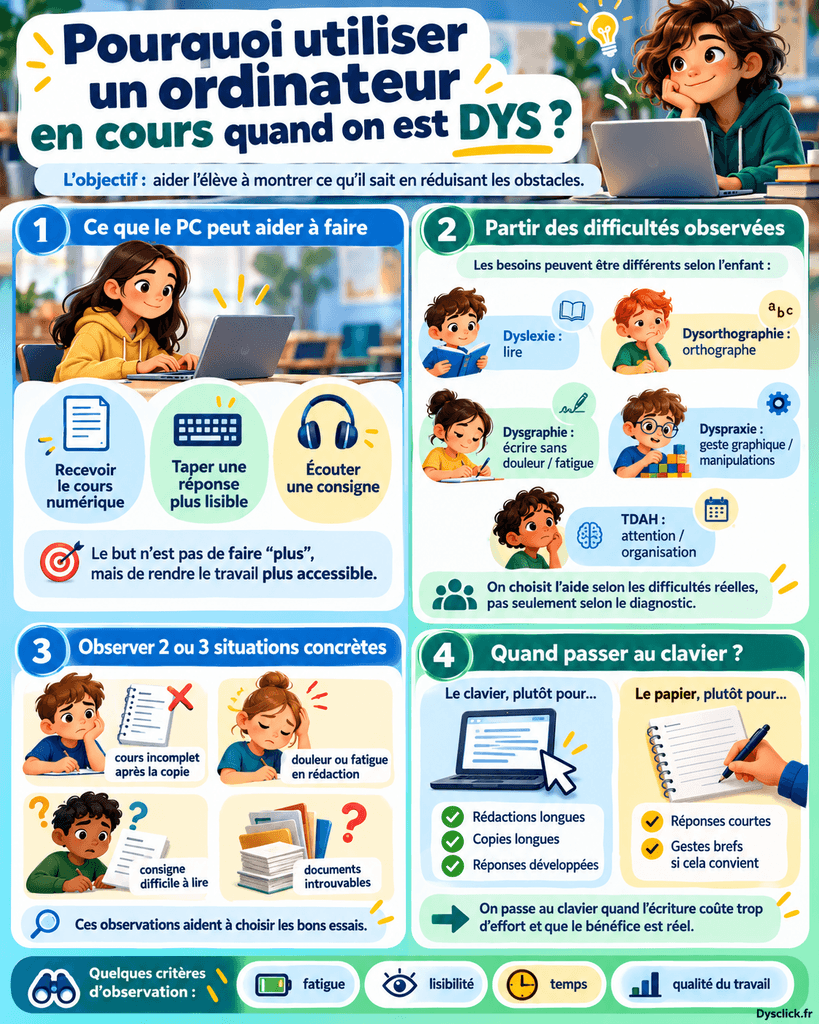
L’objectif est de permettre à l’élève de montrer ce qu’il sait en réduisant les obstacles liés à la lecture, à l’écriture ou à certaines manipulations. Par exemple, recevoir un cours numérique peut éviter une longue copie ; taper une réponse peut rendre le texte plus lisible ; écouter une consigne peut faciliter son accès.
L’égalité des chances se construit avec des adaptations qui correspondent aux difficultés de l’enfant. Les effets du PC varient selon les tâches et l’apprentissage de l’outil. Un élève peut en bénéficier pour une rédaction longue tout en préférant le papier pour une réponse courte.
Dyslexie, dysorthographie, dysgraphie : partir des difficultés observées
Les besoins diffèrent d’un élève à l’autre, y compris avec le même diagnostic. La dyslexie concerne l’apprentissage de la lecture ; la dysorthographie affecte l’orthographe. Une dysgraphie peut rendre l’écriture lente, peu lisible ou fatigante. La dyspraxie, aussi appelée trouble développemental de la coordination, peut compliquer le geste graphique et certaines manipulations.
Le trouble déficit de l’attention avec ou sans hyperactivité (TDAH) peut être associé à des troubles DYS et demander des adaptations spécifiques. Les difficultés de lecture, d’écriture et d’attention doivent être distinguées pour choisir une aide utile, comme l’explique le dossier de l’Inserm sur les troubles des apprentissages.
Avant de choisir des applications, relevez deux ou trois situations concrètes : un cours incomplet après la copie, une douleur pendant les rédactions, une consigne difficile à lire, des documents introuvables. Ces observations aideront l’équipe pédagogique et les professionnels qui suivent l’enfant à proposer des essais ciblés.
Quand passer au clavier, et que garder sur papier ?
Le passage au clavier se prépare en fonction du coût de l’écriture et du bénéfice attendu. La vitesse de frappe compte, mais l’élève doit aussi pouvoir ouvrir son document, se relire et enregistrer sa réponse. Pour une tâche donnée, observez la fatigue, la lisibilité, le temps nécessaire et la qualité du travail.
Commencez par les activités les plus coûteuses : rédaction, copie longue ou réponses développées. Certains gestes courts peuvent rester manuscrits si cela convient à l’enfant. Notre guide clavier ou stylo : quand basculer pour un élève DYS aide à réfléchir à cette transition.
Comment obtenir un PC en classe pour un élève DYS ?
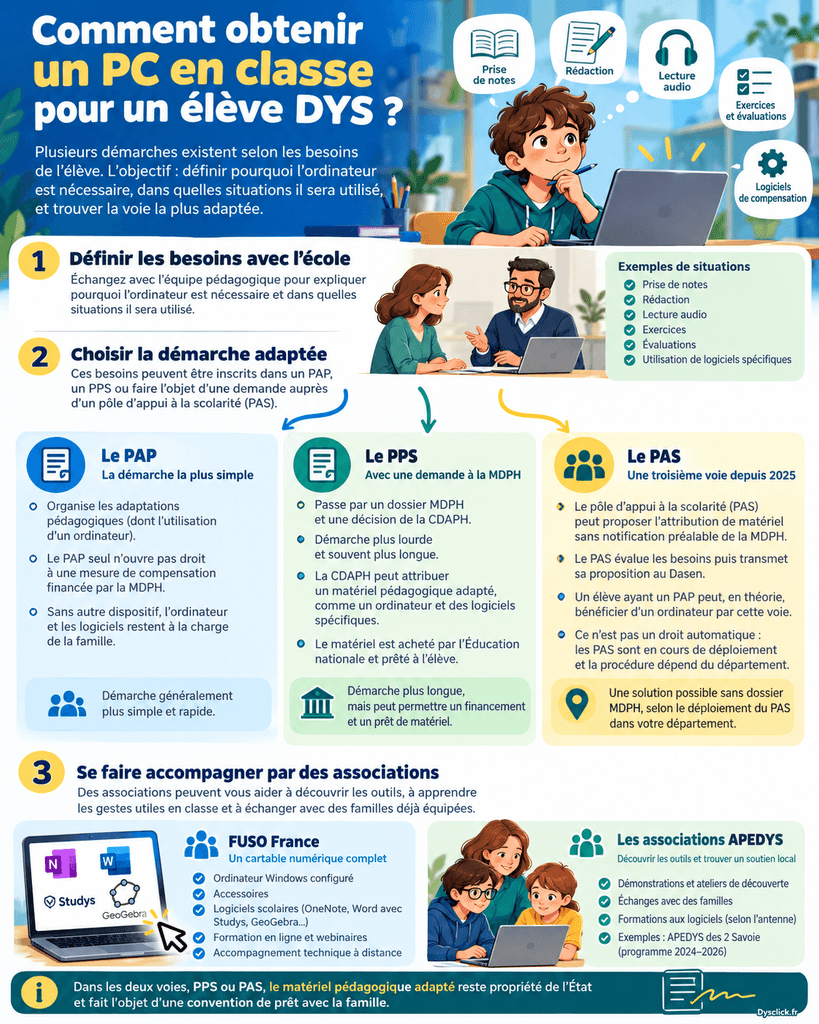
La première étape consiste à définir avec l’école pourquoi l’ordinateur est nécessaire et dans quelles situations il sera utilisé : prise de notes, rédaction, lecture audio, exercices, évaluations, logiciels de compensation… Ces besoins peuvent ensuite être inscrits dans un plan d’accompagnement personnalisé (PAP), un projet personnalisé de scolarisation (PPS) ou faire l’objet d’une demande auprès d’un pôle d’appui à la scolarité (PAS).
PAP ou PPS : deux démarches différentes
Le PAP est généralement la démarche la plus simple pour formaliser l’utilisation d’un ordinateur par un élève présentant des troubles des apprentissages. Il organise les adaptations pédagogiques, mais le PAP seul n’ouvre pas droit à une mesure de compensation financée par la Maison départementale des personnes handicapées (MDPH). Si aucun autre dispositif n’intervient, l’ordinateur et les logiciels restent donc à la charge de la famille.
Le PPS passe par un dossier MDPH et une décision de la Commission des droits et de l’autonomie des personnes handicapées (CDAPH). La démarche est plus lourde et généralement plus longue, mais la CDAPH peut décider l’attribution d’un matériel pédagogique adapté, par exemple un ordinateur et des logiciels spécifiques. Le matériel est alors acheté par l’Éducation nationale et prêté à l’élève.
Pour bien distinguer les deux démarches, consultez notre guide PAP ou PPS : lequel choisir pour un enfant DYS ou TDAH ?.
Le PAS peut aussi permettre d’obtenir du matériel sans dossier MDPH
Depuis 2025, une troisième voie se développe. La circulaire sur le matériel pédagogique adapté permet à un pôle d’appui à la scolarité (PAS) de proposer l’attribution de matériel sans notification préalable de la MDPH. Le PAS évalue les besoins puis transmet sa proposition au directeur académique des services de l’Éducation nationale (Dasen).
Un élève ayant un PAP peut donc, en théorie, bénéficier d’un ordinateur ou d’un autre matériel pédagogique adapté par cette voie. Ce n’est cependant pas un droit automatique : les PAS sont encore en cours de déploiement et la procédure dépend du département.
Pour comprendre leur fonctionnement et savoir comment les solliciter, consultez notre article sur les pôles d’appui à la scolarité (PAS).
Dans les deux voies, PPS ou PAS, le matériel pédagogique adapté reste propriété de l’État et fait l’objet d’une convention de prêt avec la famille.
Élève DYS : quels logiciels utiliser sur PC en classe ?
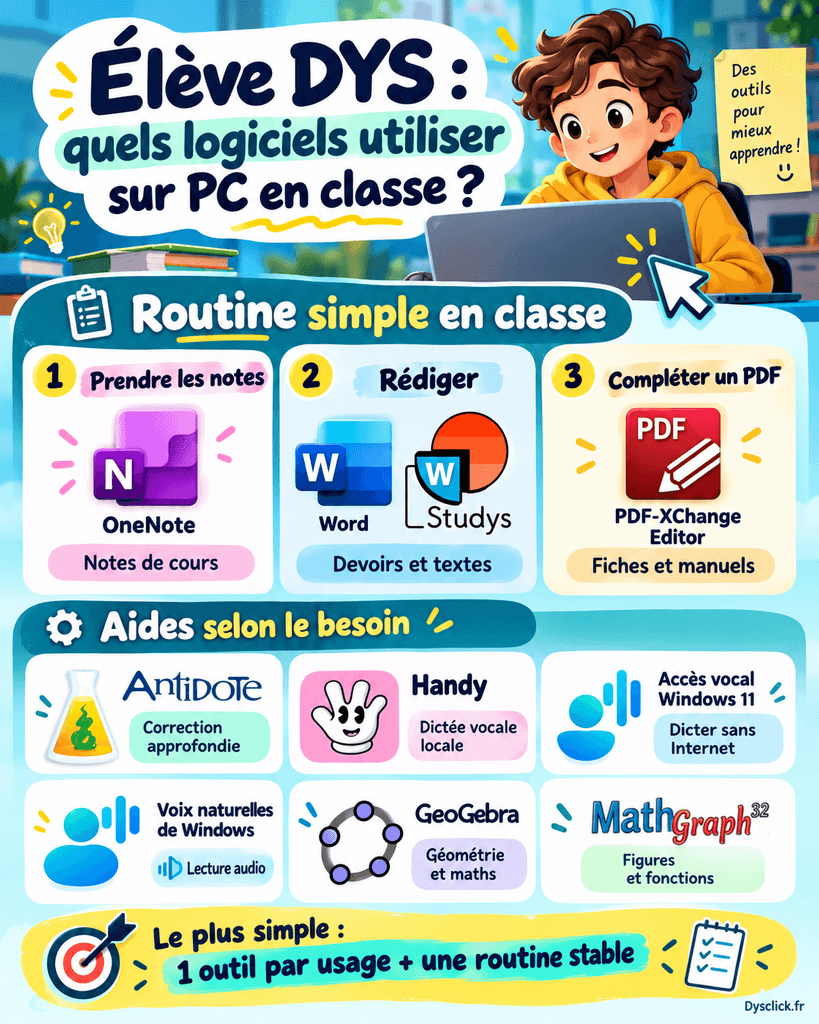
Pour les cours sur PC, une organisation simple peut réunir OneNote pour les notes, Word avec Studys pour les travaux rédigés et PDF-XChange Editor pour compléter les documents. Ajoutez ensuite les aides dont votre enfant a besoin : correction approfondie, dictée vocale, lecture audio ou agenda. Apprenez-lui une routine par usage, avec les outils autorisés par l’école.
Prendre les notes de cours dans OneNote, un cahier numérique gratuit
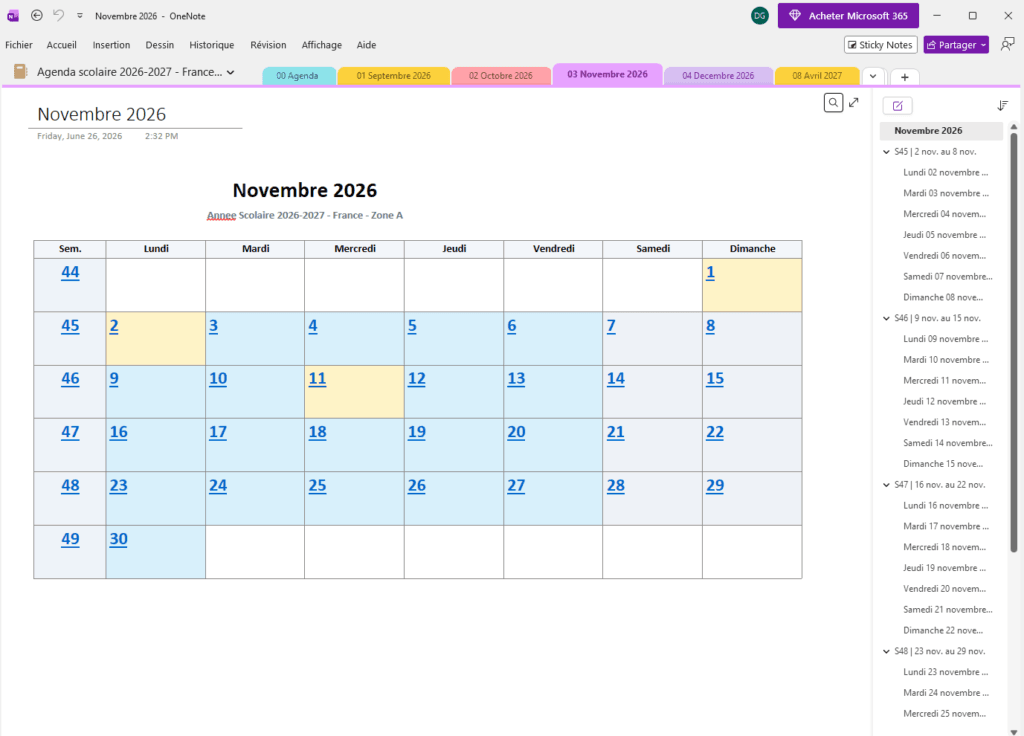
OneNote est notre premier choix pour prendre et ranger les notes de cours sur PC. L’application est gratuite pour ses fonctions de base et regroupe dans un même espace le texte tapé, les images et les documents utiles. Son organisation rappelle celle de cahiers avec des intercalaires : les blocs-notes contiennent des sections, qui contiennent elles-mêmes des pages.
Pour démarrer, créez un bloc-notes pour l’année scolaire, une section par matière, puis une page par cours ou chapitre. Donnez à chaque page un titre avec la date et le sujet. Votre enfant ouvre ainsi sa matière, retrouve sa leçon et poursuit ses notes sans chercher parmi des fichiers dispersés.
Il peut ajouter une image ou un document fourni par l’enseignant, puis placer ses notes à côté. La recherche aide à retrouver un mot ou une notion dans les notes. Notre guide OneNote pour les DYS détaille l’installation et la prise en main.
Rédiger un devoir dans Word avec le complément Studys
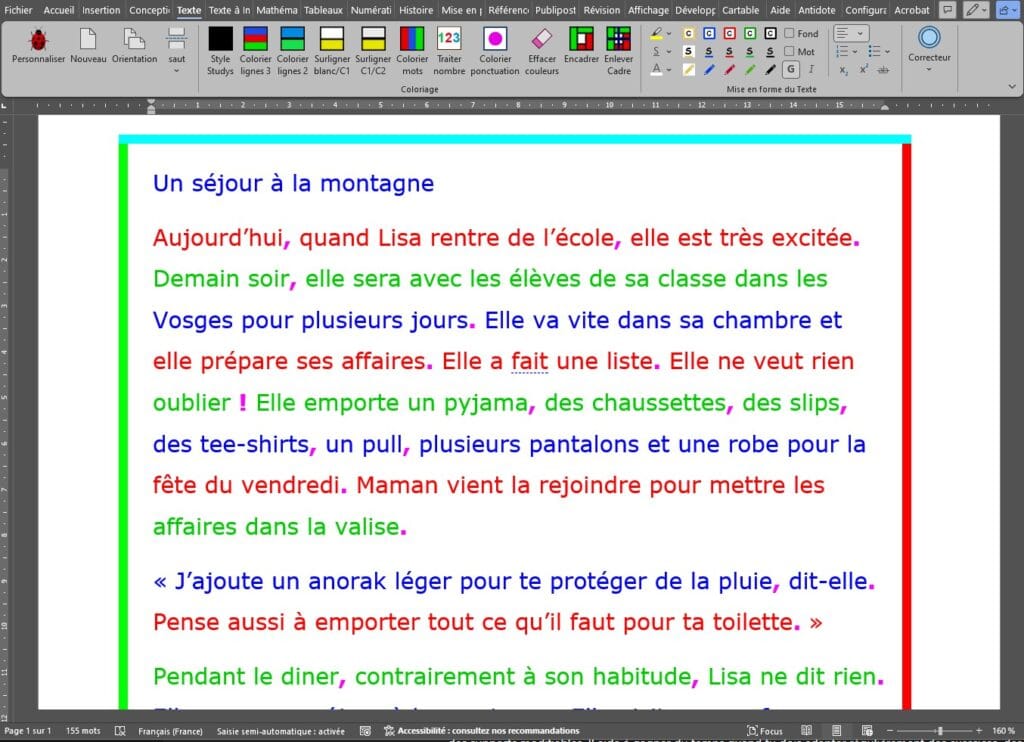
Word complète OneNote pour les rédactions, les comptes rendus , les adaptations et les devoirs qui demandent une présentation structurée. Il permet de préparer un document avec des titres, des paragraphes et une mise en page, puis de le remettre au format demandé par le professeur.
Le complément gratuit Studys ajoute à Word des outils scolaires : coloration du texte, lecture vocale, tableaux, textes à trous et outils pour les mathématiques ou les sciences.
Word fait partie de la suite de bureautique office 365, les licences peuvent être trouvé à des prix très intéressant , et c’est un investissement qui vaut largement le coup. voir notre guide Microsoft 365 Un atout pour les étudiants DYS
Corriger une dysorthographie avec un outil plus complet comme Antidote

En cas de dysorthographie, le correcteur de base du traitement de texte peut être insuffisant. Certains mots mal choisis existent dans le dictionnaire et passent inaperçus ; les accords, les homophones et les constructions de phrases demandent aussi une analyse du contexte.
Un correcteur approfondi comme Antidote constitue alors un complément utile. Il analyse le texte, signale différentes catégories d’erreurs et donne des explications. Ses dictionnaires et ses guides aident à vérifier le sens d’un mot, une conjugaison ou une règle. L’objectif est de rendre la relecture plus accessible, tout en gardant le sens voulu par l’élève.
Prévoyez un apprentissage : rédiger quelques phrases, examiner les alertes une à une, écouter la phrase corrigée si nécessaire et valider les changements compris. Une correction automatique de toutes les propositions peut introduire une erreur. Notre comparatif des correcteurs orthographiques pour DYS aide à choisir l’outil et l’intégration adaptés.
Si trouver l’orthographe d’un mot bloque dès la saisie, un prédicteur de mots peut compléter ce travail. Il propose des mots pendant la frappe, tandis que le correcteur sert à relire le texte produit.
Dicter une réponse avec Handy ou l’Accès vocal de Windows 11
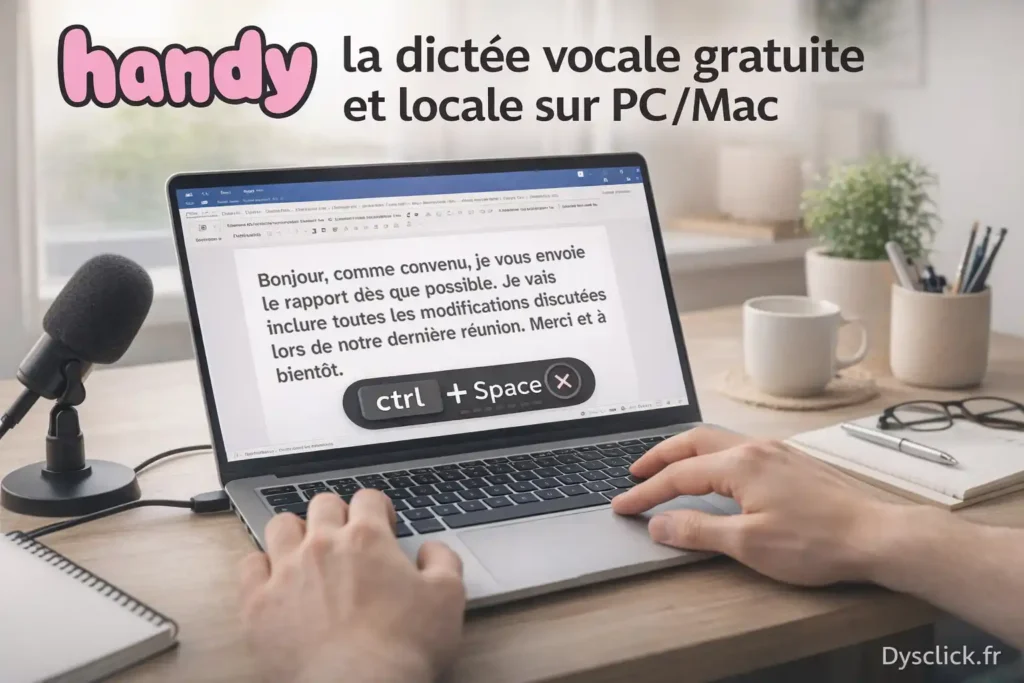
La dictée vocale permet de produire du texte en parlant, lorsque la frappe ou l’orthographe ralentit l’expression des idées. Pour commencer, nous proposons Handy, une application gratuite de dictée vocale locale. Après installation et téléchargement du modèle de reconnaissance, sa transcription de base fonctionne sur le PC, sans connexion Internet.
Votre enfant place le curseur dans OneNote ou Word, utilise le raccourci configuré dans Handy, dicte une ou deux phrases puis récupère le texte dans son document. Il peut ensuite relire et corriger les mots mal reconnus. Le traitement local concerne la transcription de base ; les options supplémentaires reliées à un service en ligne doivent être vérifiées séparément.
Autre possibilité : Accès vocal, intégré à Windows 11. Une fois les fichiers de langue téléchargés, il permet de dicter et de contrôler certaines actions du PC sans connexion. Il se distingue de la saisie vocale ouverte avec Windows + H, qui nécessite Internet.
Testez le microphone et la reconnaissance sur un court exercice avant de compter dessus en classe. Parler peut gêner les autres ou dévoiler une réponse : convenez avec l’enseignant des moments et du lieu où la dictée est possible. Notre comparatif des solutions de dictée vocale pour DYS permet d’approfondir les critères de choix.
Écouter les consignes et relire avec les voix naturelles de Windows
La synthèse vocale transforme un texte en parole. Elle peut aider votre enfant à accéder à une consigne, écouter un passage de cours ou repérer une omission dans ce qu’il vient d’écrire. Commencez par un texte court, avec une vitesse de lecture confortable, et laissez-le suivre les mots à l’écran.
Sur Windows 11, vous pouvez installer les voix naturelles proposées dans les paramètres du Narrateur. Une fois téléchargées, ces voix fonctionnent hors connexion dans le Narrateur.
Suivez notre tutoriel pour installer et utiliser les voix naturelles de Windows. Il explique les réglages et les solutions de compatibilité.
Compléter un manuel ou une fiche PDF avec PDF-XChange Editor
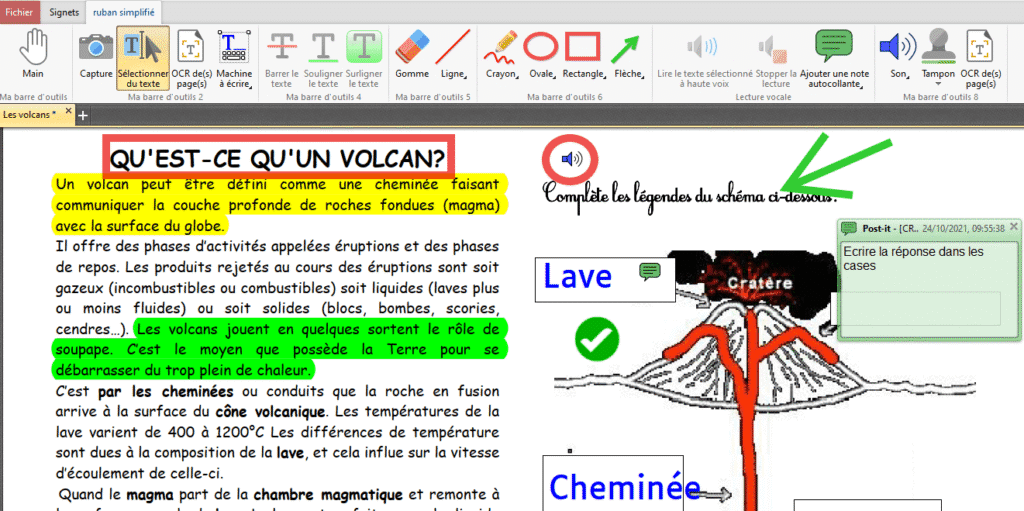
PDF-XChange Editor permet de travailler directement sur les PDF sous Windows. Votre enfant peut ouvrir une page de manuel ou une fiche fournie par le professeur, ajouter une zone de texte pour sa réponse, surligner une information, entourer un élément ou tracer une annotation. Le support et les réponses restent dans le même document.
Préparez avec lui les outils qu’il utilisera souvent, puis faites un exercice complet : ouvrir la fiche, écrire une réponse, enregistrer une copie avec un nom clair et la transmettre. De nombreuses fonctions d’annotation sont gratuites ; certaines fonctions avancées demandent une licence. Vérifiez les outils choisis pour éviter un filigrane au moment d’enregistrer.
Pour numériser les supports, le plus efficace est de recevoir directement la version numérique de l’enseignant. Un document dont le texte est sélectionnable facilite aussi la lecture vocale. Si vous disposez seulement du papier, une règle scanner peut dépanner, mais il faut balayer la page, contrôler le résultat, transférer et ranger le fichier. Ces manipulations sont chronophages, surtout pour plusieurs pages pendant le cours.
Noter les devoirs dans un agenda OneNote ou un PDF personnalisable
Si votre enfant utilise déjà OneNote pour ses cours, l’agenda scolaire OneNote Dysclick lui permet de garder les devoirs, l’emploi du temps et les routines dans le même environnement. Une vue par semaine aide à voir les échéances ; une vue par jour peut être plus confortable quand il faut davantage d’espace pour écrire.
L’agenda scolaire PDF personnalisable est une autre possibilité. Vous choisissez la mise en page et les repères adaptés à votre enfant, puis il peut compléter le document dans PDF-XChange Editor. Ses liens internes facilitent l’accès aux pages utiles.
Choisissez un agenda principal et apprenez une routine stable : noter la tâche à la date où elle doit être rendue, préciser la matière et le document nécessaire, puis vérifier les devoirs avant de quitter la classe. À la maison, consultez ensemble le lendemain et les échéances plus lointaines.
Construire des figures et explorer les maths avec GeoGebra et MathGraph32
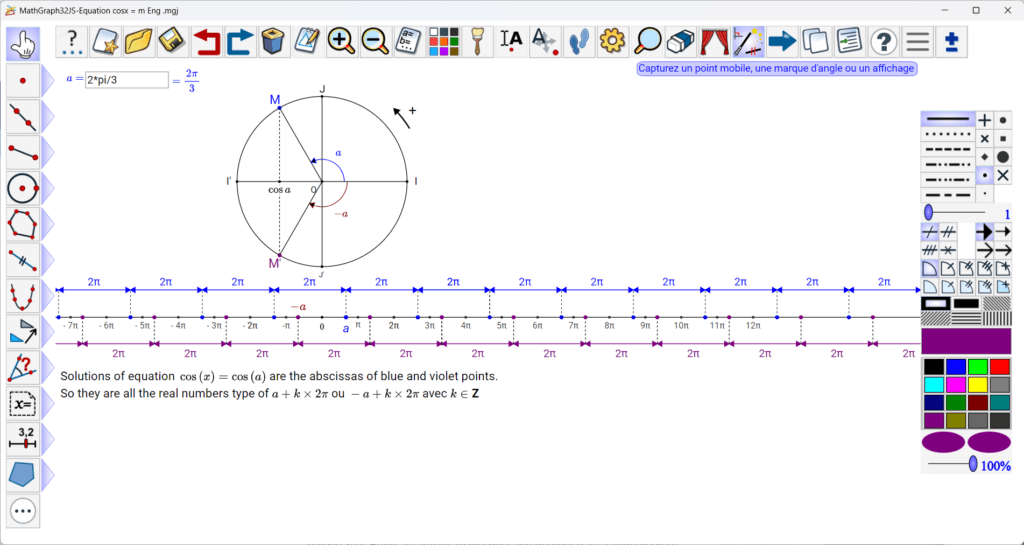
GeoGebra permet de construire des figures géométriques, représenter des fonctions et observer ce qui change lorsqu’on déplace un point ou modifie une valeur. Pour un élève gêné par les manipulations à la règle et au compas, une construction numérique peut faciliter la réalisation de la tâche.
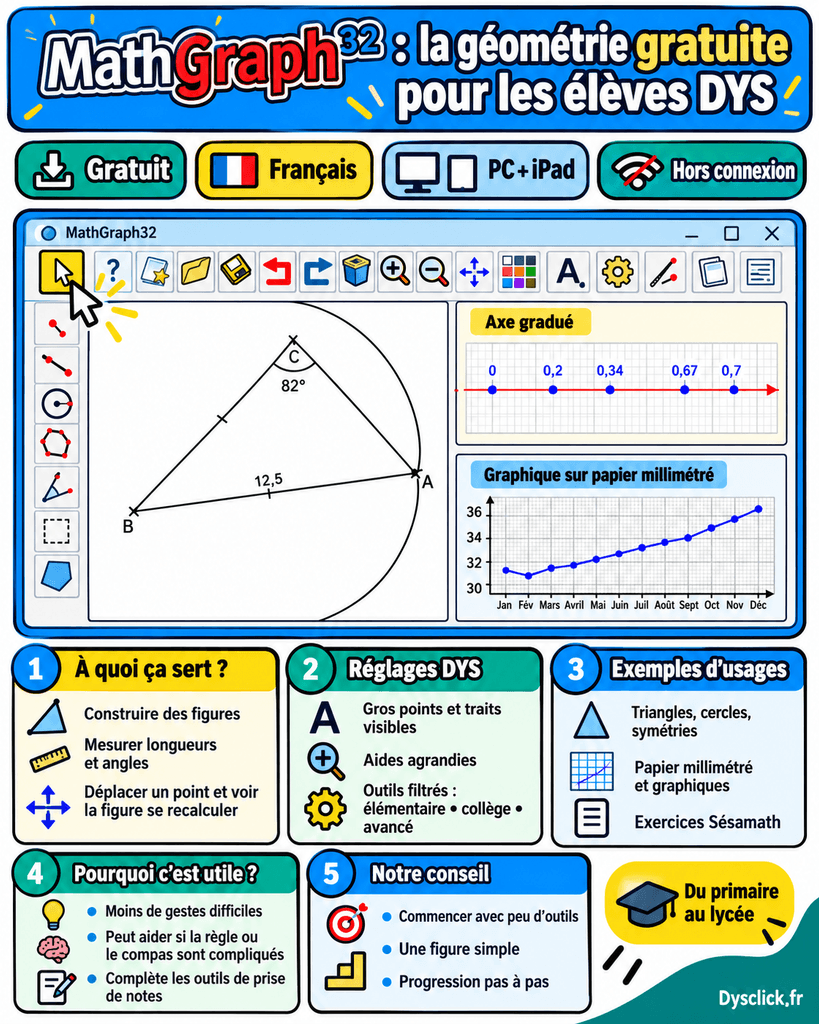
MathGraph32 est un logiciel libre de géométrie, d’analyse et de simulation. Il permet aussi de construire des figures et d’explorer leurs propriétés. Le choix entre les deux se fait avec l’enseignant, selon les exercices, les outils déjà utilisés en classe et la prise en main par l’enfant.
Commencez par les constructions attendues dans le cours : placer un point, tracer une droite, construire une perpendiculaire ou un cercle. Préparez une courte fiche avec les commandes utiles et testez l’installation sans connexion. Le logiciel aide à manipuler et représenter ; les explications et le raisonnement restent à travailler avec l’enseignant.
Choisir le PC pour les cours : compatibilité, confort et autonomie
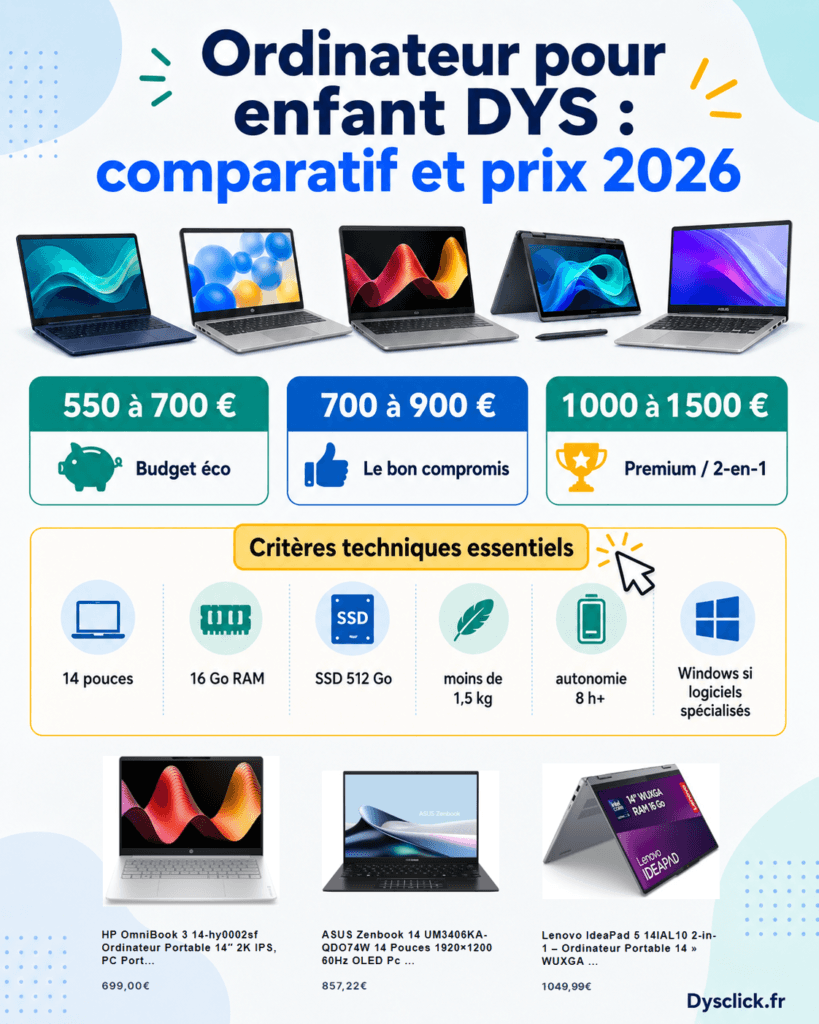
Pour les cours, privilégiez un PC facile à transporter et compatible avec tous les logiciels de l’élève. Notre guide de choix des ordinateurs pour enfants DYS recommande les repères suivants :
- Compatibilité : Windows 11 avec un processeur Intel ou AMD constitue un point de départ pour les logiciels scolaires spécialisés. Avec une puce ARM, vérifiez chaque logiciel et périphérique avant l’achat.
- Format et poids : un écran de 13 ou 14 pouces et un poids inférieur à 1,5 kg facilitent les déplacements. Comptez aussi le chargeur et la housse.
- Mémoire et stockage : visez 16 Go de mémoire vive et un SSD de 512 Go pour garder de la marge sur plusieurs années.
- Autonomie : recherchez environ huit heures d’utilisation bureautique réelle et vérifiez les essais disponibles, au-delà des annonces du fabricant.
- Confort et durée de vie : faites essayer le clavier et la souris, privilégiez un écran lisible avec peu de reflets, puis vérifiez la connectique, la garantie et les possibilités de réparation.
Pour choisir les accessoires sans surcharger le cartable, consultez notre guide équiper un ordinateur pour la classe. Faites valider la configuration avec la personne qui accompagnera l’installation et la prise en main.
Si vous envisagez un appareil convertible, comme une Microsoft Surface Pro ou un HP Spectre x360, vérifiez les usages prévus avec l’enfant et l’équipe pédagogique. Un écran tactile ou un stylet peut servir à annoter un document ou à travailler sur un schéma, à condition que le geste soit confortable et que le logiciel soit compatible.
Quelles associations peuvent aider à s’équiper et à utiliser le PC ?
Une association peut vous aider à découvrir les outils, à apprendre les gestes utiles en classe et à échanger avec des familles déjà équipées. Certaines proposent une formation ; d’autres réunissent le matériel, les logiciels et l’accompagnement. Cherchez un soutien qui corresponde au PC de votre enfant et aux tâches qu’il devra réaliser.
FUSO France : un cartable numérique avec matériel, logiciels et formation
FUSO France propose un cartable numérique associant un ordinateur Windows configuré, des accessoires, des logiciels scolaires et un parcours de formation. Les outils présentés comprennent OneNote, Word avec Studys et GeoGebra. L’intérêt pour la famille est de préparer ensemble l’équipement et son utilisation.
L’association présente des ressources de formation en ligne et des webinaires sur l’environnement Windows, OneNote et Studys, ainsi qu’un accompagnement technique à distance. Elle prévoit aussi l’étude d’une installation sur un ordinateur déjà possédé, sous réserve de validation de sa compatibilité par l’équipe FUSO.
Avant de vous engager, demandez un devis précisant le matériel, les licences, les accessoires, la formation et le suivi inclus. Vérifiez les conditions actuelles d’adhésion, les disponibilités et le service proposé en cas de panne. L’offre associe des biens et des services payants : renseignez-vous sur le coût global et sur les possibilités d’équipement déjà prévues avec l’école.
Les associations APEDYS : découvrir les outils et trouver un soutien local
Les associations du réseau ANAPEDYS constituent une autre piste pour trouver des échanges et des initiatives près de chez vous. Selon l’antenne, il peut s’agir de démonstrations, d’ateliers de découverte ou de formations aux logiciels. Demandez précisément quels outils Windows sont abordés et si l’enfant et ses parents peuvent participer ensemble.
Par exemple, l’APEDYS des 2 Savoie présente un programme de découverte des outils de compensation pour les jeunes DYS et leurs familles, prévu sur 2024–2026. Il permet de tester du matériel et des logiciels ; l’association le distingue d’une formation et d’un suivi en ergothérapie. Contactez-la pour connaître les prochaines séances et les conditions d’accès.
Pour comparer les accompagnements, posez quelques questions concrètes : pourra-t-on apprendre à ouvrir un cours, le compléter et le rendre ? Les logiciels utilisés sont-ils ceux de l’enfant ? Qui aide en cas de difficulté après l’atelier ? Un soutien régulier autour de ces gestes facilite la mise en place de l’outil à l’école.
Comment apprendre à utiliser son ordinateur pour travailler en classe ?
L’apprentissage de la frappe et des manipulations se fait progressivement, à un rythme adapté à l’enfant. Les séances avec un ergothérapeute, lorsqu’elles sont indiquées, peuvent aider à travailler le geste et les situations scolaires. L’orthophoniste peut intervenir sur les besoins de langage écrit ; les enseignants définissent les usages dans leurs activités.
Pour entraîner la frappe, notre sélection de logiciels pour apprendre à taper au clavier donne des pistes. Travaillez aussi les gestes quotidiens : ouvrir un fichier, revenir au cours, enregistrer, retrouver et rendre sa réponse.
Voici un exemple illustratif : pendant une rédaction, l’élève ouvre un document déjà nommé, écrit quelques phrases au clavier, écoute sa production pour la relire, puis enregistre son travail. Le bénéfice se mesure à sa capacité à terminer cette tâche avec moins d’effort et une aide adaptée. Il se vérifie sur plusieurs essais, plutôt que sur une promesse de progression des notes.
Préparer les documents, les échanges et une solution de secours
Un PC aide davantage lorsque le cours est accessible. Un document numérique dont le texte peut être sélectionné permet plus facilement la lecture vocale et la recherche. Une photo ou un scan peut nécessiter une reconnaissance de caractères, dont le résultat doit être vérifié.
Convenez avec l’équipe de la manière de recevoir les supports et de rendre les devoirs, de l’usage d’un casque, de la place en classe et de l’aide disponible. Prévoyez également une réponse simple à une batterie vide ou à un fichier manquant. Notre guide pour préparer l’ordinateur ou l’iPad en classe détaille cette organisation avec l’école.
Pour le rangement et les sauvegardes, suivez une routine stable : un dossier par matière, des noms de fichiers compréhensibles et une copie de secours. Le guide organiser les fichiers d’un ordinateur scolaire DYS propose une méthode à mettre en place avec l’enfant.
Contrôles, brevet et bac : vérifier les outils autorisés
Les évaluations en classe doivent être préparées avec les enseignants selon les aménagements de l’élève et les compétences évaluées. Pour le brevet ou le baccalauréat, l’usage habituel du PC ne remplace pas la demande d’aménagement d’examen.
La décision d’aménagement précise les aides accordées. Certains logiciels utilisés en classe peuvent être exclus aux examens. Consultez les règles officielles d’aménagement des examens et le calendrier de votre académie, puis testez le matériel dans les conditions prévues.
Nos guides pour passer le brevet sur ordinateur ou iPad et préparer le bac sur ordinateur approfondissent les démarches et la préparation technique.
Faire du PC un appui durable pour l’autonomie de l’élève
Après les premiers essais, faites le point avec l’enfant et l’équipe : termine-t-il mieux les tâches ciblées ? Retrouve-t-il ses cours ? Sa fatigue est-elle moindre ? Une application lui demande-t-elle trop de manipulations ? Ces observations permettent de garder les aides utiles et d’ajuster le reste.
L’ordinateur contribue à l’égalité des chances lorsqu’il donne accès aux apprentissages et à l’expression des connaissances. Cela passe par un équipement utilisable, des supports accessibles et un accompagnement qui évolue. Commencez par un besoin concret, choisissez le guide correspondant à votre prochaine étape et construisez l’usage avec l’élève.
Qu’est-ce qui a facilité l’utilisation du PC dans la classe de votre enfant : un logiciel, une routine ou un aménagement avec l’enseignant ? Vous pouvez partager cette expérience dans les commentaires.
Partagez :
MathGraph32 : la géométrie gratuite pour les élèves DYS
Dyslexie au travail : comprendre et alléger la charge

Ping : Le parcours difficile de Camille avec la dyslexie → DYSCLICK