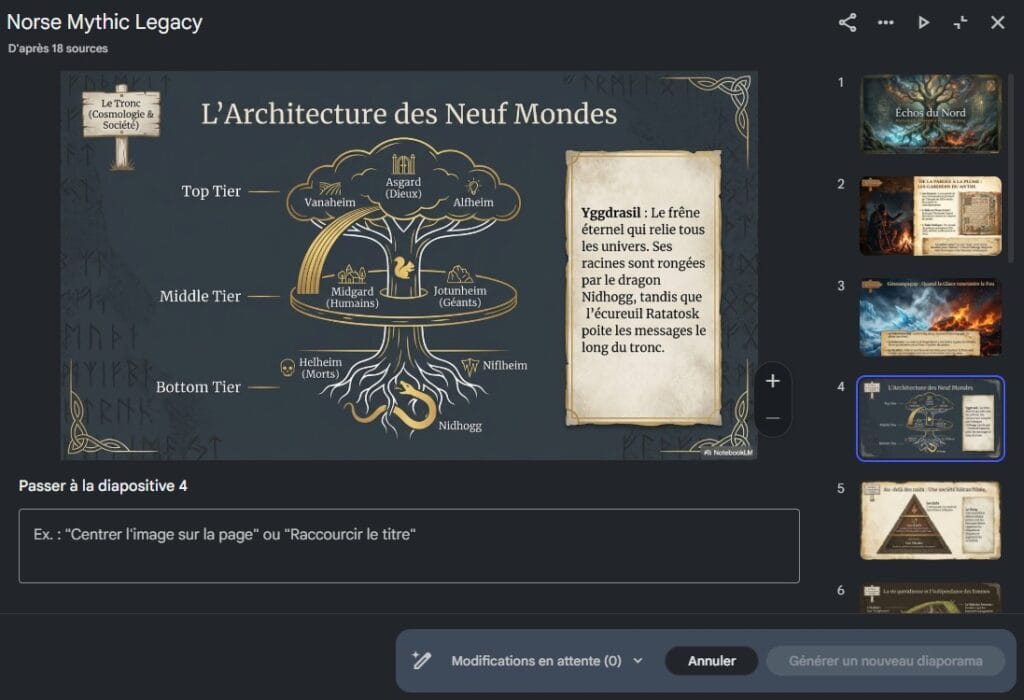
NotebookLM évolue vite. L’outil ne sert plus seulement à résumer des sources, il devient un atelier de production de supports.
Trois nouveautés :
1 – révision des slides par prompt
2 – export PPTX,
3 – vidéo plein écran sur mobile.
Je les ai testées sur des PDF et des contenus de cours. Certaines promesses sont tenues, d’autres demandent encore un plan B.
Ce que Google a ajouté dans NotebookLM
Réviser une présentation slide par slide, par simple prompt
Le principe est simple. Tu génères un slide deck depuis tes sources, puis tu sélectionnes une diapo et tu demandes une modification en langage naturel.
Exemples de demandes qui marchent bien :
- réécris pour un élève de 10 ans
- coupe le texte de moitié, garde 3 idées
- rends la slide plus visuelle
- change le ton, version exposé oral
- ajoute une intro et une conclusion
Sur le web, l’édition se fait via le panneau Studio, avec un mode révision (souvent une icône crayon) et un champ de prompt par slide.
Exporter en PPTX au lieu du PDF
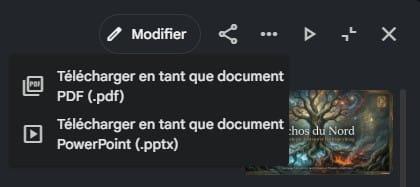
Jusqu’ici, NotebookLM sortait surtout du PDF. Pratique pour partager, moins pratique pour retoucher.
L’export PPTX (PowerPoint) est maintenant proposé dans le menu d’export du slide deck. L’objectif affiché est clair : travailler le contenu dans NotebookLM, puis finir la mise en forme dans PowerPoint.
Regarder les Video Overviews sur téléphone, en plein écran
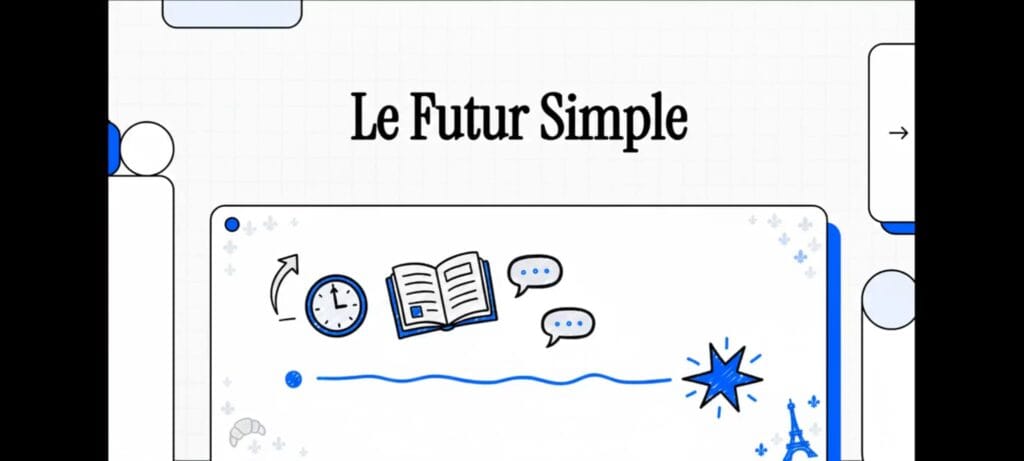
Sur mobile, NotebookLM met en avant la vidéo comme format de révision. L’app permet de générer et visionner des Video Overviews depuis l’onglet Studio, avec lecture plein écran et options de lecture (selon version).
Si tu découvres NotebookLM, tu peux partir de l’article Google NotebookLM facilite la recherche pour tous. Il pose bien le rôle des sources et la logique de carnet.
Mon test Dysclick, ce qui marche, ce qui bloque
Révisions par prompt : validé, mais il faut accepter le délai
La révision par prompt fonctionne bien. On peut itérer slide par slide, et améliorer fortement un deck sans repartir de zéro.
Point concret à prévoir : la génération peut être longue, surtout si tu fais plusieurs cycles. La bonne méthode est de regrouper tes demandes, puis lancer une seule régénération. Google pousse d’ailleurs cette logique d’itérations groupées.
Export PPTX : ça s’exporte, mais ce n’est pas encore un vrai fichier éditable
L’export PPTX fonctionne, mais dans mon test, le contenu n’arrive pas sous forme de blocs texte. La présentation ressemble à une seule grosse image de fond par slide. Résultat, modifier devient pénible.
Conséquence pratique :
- tu peux diffuser un PPTX, mais tu ne récupères pas facilement le texte
- appliquer une charte, corriger un titre, déplacer un bloc, c’est vite laborieux
Mon verdict actuel : considère l’export PPTX comme un format de sortie, pas comme un point de départ fiable pour refaire la présentation dans PowerPoint.
Si tu veux aller plus loin sur les formats visuels, tu peux enchaîner avec NotebookLM : générer des infographies et présentation. Ça aide à cadrer “quand utiliser un deck” vs “quand utiliser une infographie”.
Vidéo sur mobile : meilleur gain immédiat pour réviser
Sur téléphone, la vidéo marche très bien. La lecture est fluide, le format plein écran est confortable, et c’est utile pour se remettre dans un sujet sans relire 20 pages.
Pour des profils DYS, c’est souvent le point le plus rentable : tu passes plus vite par la structure et les idées, sans te battre avec la lecture continue.
Si tu veux détailler ce cas d’usage, l’article NotebookLM passe à la vidéo pour mieux apprendre complète très bien.
Pourquoi ces nouveautés intéressent les familles et l’école
Transformer un document lourd en support court
Un PDF de cours, un bilan, une fiche méthode, une leçon. NotebookLM peut en tirer une présentation courte, puis tu ajustes le niveau et la densité.
Créer deux versions d’un même contenu
- version lecture, simple, 8 slides, phrases courtes
- version présentation, plus “oral”, avec transitions et exemples
Sur mobile, certains retours parlent d’un choix de format “détaillé” vs “présentateur” dans les contenus Studio, ce qui colle bien à cette idée de double version.
Réviser dans les temps morts
La vidéo transforme les temps morts en révision légère. C’est particulièrement adapté quand l’attention est fragile ou quand la fatigue de lecture arrive vite.
Encadré attention : le piège du deck “joli mais faux”
Une slide bien designée peut rester incorrecte si la source est ambiguë ou si un chiffre a été mal interprété.
Pour les notions sensibles (dates, définitions, chiffres), garde ce réflexe :
- ouvrir la source
- vérifier la phrase d’origine
- corriger la slide avec un prompt qui impose les mots exacts de la source
Erreurs fréquentes quand on utilise NotebookLM pour des slides
Vouloir tout corriger dans PowerPoint
Avec l’export PPTX actuel, tu risques de te retrouver à bricoler des images. Le plus efficace est souvent de corriger dans NotebookLM, puis de refaire une mise en page propre dans ton modèle PowerPoint, à partir du plan.
Itérer trop de fois
Les cycles de génération prennent du temps et il peut y avoir des quotas selon les comptes et périodes de déploiement. Regroupe tes demandes, vise 1 à 2 cycles max.
Mettre trop de texte
Le deck devient une fiche de lecture. Pour un usage “classe” ou “maison”, vise :
- 1 idée principale par slide
- 3 puces максимум
- une phrase courte d’exemple
Si tu bosses avec des ados, tu peux aussi glisser ce lien, parce que ça change le cadre d’usage : NotebookLM s’ouvre (enfin) aux ados.
Partagez :
Contester la MDPH : RAPO pour un enfant DYS pas à pas
Orthographe illustrée : aider les DYS à mémoriser les mots