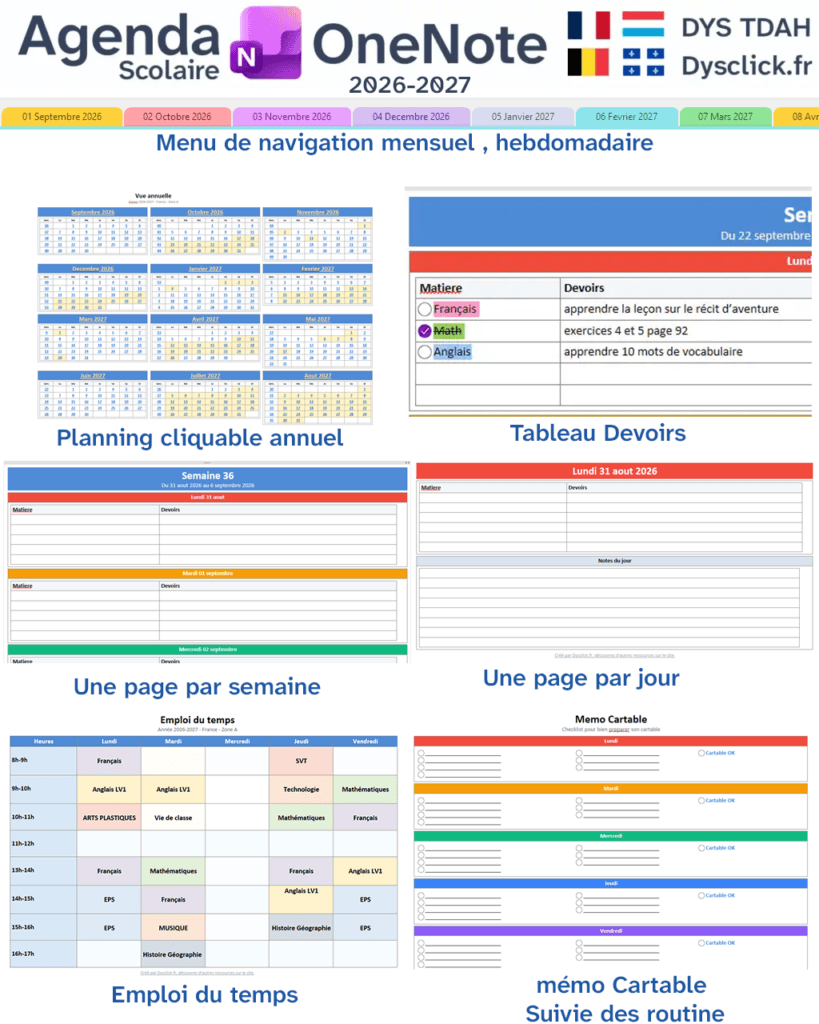
Quand un élève utilise déjà un ordinateur ou un iPad en classe, l’agenda numérique évite de multiplier les supports. Les cours, les devoirs, l’emploi du temps et les routines peuvent rester dans le même environnement de travail.
L’agenda présenté ici a été créé pour OneNote. Si vous ne connaissez pas encore cet outil, vous pouvez consulter notre guide OneNote pour le télécharger gratuitement et apprendre à l’utiliser.
Cet agenda a été pensé pour les élèves qui bénéficient d’un aménagement scolaire leur permettant d’utiliser un outil informatique en classe. Il vise surtout les élèves avec troubles DYS, comme la dyslexie, la dyspraxie ou la dysorthographie, ainsi que les élèves avec TDAH, trouble déficit de l’attention avec ou sans hyperactivité.
L’objectif est simple : proposer un agenda clair, visuel et facile à parcourir, directement dans l’outil que l’élève utilise déjà pour travailler.
Pour ceux qui préfèrent un autre format numérique, il existe aussi une version PDF interactive présentée ici : Agenda PDF scolaire adapté aux DYS (gratuit). Elle peut être utilisée dans des applications de prise de notes comme Notability, Goodnotes ou PDF XChange.
Agenda scolaire OneNote pour DYS et TDAH : à quoi sert-il
Dans cet agenda OneNote, j’ai gardé l’essentiel : des repères visuels clairs, une navigation rapide, une structure stable et un format adapté à un usage scolaire numérique.
L’élève peut retrouver ses devoirs, ses matières, son emploi du temps et ses pages utiles sans changer d’application. Il peut aussi utiliser un bloc-notes pour les cours et un autre pour l’agenda, ou fusionner les deux si cela correspond mieux à son organisation.
L’intérêt principal n’est pas de faire joli. C’est de réduire les manipulations inutiles et d’aider l’élève à retrouver l’information au bon moment.
Que contient l’agenda scolaire OneNote ?
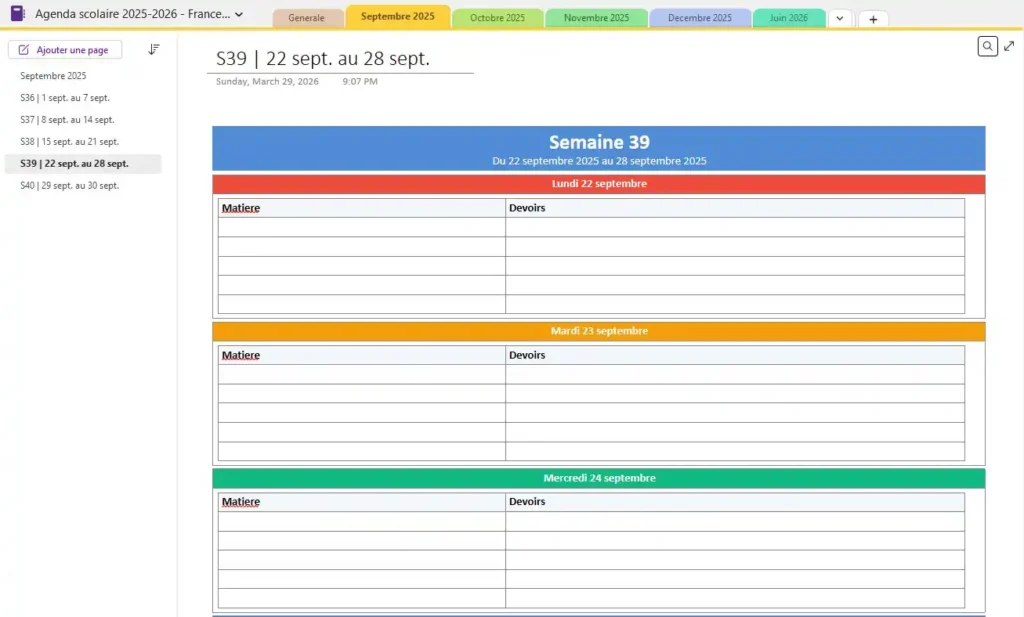
Vous recevrez un bloc-notes OneNote interactif, avec des liens et des raccourcis pour circuler facilement dans l’agenda. L’idée est de limiter les clics, d’éviter les recherches dans tous les sens et de permettre à l’élève d’aller rapidement vers la bonne page.
Cet agenda comprend :
- un bloc-notes OneNote structuré pour une utilisation scolaire ;
- des liens de navigation et des raccourcis ;
- douze onglets en haut de page : un onglet par mois d’école, plus un onglet Agenda ;
- un espace pour l’emploi du temps, le calendrier annuel, le mémo cartable et le suivi des routines ;
- plusieurs versions selon les vacances scolaires et jours fériés : France, Belgique, Québec, Luxembourg ou sans vacances ;
- plusieurs mises en page selon le besoin d’organisation de l’élève.
Quatres mise en page d’agenda OneNote selon le profil de l’élève
Tous les élèves n’ont pas les mêmes besoins. Certains ont besoin d’une vue d’ensemble. D’autres ont besoin d’une page plus aérée, avec moins d’informations visibles en même temps.
J’ai donc prévu quatre mises en page.
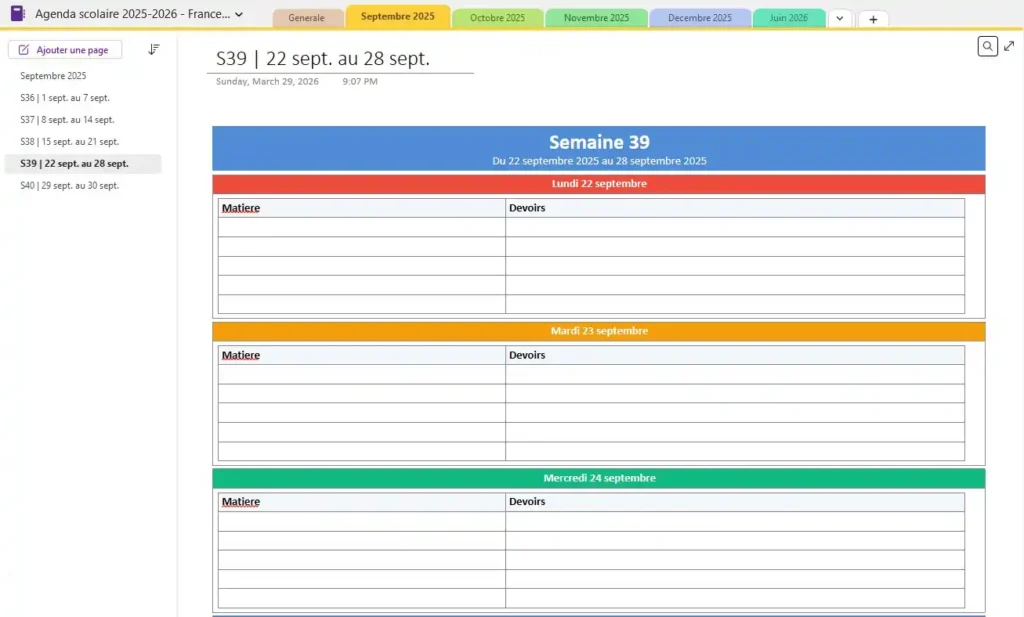
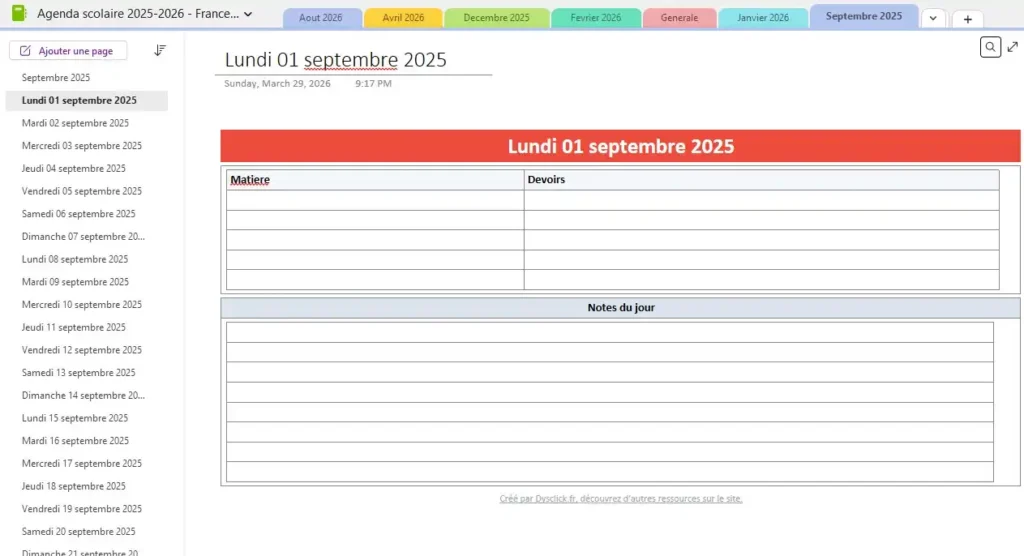
Une section par mois avec une page par semaine
C’est la mise en page la plus simple à prendre en main. Elle permet de voir toute la semaine d’un coup d’œil.
Elle aide à anticiper les devoirs, les contrôles, les journées chargées et l’organisation du cartable. Pour chaque mois, les pages de la semaine apparaissent sur la gauche.
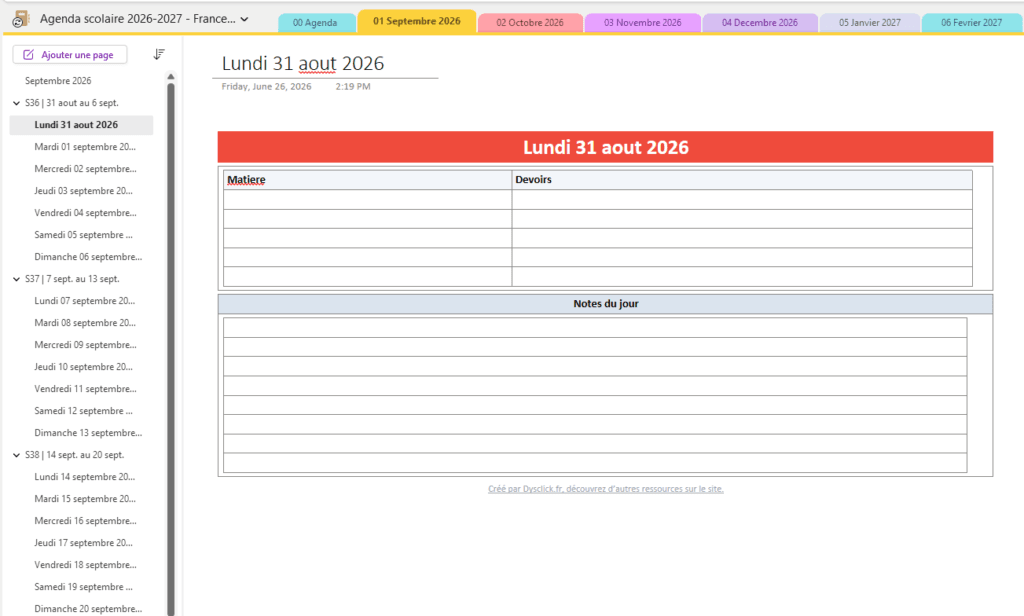
Une section par mois avec une page par jour
CCette mise en page convient aux élèves qui ont besoin d’un espace plus aéré. Chaque journée dispose de sa propre page, avec moins d’informations à traiter en même temps.
C’est une bonne option pour les élèves qui se fatiguent vite face à une page trop dense, ou qui ont besoin d’un espace plus grand pour noter les devoirs et les consignes.
Une section par mois avec une page par semaine et une page par jour
C’est la mise en page la plus complète. Chaque mois contient une page par semaine, puis des sous-pages par jour.
Elle permet de combiner deux niveaux d’organisation : une vue d’ensemble pour anticiper, et une page quotidienne pour noter les détails.
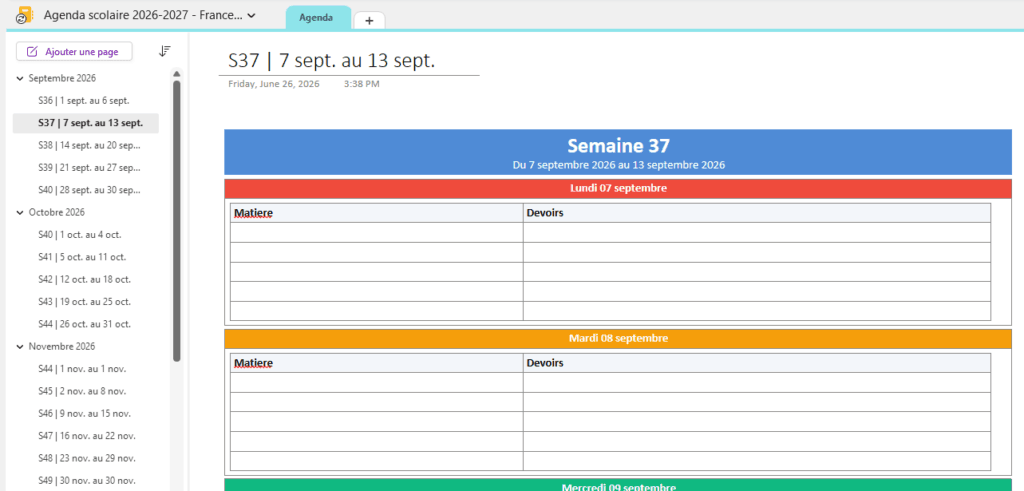
Une section
Cette mise en page convient pour les éleves qui voudrais avCette version convient aux élèves qui veulent tout regrouper dans un même bloc-notes OneNote : agenda, matières et pages de cours.
Elle contient un seul onglet. Sur la gauche, l’élève retrouve les pages par mois, puis les sous-pages par semaine. Cette organisation peut être pratique si vous voulez copier l’agenda directement dans le bloc-notes utilisé pour les cours.
Versions France, Belgique, Québec, Luxembourg et sans vacances
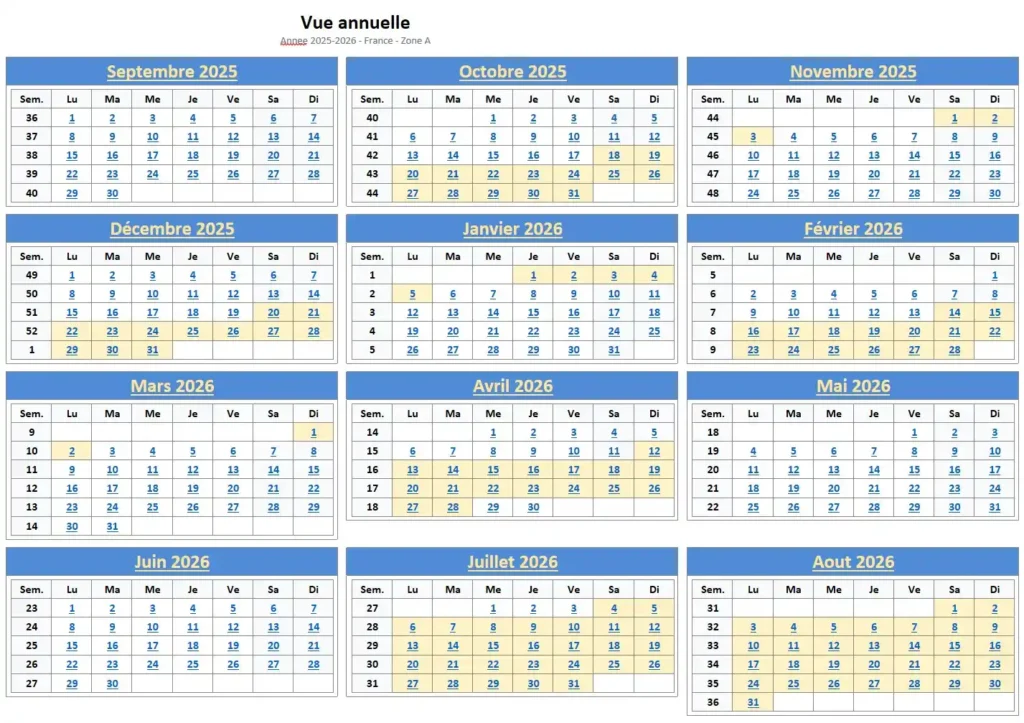
L’agenda existe en plusieurs versions pour intégrer les vacances scolaires et les jours fériés selon la zone choisie.
Vous pouvez choisir une version pour la France, la Belgique, le Québec, le Luxembourg, ou une version sans vacances. La version sans vacances convient si votre calendrier scolaire n’est pas proposé.
Comment installer l’agenda scolaire OneNote
Télécharger et installer l’application OneNote
Si vous n’avez pas encore OneNote, téléchargez l’Application OneNote ici :
Installez bien l’Application OneNote. N’utilisez pas la version en ligne pour l’import de l’agenda. Attention, sur certains PC Windows 10, une ancienne version de OneNote est déjà installée. Ce n’est pas celle à utiliser ici. Installez bien l’Application OneNote.
Créez aussi un compte Microsoft si vous n’en avez pas. Il est gratuit et permet de synchroniser les notes dans OneNote avec OneDrive.
Installer et ouvrir l’agenda scolaire OneNote sur windows
1 – Téléchargez l’agenda reçu au format ZIP.
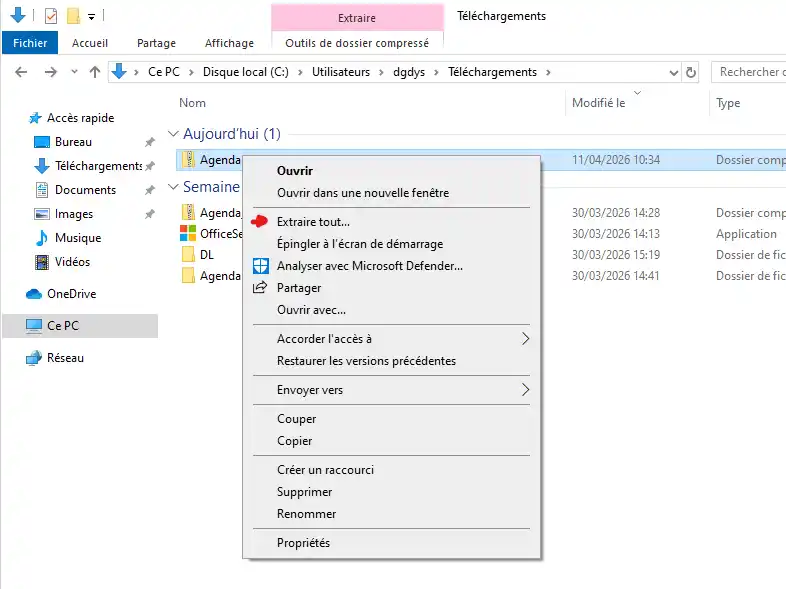
2 – Faites un clic droit sur le fichier ZIP, puis cliquez sur Extraire tout.
3 – Choisissez l’emplacement où vous voulez enregistrer le dossier décompressé, puis validez.
4 – Ouvrez ensuite le nouveau dossier extrait.
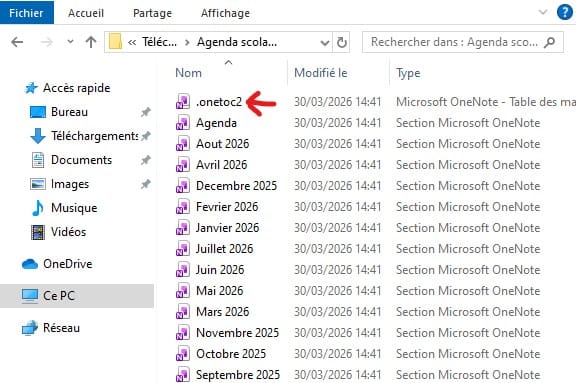
5 – Dans ce dossier, repérez le fichier qui se termine par .onetoc2. Double-cliquez sur ce fichier pour ouvrir l’agenda dans OneNote.
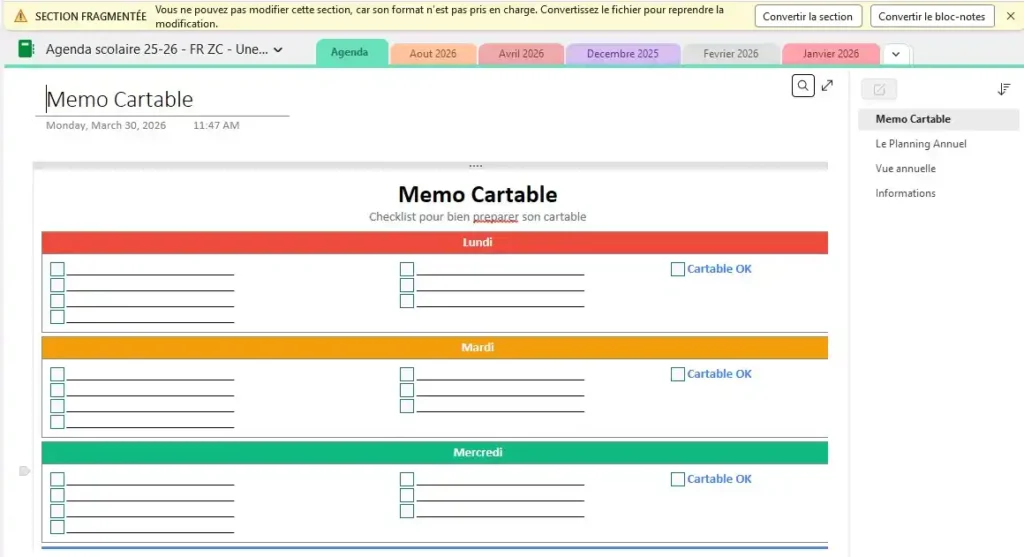
6- Corriger le message Section fragmentée dans OneNote. Au premier démarrage, OneNote peut afficher un message Section fragmentée. Dans ce cas, cliquez sur Convertir le bloc-notes pour récupérer une version modifiable de l’agenda.
Que faire si l’agenda OneNote ne s’ouvre pas
Si l’agenda ne s’ouvre pas correctement ou si vous avez un doute pendant l’installation, contactez-moi .
Utiliser l’agenda OneNote sur iPad, Android ou Mac
Pour utiliser cet agenda OneNote sur iPad, Android ou Mac, il faut d’abord réaliser l’ouverture sur un PC Windows, avec le même compte Microsoft que celui qui sera ensuite utilisé sur l’iPad, Android ou Mac.
Une fois l’agenda ouvert sur Windows, il se synchronise avec OneDrive. Il pourra ensuite être retrouvé dans l’application OneNote, dans les blocs-notes disponibles du même compte Microsoft.
Si vous n’avez pas de PC Windows à disposition, envoyez-moi simplement un mail en m’indiquant le type d’agenda souhaité : mise en page, région ou zone scolaire. Je vous enverrai alors un lien compatible Mac / iPad.
À noter : pour les utilisateurs Mac, iPad ou Android, un agenda PDF utilisé avec un éditeur PDF ou une application de prise de notes est souvent une meilleure alternative. C’est généralement plus simple à ouvrir, à annoter et à utiliser au quotidien.
Sur iPad, beaucoup d’utilisateurs utilisent par exemple Notability, GoodNotes ou une autre application équivalente pour écrire directement sur le PDF avec un stylet. Dans ce cas, l’agenda PDF sera plus adapté que la version OneNote.
Vous pouvez accéder aux agendas PDF ici :https://tools.dysclick.fr/
Comment utiliser l’agenda OneNote avec un élève DYS ?
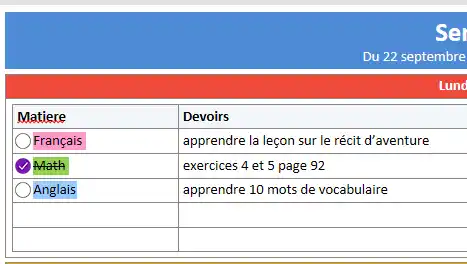
L’élève note les devoirs sur la page du jour où ils sont à faire. Cette logique évite de mélanger la date où le devoir est donné et la date où il doit être rendu.
Chaque journée est proposée avec un tableau de 5 lignes. Cela suffit dans la plupart des cas, mais il est possible d’ajouter des lignes si besoin. Il suffit de faire un clic droit dans le tableau, puis de choisir Insérer une ligne en dessous.
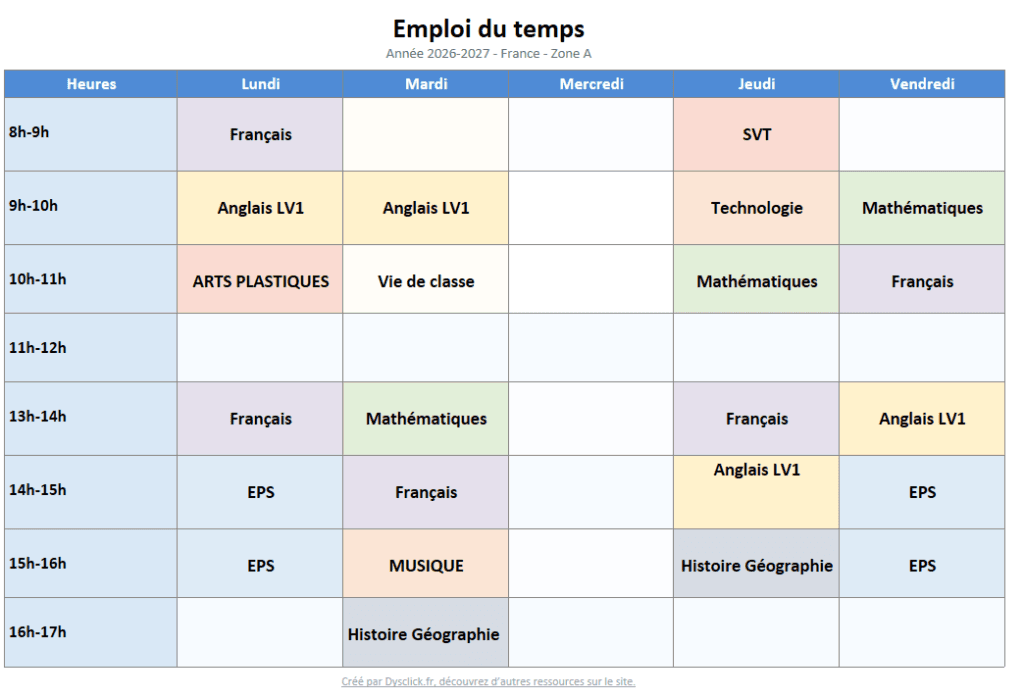
Dans l’onglet Agenda, la page Emploi du temps permet de remplir les horaires de la semaine. Vous pouvez aussi dupliquer cette page si l’enfant a plusieurs emplois du temps dans l’année.
Une méthode simple consiste à choisir une couleur par matière en début d’année, puis à garder ce code couleur partout : emploi du temps, devoirs, pages de cours et dossiers.
Si l’élève est trop fatigué en fin de cours, ou s’il n’a pas le temps de taper les devoirs, il peut utiliser un enregistrement audio. Dans OneNote, il suffit d’aller dans l’onglet Insertion, puis de choisir Enregistrement audio. L’élève peut alors dicter rapidement les devoirs à son ordinateur.
Il peut aussi insérer une photo ou une capture d’écran directement dans la page du jour. C’est pratique pour garder au même endroit une photo du tableau, une consigne projetée en classe, une page de l’espace numérique de travail ou une information envoyée par l’enseignant.
Pourquoi choisir OneNote pour un élève DYS ou TDAH ?
Pour beaucoup d’élèves, le problème n’est pas seulement de noter les devoirs. Le vrai blocage arrive souvent après : retrouver l’information, comprendre où elle est rangée, puis penser à l’utiliser au bon moment.
OneNote a un avantage concret : il fonctionne comme un classeur numérique. On peut y créer des sections, des pages, des sous-pages, des repères visuels et des liens internes.
Pour un élève DYS ou TDAH, cela peut aider à :
- mieux se repérer dans ses cours ;
- garder une organisation stable ;
- retrouver plus vite les informations ;
- centraliser l’agenda, les matières et les notes ;
- limiter les allers-retours entre plusieurs outils.
Un agenda numérique ne règle pas tout. Mais quand la structure est claire, il peut réduire une partie de la charge mentale liée à l’organisation scolaire.
Si vous utilisez déjà OneNote avec votre enfant, vous pouvez aussi ajouter des repères visuels. J’en parle ici : Organiser ses cours : icônes matières pour élèves DYS.
Et si vous voulez aller plus loin sur l’usage de OneNote lui-même, cet article peut vous aider : OneNote pour les DYS : Astuces et Expériences.
Demander une version d’agenda OneNote plus adaptée
La création de ces agendas est en grande partie automatisée. Cela permet de préparer plus facilement des variantes, de corriger des détails et de tester de nouvelles mises en page selon les retours des familles.
Si vous avez besoin d’une organisation différente, d’une page en plus, d’une version plus simple ou d’une mise en page plus adaptée à votre enfant, vous pouvez me contacter.
L’objectif est de faire évoluer l’agenda à partir des usages réels, pas seulement à partir d’une idée théorique de ce que devrait être un bon agenda.
Si vous testez cet agenda, dites ce qui aide vraiment votre enfant, mais aussi ce qui bloque. C’est ce type de retour qui permet d’améliorer l’outil d’une année à l’autre.
Agenda OneNote, PDF ou papier : quel format choisir
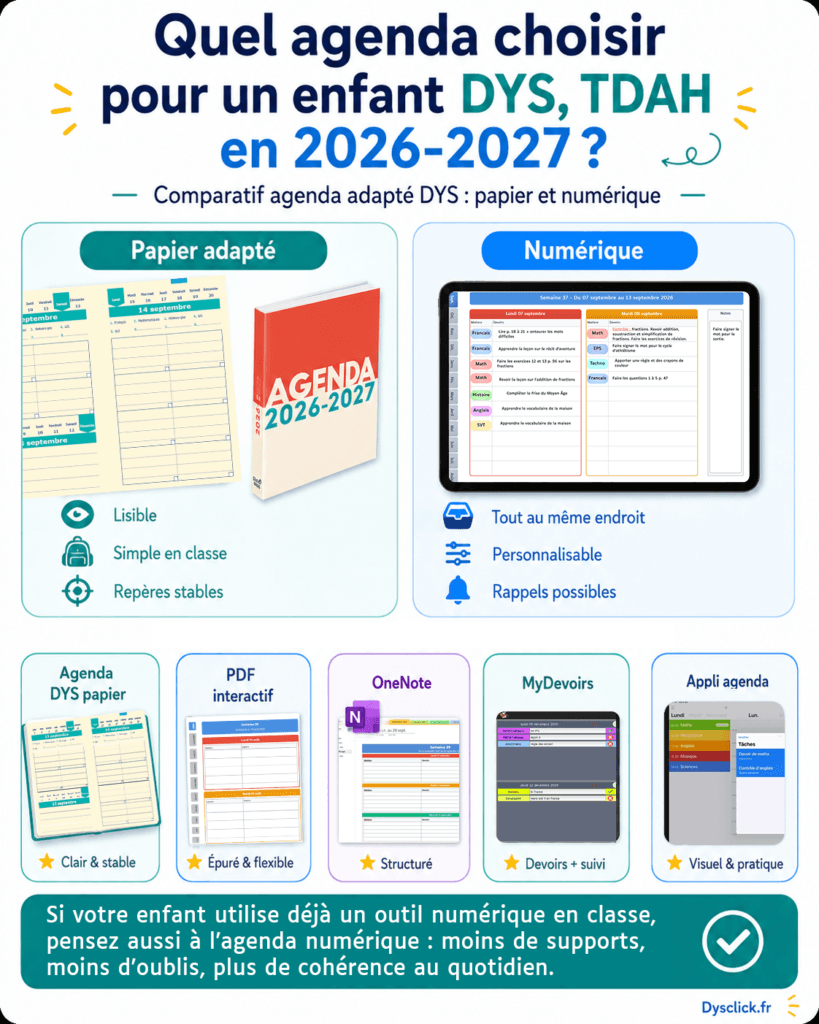
Le format doit surtout correspondre à l’usage réel de l’élève.
OneNote est intéressant si l’enfant travaille déjà sur ordinateur ou iPad, prend ses cours dans un outil numérique, et a besoin de regrouper ses informations au même endroit.
Le PDF interactif convient mieux si l’enfant utilise une application de prise de notes comme Goodnotes, Notability ou PDF XChange.
L’agenda papier peut rester plus adapté si l’élève a besoin d’un support physique, s’il écrit encore facilement à la main, ou si le numérique ajoute plus de friction qu’il n’en retire.
Si vous hésitez encore sur le bon format, j’ai préparé un comparatif plus large ici : Comparatif des Agendas 2025 pour DYS.
Le bon critère n’est pas le nombre d’options. C’est la capacité de l’outil à aider l’élève à noter, retrouver et utiliser ses informations sans se disperser.
Agenda scolaire OneNote DYS : un outil pour mieux s’organiser
Cet agenda OneNote a été conçu pour aider les élèves DYS et TDAH à mieux se repérer, anticiper les devoirs et retrouver plus facilement leurs informations scolaires.
Il peut être utile si l’élève utilise déjà OneNote ou un ordinateur en classe, et si l’organisation papier montre ses limites.
L’objectif n’est pas de remplacer tous les accompagnements. L’objectif est plus simple : enlever une partie du bruit autour de l’organisation, pour que l’élève garde plus d’énergie pour apprendre.
Partagez :
Détecter les textes IA : mission impossible ?

Chromebook au lycée : 7 outils indispensables pour DYS