

Pourquoi OneNote peut vraiment aider un profil DYS
Réponse courte : oui, si le besoin est d’organiser, retrouver, écouter et dicter
Oui, OneNote peut être utile pour un élève DYS, un étudiant ou un adulte qui se noie dans les feuilles, les cours, les captures d’écran, les idées volantes et les infos qu’il faut retrouver vite. Son vrai intérêt n’est pas de faire joli. Son vrai intérêt, c’est de servir de classeur numérique simple, visuel et souple. On centralise les cours, on prend une photo du tableau, on annote, on dicte, on relit avec le lecteur immersif, et on retrouve plus vite une information. Pour beaucoup de profils concernés par les troubles DYS, cela réduit un peu la charge cognitive de base : moins de dispersion, moins de recopies, moins de stress quand il faut remettre la main sur la bonne note.
Ce que OneNote aide vraiment au quotidien
OneNote aide surtout sur cinq terrains très concrets. D’abord, il permet d’organiser ses cours ou ses projets en sections, pages et sous-pages, ce qui évite l’effet dossier fourre-tout. Ensuite, il aide à retrouver une information avec la recherche intégrée. Il permet aussi de capturer rapidement une explication, une image, une photo ou un enregistrement audio sans changer d’outil. Côté lecture, le lecteur immersif peut agrandir le texte, modifier l’espacement, changer le fond et lire à voix haute. Côté production écrite, la dictée évite parfois le blocage de la page blanche et permet d’aller plus vite quand les idées sont là mais que le passage à l’écrit coûte cher. Enfin, la synchronisation entre appareils évite de dépendre d’un seul ordinateur.
Ce que OneNote ne fait pas bien, ou pas tout seul
Il faut aussi être honnête. OneNote n’est pas un outil magique, ni un super correcteur orthographique, ni un vrai outil de collaboration moderne pour les équipes qui modifient beaucoup de contenu à plusieurs. Si votre frein principal est la correction fine, la reformulation ou l’orthographe, il faut plutôt le compléter avec des outils dédiés comme notre page Applications d’écriture et d’orthographe ou l’article Antidote 12 s’intègre à OneNote pour le Web. Et côté scan, ce n’est plus l’argument central à mettre en avant. Microsoft a retiré Microsoft Lens sur iOS et Android à partir du 9 janvier 2026, avec fin de support au 9 février et impossibilité de créer de nouveaux scans après le 9 mars 2026. Aujourd’hui, pour scanner proprement, il vaut mieux renvoyer vers des applis dédiées sur iPhone et iPad ou sur Android. Le vrai risque de OneNote, ce n’est pas qu’il manque de fonctions. C’est qu’il devient vite fouillis si personne ne décide d’une structure simple dès le départ.
Téléchargement et installation de OneNote
Le plus simple est d’installer OneNote comme un outil de travail ordinaire, pas comme un projet informatique. L’objectif n’est pas de tout configurer. L’objectif est de pouvoir commencer vite, puis d’ajuster ensuite.
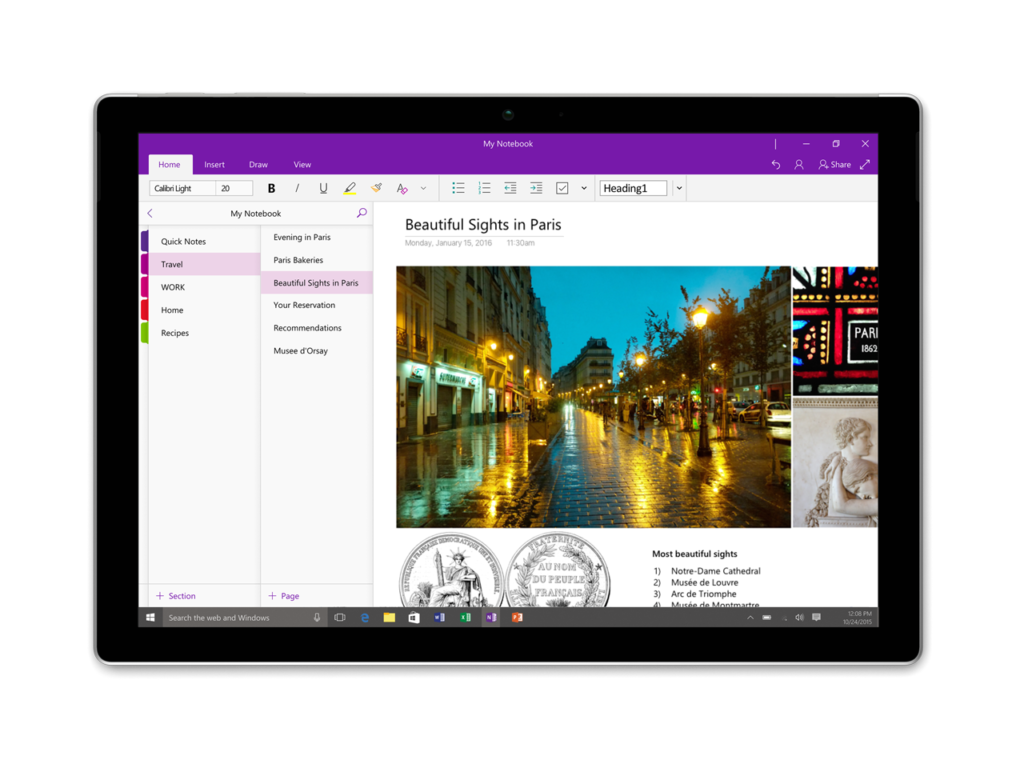
Télécharger OneNote
- Via le site officiel : rendez-vous sur OneNote.com pour télécharger la version actuelle. Lien de téléchargement direct : Vous pouvez également utiliser ce lien de téléchargement direct pour obtenir OneNote immédiatement.
- Via Microsoft 365 : si l’élève, l’étudiant ou le salarié a déjà un compte Microsoft 365, OneNote est souvent déjà disponible dans l’environnement utilisé.
- Évitez de repartir sur OneNote pour Windows 10 : cette ancienne application n’est plus une voie normale d’usage. Si elle est encore installée sur une vieille machine, mieux vaut préparer la transition avec notre guide OneNote Windows 10 disparaît : voici comment migrer.
Installer OneNote sans se perdre
- Installez OneNote depuis la source officielle ou ouvrez-le depuis Microsoft 365.
- Connectez-vous avec un compte Microsoft pour retrouver vos notes sur plusieurs appareils.
- Créez tout de suite un premier bloc-notes clair avec une section par matière ou par grand sujet. Pas plus au début.
Télécharger le complément OneStatic
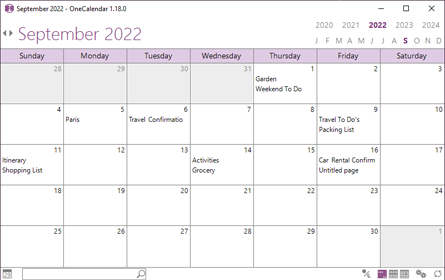
Si vous avez déjà adopté OneNote et que vous sentez une limite sur le repérage temporel, la vue calendrier ou certains automatismes, jetez un œil à Améliorer OneNote avec OneStatic pour DYS. Ce n’est pas indispensable pour démarrer. C’est un bonus utile quand OneNote devient un vrai centre de commande. Pour certains profils DYS ou TDAH, voir les pages dans une logique de calendrier aide beaucoup à retrouver un cours, une réunion ou une note prise à la volée.
- Accédez au site du complément : getonetastic.com.
- Installez-le seulement si le besoin est clair : calendrier, macros, repérage temporel.
- Gardez une règle simple : OneNote d’abord, les modules en plus ensuite. Sinon on recrée de la complexité.
Un bon test est celui-ci : si l’enfant ou l’adulte n’arrive déjà pas à retrouver ses matières, commencez par une structure visuelle simple avec notre article Organiser ses cours : icônes matières pour élèves DYS. Les icônes, les couleurs et les repères visuels font souvent gagner plus que les fonctions avancées.
Se former gratuitement sur OneNote

Microsoft propose des vidéos de formation gratuites pour prendre OneNote en main. C’est utile si vous découvrez l’outil, mais le plus rentable reste souvent d’apprendre trois gestes seulement au début : créer une section, créer une page, retrouver une note. Le reste peut venir plus tard. Pour un élève DYS, la meilleure formation n’est pas de tout apprendre. C’est de réussir une petite routine stable.
OneNote à l’école
Une organisation simple qui réduit la charge cognitive
À l’école, OneNote devient intéressant quand il remplace un empilement confus par une structure stable. Un cahier par année ou par grande période. Une section par matière. Une page par chapitre. Une page pour les devoirs. Une page pour les mots-clés. Une page pour les contrôles à venir. C’est tout. Cette logique paraît basique, mais pour beaucoup d’élèves DYS elle change déjà beaucoup : moins de doubles saisies, moins de papiers perdus, moins de temps à chercher, et plus de chances de revoir le bon contenu au bon moment. Si l’enfant a aussi besoin d’un repère de temps, tu peux compléter avec un agenda scolaire adapté aux DYS ou notre page Agenda PDF interactif DYS et TDAH gratuit.
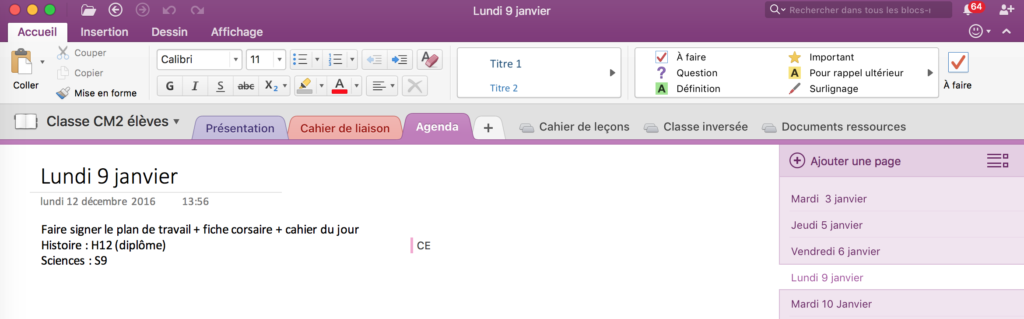
Exemple de structure prête à copier
- Un bloc-notes principal : Année scolaire 2026-2027.
- Une section par matière : français, maths, histoire, anglais, sciences.
- Une page par chapitre : cours, leçon, synthèse, photos du tableau.
- Une page Devoirs dans chaque matière, ou une section transversale si l’élève préfère tout voir au même endroit.
- Une page Mots-clés pour noter le vocabulaire compliqué, les dates, les définitions, les formules.
Un agenda OneNote déjà prêt
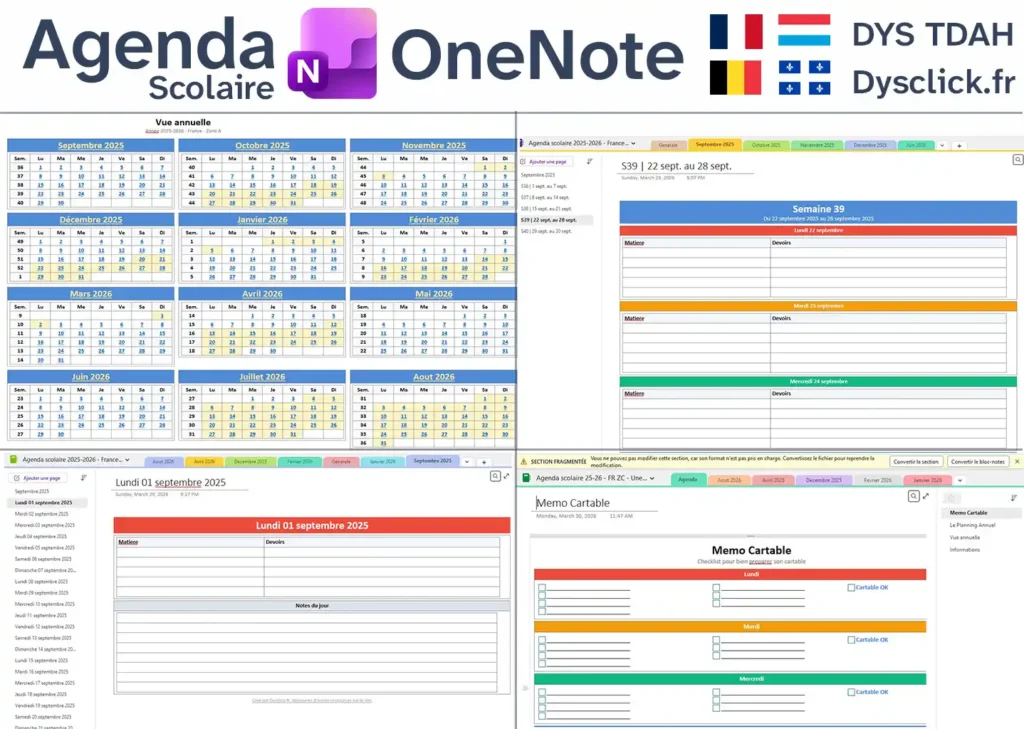
Si vous utilisez déjà OneNote à l’école, j’ai aussi créé un Agenda scolaire numérique OneNote pour DYS et TDAH. L’idée est simple. Proposer un agenda déjà structuré, visuel et facile à parcourir, avec des raccourcis, plusieurs mises en page, et des versions adaptées selon les zones scolaires.
Cela évite de tout construire soi-même et permet d’intégrer agenda, matières et organisation dans un même environnement. Et pour ceux qui préfèrent un autre format, il existe aussi l’Agenda PDF scolaire adapté aux DYS (gratuit).
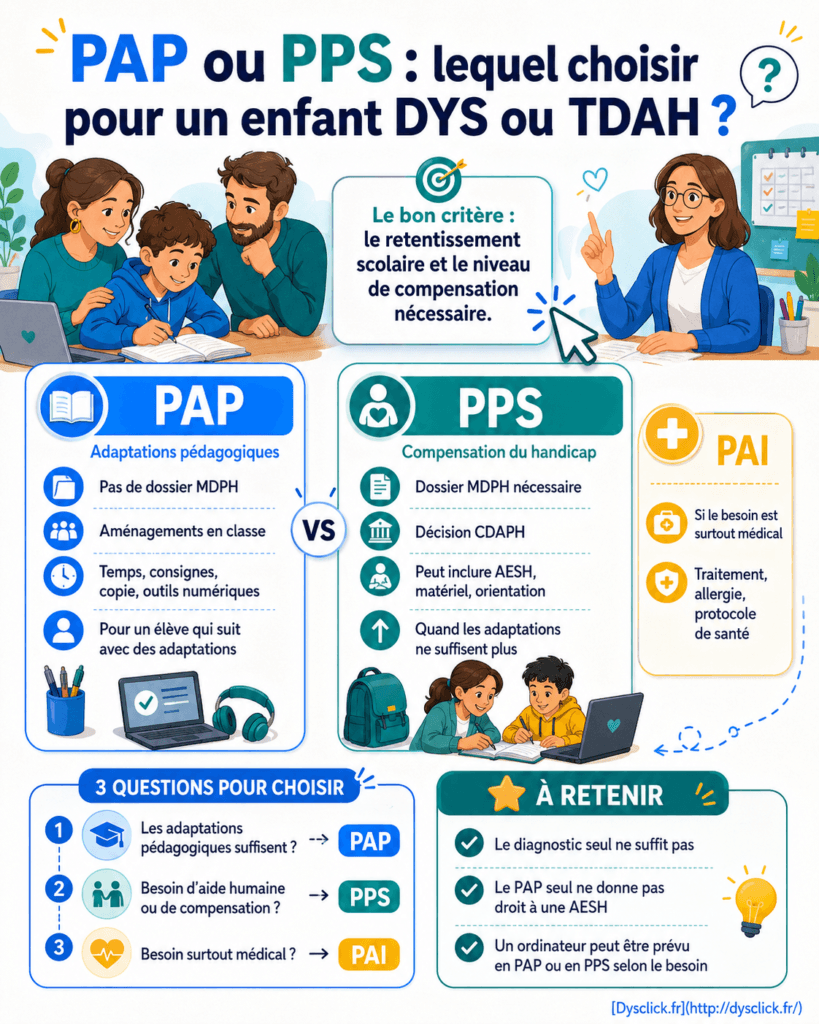
OneNote s’intègre bien dans un environnement où l’ordinateur est déjà autorisé, par exemple dans un PAP ou un PPS, mais il n’a pas besoin d’attendre un dossier parfait pour être utile. Certaines ressources historiques ont beaucoup aidé les familles à structurer cet usage, comme Cartable Fantastique, BODYS ou Ordyslexie. Mais dans la pratique, le plus décisif reste souvent la routine concrète mise en place à la maison et en classe.
Prendre des notes sans tout retaper
Le gros avantage de OneNote, c’est qu’il accepte des notes imparfaites. On peut y coller du texte, ajouter une photo, dessiner une flèche, entourer une formule, enregistrer un passage oral, puis revenir plus tard. Pour un élève qui fatigue vite face à l’écrit, cette souplesse compte beaucoup. Il n’est pas obligé de tout produire proprement au moment où l’information passe. Il peut d’abord capturer, puis remettre en ordre ensuite. C’est souvent là que OneNote devient compensatoire.
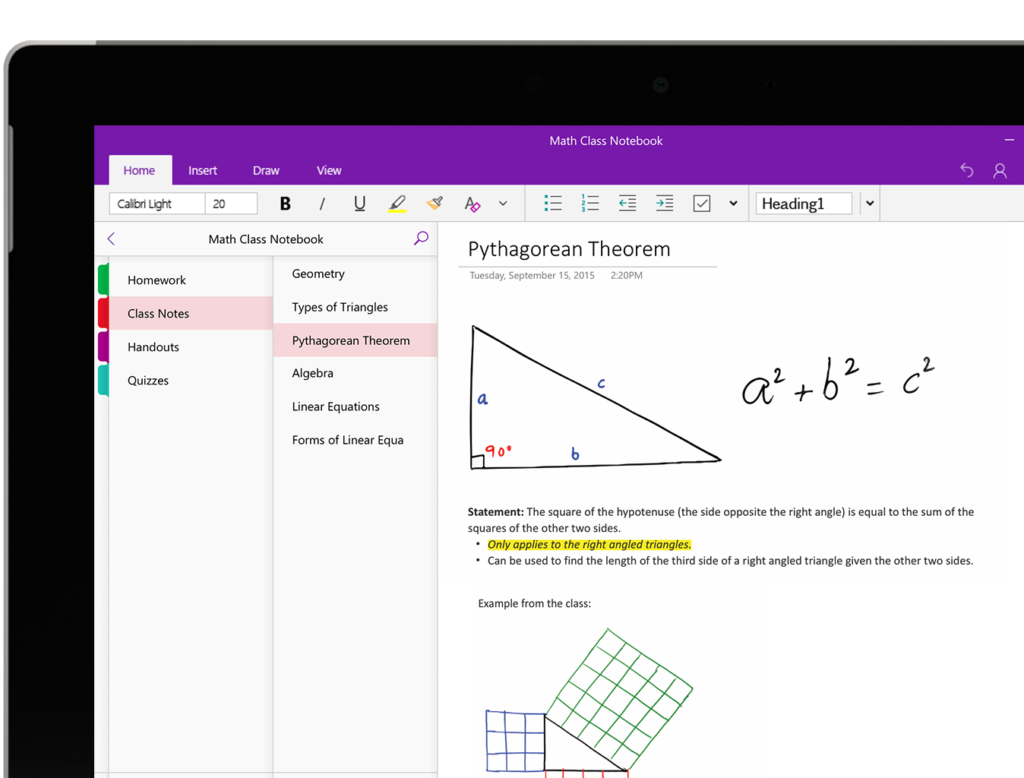
- Photo du tableau ou du document : utile quand recopier fait perdre le fil.
- Annotation directe : surligner, entourer, écrire un mot-clé, ajouter une flèche.
- Ajout audio : pratique pour garder une explication verbale ou un mémo rapide.
:contentReference[oaicite:4]{index=4}
Les fonctions les plus utiles pour les DYS
Parmi toutes les fonctions de OneNote, il y en a quelques-unes à garder au centre. Le lecteur immersif est la plus évidente pour alléger la lecture. La dictée vocale est très utile pour produire un premier jet sans passer par le clavier. La structure sections/pages est utile pour l’organisation. La synchronisation sert à reprendre son cours sur le bon appareil. Et l’ajout de photos ou d’audio évite de tout faire rentrer de force dans du texte. C’est peu spectaculaire, mais c’est exactement ce qui aide un outil à tenir dans la durée.
OneNote au travail
Retrouver une idée, une décision, une consigne
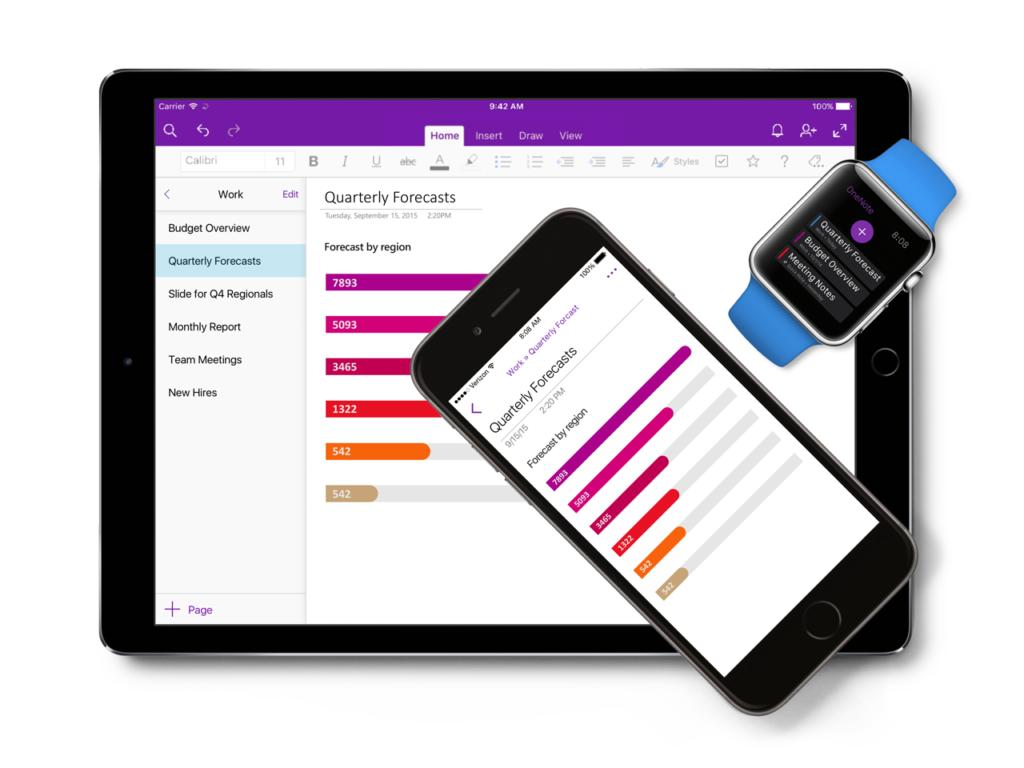
’ai longtemps utilisé OneNote pour les réunions, les idées, les comptes rendus et les notes à garder sous la main. Je lui reconnais toujours une vraie qualité : il accepte très bien le brouillon. On peut noter vite, coller une capture, revenir plus tard, et la note reste exploitable. Pour un profil DYS, ce n’est pas un détail.
Mais aujourd’hui, je ne l’utilise plus comme outil principal au travail.
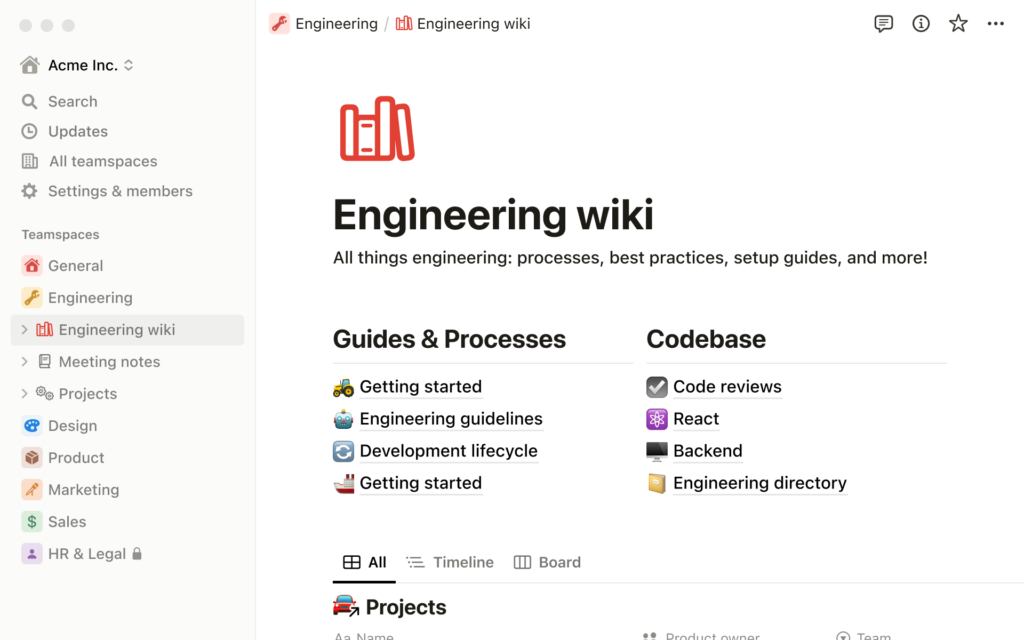
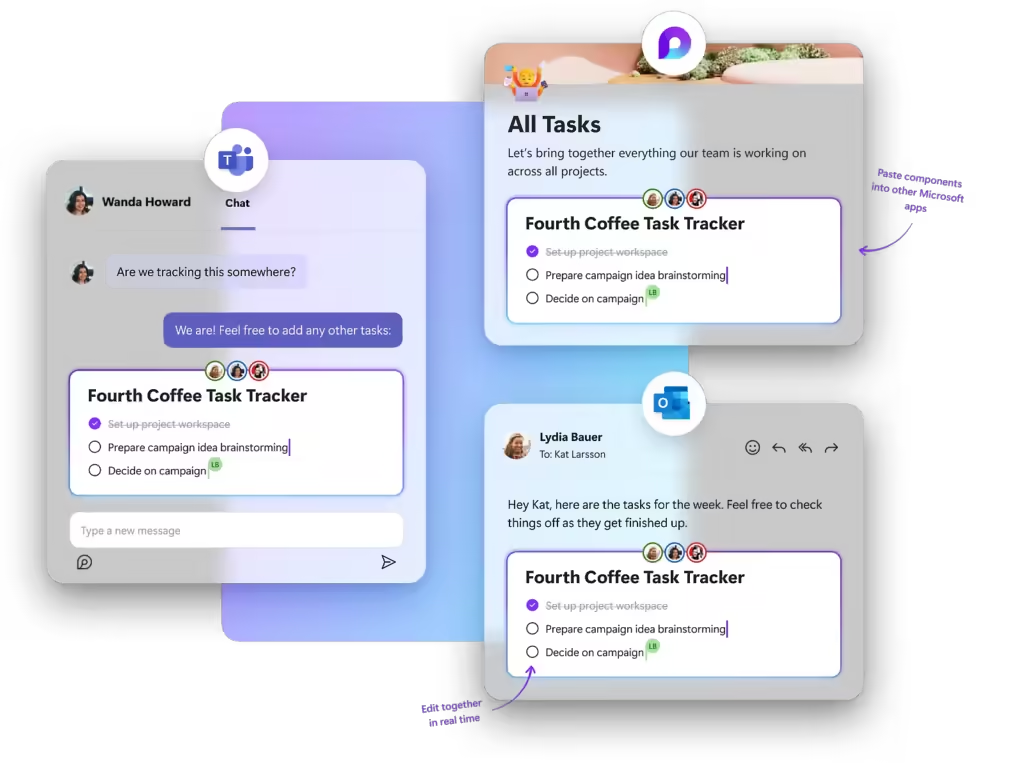
Je suis passé sur Notion. Et je garde Loop pour les entreprises qui refusent Notion et veulent rester dans l’environnement Microsoft. C’est devenu mon arbitrage simple. OneNote reste un bon classeur personnel. Loop est une vraie solution de collaboration Microsoft, avec des composants synchronisés entre les applications et des espaces partagés conçus pour travailler à plusieurs.
De mon côté, je privilégie clairement Notion. Sa plus grande faiblesse a longtemps été le hors ligne. Ce point a enfin été sérieusement corrigé. Notion permet maintenant de consulter, créer et modifier des pages hors connexion sur ordinateur et mobile, avec synchronisation au retour en ligne.
L’autre différence, c’est l’IA. Notion a vraiment pris ce virage. L’outil intègre déjà des fonctions d’IA utiles dans le flux de travail, notamment la transcription de réunion, l’identification des points clés et des actions, ainsi que la génération de résumés. Il faut être précis sur un point : certaines de ces fonctions, comme AI Meeting Notes, sont encore liées à des offres et à des conditions d’usage spécifiques. Mais la direction produit est claire.
Pour moi, cela change tout. En 2026, quand on vit déjà avec ChatGPT, des assistants IA, des outils de reformulation, de résumé et de structuration, Notion devient beaucoup plus cohérent qu’un simple bloc-notes numérique. Il se connecte bien au reste de l’écosystème d’outils IA, et il devient un vrai centre de travail, pas seulement un endroit où stocker des pages.
Si ton besoin principal reste la compensation de l’écrit, de la lecture ou de l’organisation personnelle, tu peux aussi compléter avec notre boîte à outils numérique pour dyslexie adulte.
Quand basculer de OneNote à Notion
Je basculerais vers Notion dès que deux conditions sont réunies.
La première, c’est que la connexion Internet ne soit plus un vrai problème au quotidien. Le hors ligne existe maintenant dans Notion, mais l’outil reste plus naturel quand on travaille dans un environnement bien connecté.
La deuxième, c’est quand il faut vraiment travailler à plusieurs. Dès qu’on entre dans la documentation partagée, les projets d’équipe, les bases de connaissances, les comptes rendus collaboratifs ou les notes qui doivent vivre dans le temps, Notion ou Loop prennent l’avantage. Microsoft présente d’ailleurs Loop exactement comme un outil de co-création, avec des composants qui restent synchronisés entre les applications Microsoft 365.
Mon repère est donc simple :
- collège et lycée : OneNote reste souvent très pertinent
- études supérieures : Notion devient souvent plus intéressant
- travail : je conseille d’abord Notion, puis Loop si l’entreprise veut rester 100 % Microsof
Témoignages et astuces
Mon expérience avec OneNote
J’ai utilisé OneNote longtemps, d’abord dans les études, puis au travail. Je continue à penser que c’est un bon outil pour capturer vite, ranger simplement et accepter le brouillon sans trop de friction. Pour l’école, pour un usage perso, pour un cerveau un peu saturé, il garde une vraie valeur.
Mais j’ai arrêté de lui demander ce qu’il fait moins bien.
Aujourd’hui, je n’utilise plus OneNote pour le travail. Je suis passé sur Notion, et je garde Loop pour les contextes où Microsoft impose son cadre. Ce changement n’est pas un effet de mode. Il vient d’un usage réel. Dès qu’il faut collaborer, structurer l’information sur la durée, exploiter ses notes avec l’IA ou travailler à plusieurs sans friction, OneNote montre ses limites. Notion, lui, est devenu beaucoup plus solide, notamment depuis l’amélioration du hors ligne et l’intégration de fonctions IA plus avancées.
Astuces et bonnes pratiques
Commence simple, quel que soit l’outil. Le vrai piège n’est pas de choisir le mauvais logiciel. C’est de construire une usine à gaz.
Ne confonds pas capture et organisation. Capture vite. Range plus tard. Cette règle reste excellente quand la lecture, l’attention ou l’orthographe coûtent cher.
Et surtout, choisis selon le contexte, pas selon la mode.
OneNote pour l’école et l’organisation personnelle.
Notion pour les études supérieures et le travail.
Loop quand l’entreprise veut rester dans Microsoft.
Et si ton vrai problème n’est plus la prise de notes mais la lisibilité des textes à relire, regarde aussi Lisible : mettre en forme un texte pour mieux lire.
OneNote pour les DYS : bon choix ou pas ?
Oui, OneNote peut être un très bon choix pour un profil DYS, surtout à l’école puis dans des usages personnels ou professionnels d’organisation. Pas parce qu’il règle tout. Parce qu’il aide sur des points très concrets : retrouver une info, structurer un cours, alléger une partie de la lecture, capturer rapidement une explication, dicter un premier jet, garder ses notes accessibles sur plusieurs appareils. C’est déjà beaucoup.
Sa limite est claire aussi. Il faut lui donner un cadre simple et l’associer, quand c’est nécessaire, à d’autres outils pour la correction, le scan ou la collaboration. Bien utilisé, OneNote ne remplace pas tous les besoins. Il enlève juste assez de friction pour que l’école ou le travail deviennent un peu plus vivables. Et parfois, c’est exactement ce qu’on attend d’un bon outil numérique.
Partagez :

Rentrée scolaire : parler de son enfant DYS aux profs

Organiser les fichiers d’un ordinateur scolaire DYS
Ping : Comprendre et Gérer le TDAH au Quotidien → DYSCLICK
Ping : Microsoft 365 : Un atout pour les étudiants DYS → DYSCLICK
Ping : Interview élève DYS : Comment l’outil numérique transforme sa scolarité → DYSCLICK