

Windows 11 sait lire un texte à voix haute. Le problème, c’est que les voix de base donnent parfois l’impression d’écouter une voix robotique.
La bonne nouvelle : Windows intègre maintenant des voix naturelles beaucoup plus agréables. Et avec un réglage supplémentaire, on peut les utiliser dans des logiciels comme PDF-XChange Editor ou Balabolka, y compris hors ligne.
Pourquoi utiliser une aide à la lecture sur Windows ?
La synthèse vocale transforme un texte écrit en voix. Pour un enfant dyslexique, dysorthographique, dyspraxique ou TDAH, c’est une façon de réduire la charge de lecture. Au lieu de tout décoder visuellement, l’enfant peut écouter le texte, suivre avec les yeux, surligner, annoter ou reprendre seulement les passages difficiles.
Cela peut aider pour :
- lire une consigne sans la relire dix fois ;
- écouter un cours ou un document PDF ;
- vérifier un texte que l’on vient d’écrire ;
- relire un devoir avec moins de fatigue ;
- gagner en autonomie quand l’adulte n’est pas disponible.
Si vous découvrez le sujet, l’article Synthèses Vocales : Un Allié pour les DYS donne une vue plus générale sur l’intérêt de la lecture audio pour les profils DYS.
Ici, on se concentre sur Windows 11, avec une idée simple : utiliser les meilleures voix possibles, sans dépendre d’Internet dès que possible.
Ce que Windows 11 propose déjà pour lire à voix haute
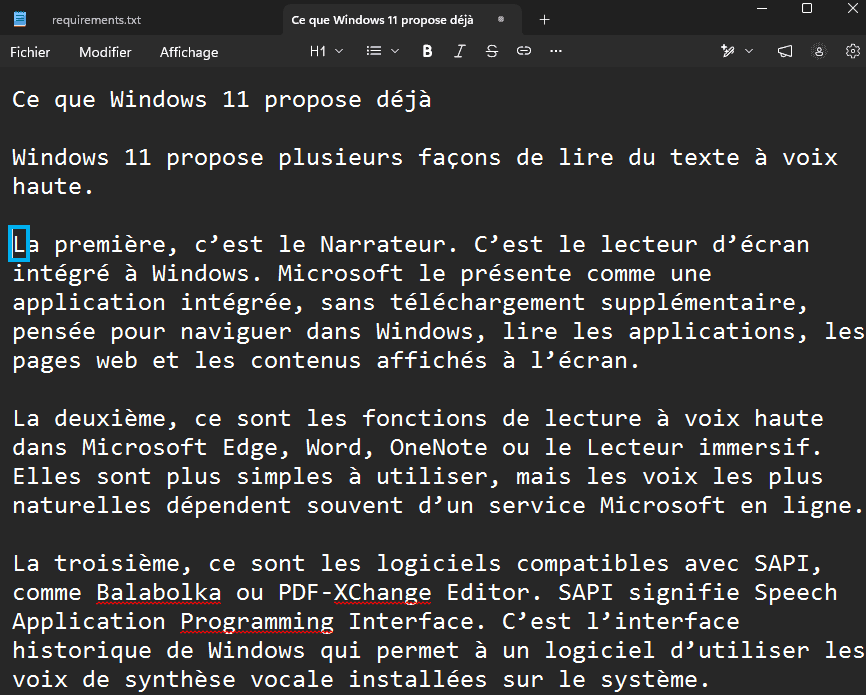
Windows 11 propose plusieurs façons de lire du texte à voix haute.
La première, c’est le Narrateur. C’est le lecteur d’écran intégré à Windows. Microsoft le présente comme une application intégrée, sans téléchargement supplémentaire, pensée pour naviguer dans Windows, lire les applications, les pages web et les contenus affichés à l’écran.
La deuxième, ce sont les fonctions de lecture à voix haute dans Microsoft Edge, Word, OneNote ou le Lecteur immersif. Elles sont plus simples à utiliser, mais les voix les plus naturelles dépendent souvent d’un service Microsoft en ligne.
La troisième, ce sont les logiciels compatibles avec SAPI, comme Balabolka ou PDF-XChange Editor. SAPI signifie Speech Application Programming Interface. C’est l’interface historique de Windows qui permet à un logiciel d’utiliser les voix de synthèse vocale installées sur le système.
Le problème, c’est que les belles voix naturelles de Windows ne sont pas toujours visibles dans ces logiciels. C’est là que NaturalVoiceSAPIAdapter devient utile.
Activer le Narrateur de Windows 11
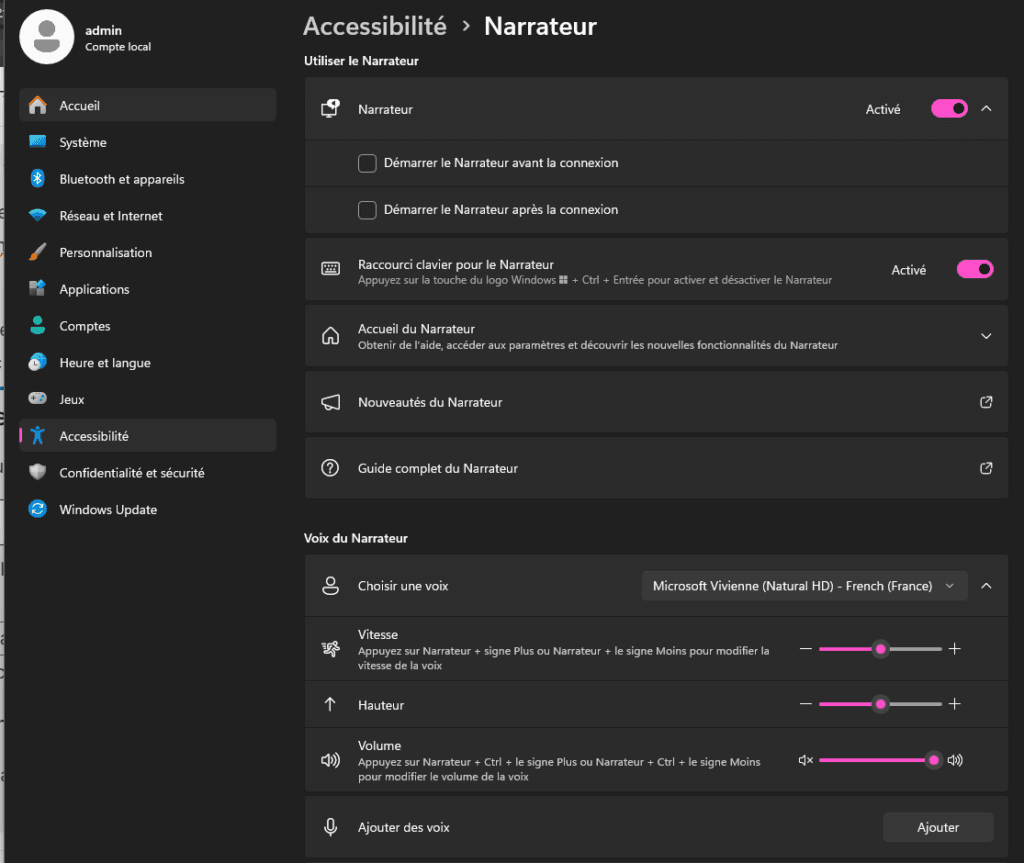
Le Narrateur se trouve dans les paramètres d’accessibilité de Windows.
Pour l’activer :
- ouvrez les Paramètres Windows ; allez dans Accessibilité ; cliquez sur Narrateur ;
- activez le Narrateur ;
- réglez la voix, la vitesse et le volume.
Le raccourci clavier le plus utile est :
Ctrl + touche Windows + Entrée
Il permet d’activer ou de désactiver rapidement le Narrateur.
À ce stade, Windows peut déjà lire ce qui se trouve à l’écran. Pour un usage scolaire, ce n’est pas toujours le plus confortable, car le Narrateur lit aussi les boutons, les menus, les zones de l’interface et parfois trop d’informations.
Il reste très utile pour tester les voix naturelles, vérifier qu’elles sont bien installées et dépanner un ordinateur.
Télécharger les voix naturelles de Windows 11
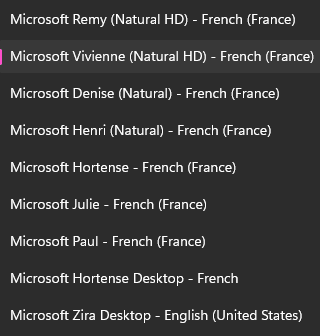
Les voix de base de Windows sont fonctionnelles, mais souvent peu agréables pour une lecture longue. Pour un enfant DYS, c’est un vrai sujet. Une voix trop robotique fatigue vite. Une voix plus naturelle aide à rester dans le texte.
Dans Windows 11 :
- ouvrez Paramètres ; allez dans Accessibilité ; ouvrez Narrateur ;
- cliquez sur « Ajouter des voix » ;
- téléchargez une voix française disponible ; Voix Natural et Natural HD
- testez la voix et ajustez la vitesse.
Les voix naturelles du Narrateur, une fois téléchargées, prennent en charge la synthèse vocale sur l’appareil et ne nécessitent pas de connexion Internet.
Les points forts du Narrateur pour les élèves DYS
Le Narrateur a trois gros avantages.
1 – Il est déjà intégré à Windows. Il n’y a pas besoin d’acheter un logiciel.
2 – Les voix naturelles, une fois téléchargées, peuvent fonctionner hors ligne dans le Narrateur.
3 – Il permet de lire l’interface, les menus, les fenêtres, certains documents et des pages web.
Pour un élève qui utilise un PC en classe, c’est rassurant. Même sans connexion, il reste une solution de lecture audio de secours.
Les limites du Narrateur pour lire un document scolaire
Le Narrateur reste un lecteur d’écran. Il a été pensé pour l’accessibilité globale, pas seulement pour lire tranquillement un PDF de cours.
Il peut annoncer trop d’informations. Il lit parfois les boutons, les menus, les éléments de fenêtre. Pour un enfant DYS ou TDAH, cela peut vite devenir brouillon.
Son ergonomie demande un apprentissage. Il faut comprendre le focus, les raccourcis, le mode de navigation. Pour un adulte motivé, ça passe. Pour un enfant qui veut juste écouter une consigne, c’est moins évident.
Le dernier point est le plus frustrant : les logiciels Windows ne récupèrent pas automatiquement ces voix naturelles hors ligne. Autrement dit, vous pouvez avoir une belle voix dans le Narrateur, mais ne pas la retrouver dans un logiciel qui utilise les voix classiques de Windows.
Utiliser les voix naturelles dans d’autres logiciels Windows
Installer Natural Voice SAPI Adapter
NaturalVoiceSAPIAdapter est un petit outil open source qui rend les voix naturelles Microsoft accessibles aux logiciels compatibles SAPI 5. l’outil permet d’utiliser :
- les voix naturelles du Narrateur de Windows 11 ;
- les voix naturelles en ligne de Microsoft Edge ;
- des voix Azure si l’utilisateur possède une clé adaptée.
Il précise aussi que tout programme compatible SAPI 5 peut utiliser ces voix via ce moteur. C’est exactement ce qui nous intéresse : rendre les voix naturelles visibles dans des logiciels comme Balabolka ou PDF-XChange Editor.
Attention avant installation
NaturalVoiceSAPIAdapter n’est pas un outil officiel Microsoft. Son développeur indique clairement que la solution repose sur un mécanisme non officiel et que Microsoft n’a pas ouvert officiellement ces voix aux applications tierces. Il prévient aussi que cela peut cesser de fonctionner après une mise à jour.
Étape 1 : télécharger NaturalVoiceSAPIAdapter
Télécharger l’outil sur la page GitHub de NaturalVoiceSAPIAdapter, puis ouvrez la section Releases.
Téléchargez la dernière version au format ZIP.
Ensuite :
- créez un dossier simple, par exemple
C:\Tools\NaturalVoiceSAPIAdapter; - décompressez le fichier ZIP dans ce dossier ;
- évitez de déplacer le dossier après l’installation ;
- lancez
Installer.exe.
Le développeur recommande de ne pas déplacer, renommer ou supprimer les fichiers après installation. Si vous voulez déplacer le dossier, il faut d’abord désinstaller proprement.
Étape 2 : installer les versions 32 bits et 64 bits
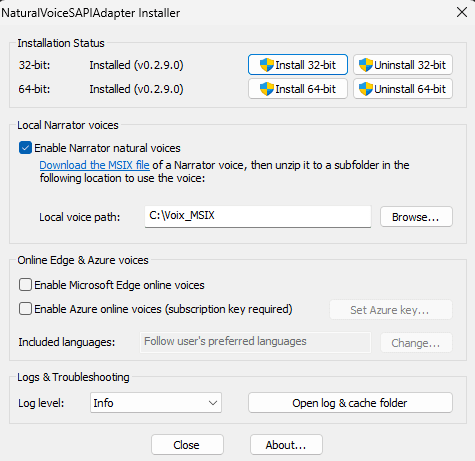
Dans l’installateur, vous verrez généralement deux lignes :
- 32-bit ;
- 64-bit.
Sur un Windows 11 classique en 64 bits, installez les deux.
Pourquoi ? Certains logiciels sont encore en 32 bits, d’autres en 64 bits. Le développeur précise que la version 32 bits sert aux programmes 32 bits, la version 64 bits aux programmes 64 bits, et qu’il faut installer les deux sur un système 64 bits pour couvrir tous les cas.
Cliquez sur Install. Windows peut demander les droits administrateur.
Étape 3 : choisir les voix à afficher
NaturalVoiceSAPIAdapter peut afficher plusieurs types de voix.
Pour un usage scolaire simple, je conseille :
- activer les voix locales du Narrateur ;
- désactiver les voix Azure si vous n’avez pas de compte Azure ;
- garder les voix en ligne de Microsoft Edge seulement si vous voulez aussi des voix naturelles avec Internet.
Les voix Edge en ligne peuvent être agréables, mais elles nécessitent Internet. Le développeur précise que les voix en ligne ont besoin d’un accès Internet, peuvent être plus lentes et moins stables, et qu’on peut les désactiver si l’on veut seulement les voix locales.
Pour un élève en classe, le plus fiable reste le hors ligne.
Ajouter les voix locales MSIX pour un vrai usage hors ligne
Pour utiliser les voix naturelles locales , il faut ajouter des voix locales MSIX dans NaturalVoiceSAPIAdapter. La méthode est la suivante :
- téléchargez le fichier MSIX des voix françaises ;
- Décompréser le zip à la racide du pc dans un dossier simple, par exemple
C:\Voix_MSIX; - ouvrez
Installer.exede NaturalVoiceSAPIAdapter ; - indiquez
C:\Voix_MSIXcomme Local voice path ; - fermez puis relancez le logiciel de lecture.
Vérifier que les voix sont disponibles
Après installation, ouvrez un logiciel compatible SAPI.( Balabolka ou PDF-XChange Editor )
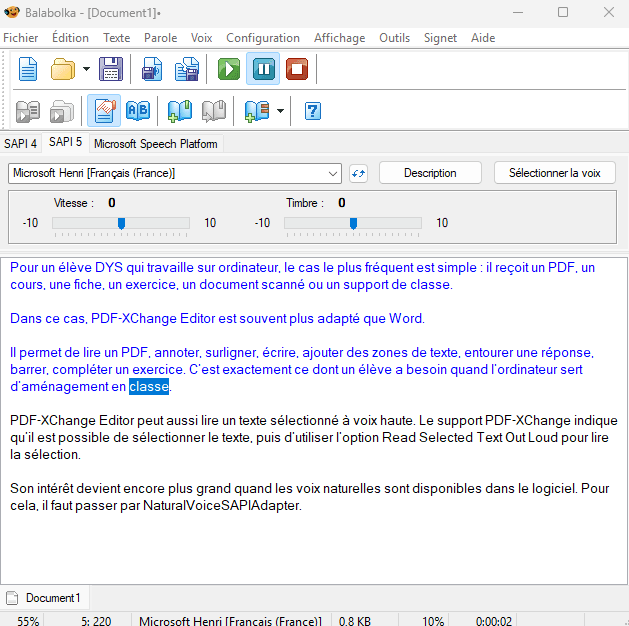
Balabolka est un logiciel gratuit de synthèse vocale pour Windows. Son site indique qu’il peut utiliser les voix Microsoft Speech API 4.x et 5.x, ainsi que les moteurs Microsoft Speech Platform.
Dans Balabolka :
- ouvrez le logiciel ;
- regardez la liste des voix ;
- cherchez les voix Microsoft naturelles ajoutées ;
- collez un texte court ;
- lancez la lecture.
Si la voix apparaît et lit correctement, l’installation fonctionne.
Lire et annoter un PDF avec PDF-XChange Editor
Pour un élève DYS qui travaille sur ordinateur, le cas le plus fréquent : il reçoit un PDF, un cours, une fiche, un exercice, un document scanné ou un support de classe.
Dans ce cas, PDF-XChange Editor est souvent plus adapté que Word ou OneNote.
Il permet de lire un PDF, annoter, surligner, écrire, ajouter des zones de texte, entourer une réponse, barrer, compléter un exercice. C’est exactement ce dont un élève a besoin quand l’ordinateur sert d’aménagement en classe.
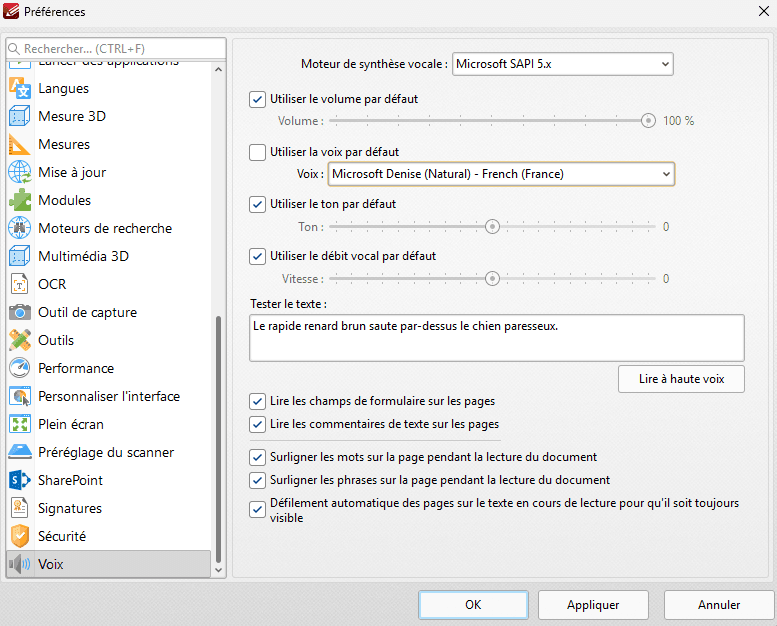
PDF-XChange Editor peut aussi lire un texte sélectionné à voix haute. Son intérêt devient encore plus grand quand les voix naturelles sont disponibles dans le logiciel. Pour cela, il faut passer par NaturalVoiceSAPIAdapter.
Pour configurer les voix SAPI Hors lignes il faut aller dans les préférences , voix. Choisir le moteur de ynthese vocale : Microsoft SAPI 5.x et utiliser une voix natural.
Utiliser Edge, Word et OneNote : pratique, mais pas de hors ligne
Microsoft Edge propose une fonction Lire à voix haute. Elle est très simple : on ouvre une page web ou un PDF dans Edge, puis on lance la lecture. Microsoft indique que la fonction peut marcher en ligne et hors ligne, mais avec moins de voix disponibles hors ligne.
Pour une page web, c’est souvent la solution la plus simple.
Word et OneNote proposent aussi la lecture à voix haute et le Lecteur immersif. C’est pratique pour les élèves qui travaillent déjà dans Microsoft 365. Microsoft explique que Word permet de lire un document depuis l’onglet Révision, de changer la vitesse et de choisir une voix.
Mais il y a une limite importante : les voix neurales de Word dépendent du service Microsoft. Microsoft précise que si les voix neurales ne sont pas accessibles, il faut vérifier la connexion Internet et être connecté à un compte Microsoft 365.
En clair : Word et OneNote peuvent être très bien quand Internet fonctionne. Hors ligne, on peut retomber sur des voix plus anciennes, moins agréables, et le choix est limité.
Si l’enfant n’a que Word ou OneNote, c’est déjà utile. Mais pour une voix plus naturelle hors ligne, il vaut mieux passer par un autre logiciel.
Pour compléter l’usage de OneNote à l’école, vous pouvez aussi lire OneNote pour les DYS : Astuces et Expériences et Microsoft 365 : Un atout pour les étudiants DYS.
La configuration que je conseille
Pour un élève DYS qui utilise un PC Windows en classe, je mettrais en place cette configuration :
- Windows 11 à jour ;
- voix naturelles françaises téléchargées dans le Narrateur ;
- PDF-XChange Editor pour lire et annoter les PDF ;
- Balabolka pour tester les voix et relire les textes ;
- NaturalVoiceSAPIAdapter pour rendre les voix naturelles disponibles dans les logiciels SAPI ;
- voix locales MSIX si les voix du Narrateur ne remontent pas correctement dans les logiciels ;
- Word et OneNote en complément, surtout quand Internet est disponible.
Ce n’est pas la configuration la plus simple à installer, mais c’est celle qui donne le meilleur compromis : voix agréables, usage hors ligne, compatibilité avec les PDF, et vraie utilité scolaire.
Erreurs fréquentes
Installer les voix naturelles, puis chercher directement dans Word
Les voix naturelles du Narrateur ne remontent pas forcément dans Word. Word utilise son propre système de lecture à voix haute et peut dépendre d’un service Microsoft en ligne.
Croire que le Narrateur est le meilleur lecteur de PDF
Le Narrateur peut lire, mais son ergonomie n’est pas idéale pour un élève qui veut juste écouter un passage. PDF-XChange Editor ou Balabolka sont souvent plus simples.
Oublier le mode hors ligne
Une voix en ligne peut fonctionner parfaitement à la maison, puis disparaître en classe. Il faut toujours tester sans Wi-Fi avant de compter dessus.
Installer NaturalVoiceSAPIAdapter puis déplacer le dossier
Le projet recommande de ne pas déplacer les fichiers après installation. Si vous rangez le dossier ailleurs après coup, certaines voix peuvent ne plus fonctionner.
Utiliser des dossiers avec accents ou caractères spéciaux
Pour les voix MSIX locales, gardez un chemin simple. C:\Voices vaut mieux que C:\Utilisateurs\Élève\Voix naturelles françaises.
Aide à la lecture Windows : ce qu’il faut retenir
Windows 11 intègre enfin des voix naturelles vraiment plus agréables. Pour lire avec le Narrateur, c’est déjà une aide intéressante, surtout parce que les voix téléchargées peuvent fonctionner hors ligne.
Mais pour un usage scolaire concret, le Narrateur seul n’est pas le plus confortable.
La meilleure approche consiste à garder les voix naturelles de Windows, puis à les rendre disponibles dans des logiciels plus pratiques grâce à NaturalVoiceSAPIAdapter. Avec PDF-XChange Editor pour les PDF et Balabolka pour les textes, on obtient une solution beaucoup plus utilisable pour un enfant DYS.
La synthèse vocale ne remplace pas l’apprentissage de la lecture. Elle permet surtout d’éviter que chaque document devienne une montagne. Et parfois, c’est exactement ce qu’il faut pour remettre l’enfant au travail sans l’épuiser avant même de commencer.
Partagez :

Alphabet de Noël à colorier, PDF gratuit A à Z

Labyrinthe d’Halloween à imprimer gratuit

Bonjour,
Je me suis permis de citer votre article dans le document Adapte ton ordi https://mediation-numerique.normandie.fr/adapte-ton-ordi
Merci de votre travail de grande qualité.
Bien cordialement,
Arnaud Brévier
Les dernières versions sont détectées comme des virus potentiels. L’auteur de NaturalVoiceSAPIAdapter conseille d’utiliser une version plus ancienne : https://github.com/gexgd0419/NaturalVoiceSAPIAdapter/releases/tag/v0.2.7