
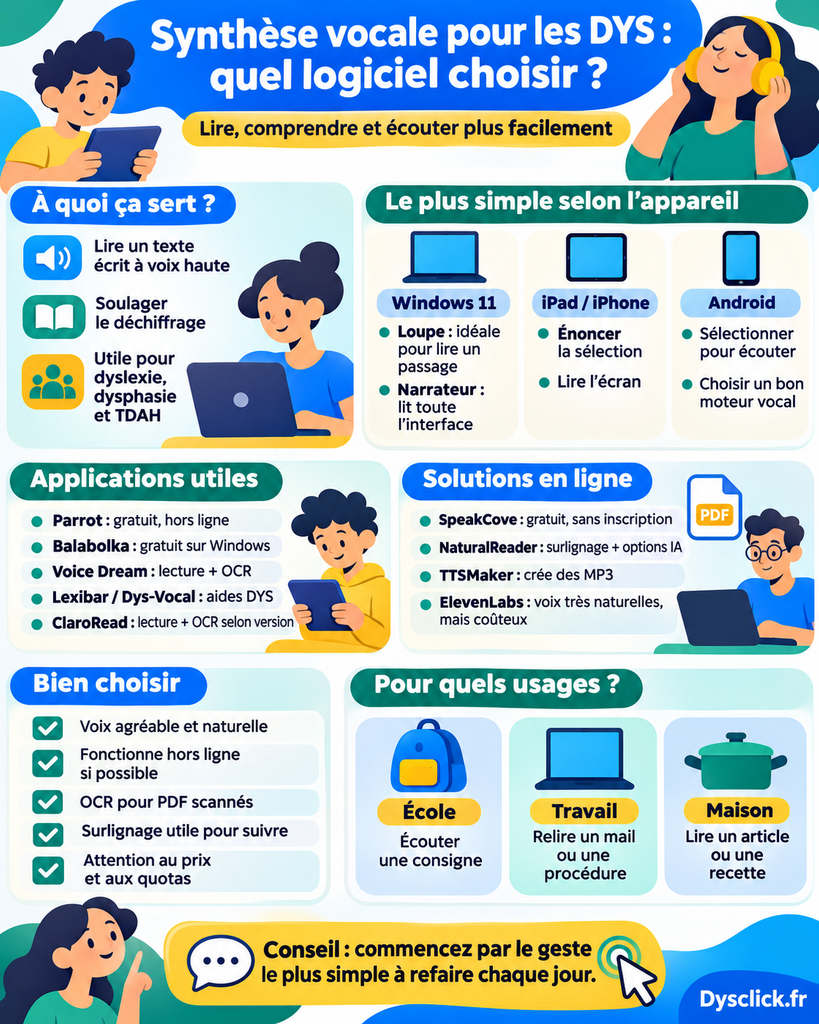
Un exercice commence dans deux minutes et il reste trois lignes de consigne à déchiffrer. Sur un ordinateur ou une tablette déjà préparés, une voix peut les lire en quelques gestes. Le même outil peut servir à relire un mail au travail ou à écouter une recette à la maison.
La synthèse vocale transforme un texte écrit en parole. C’est un outil de compensation numérique central pour beaucoup de personnes dyslexiques. Elle peut aussi rendre service quand on a un trouble développemental du langage (souvent appelé dysphasie) ou un trouble du déficit de l’attention avec ou sans hyperactivité (TDAH). Pour commencer, choisissez le geste que vous aurez à refaire le plus souvent.
Sommaire
- Comment la synthèse vocale aide avec la dyslexie, la dysphasie et le TDAH
- Windows 11 : la Loupe et le Narrateur
- Lire à voix haute dans Edge, Word et OneNote
- Lecture à voix haute sur iPad et iPhone
- Lecture à voix haute et voix naturelles sur Android
- Logiciels à installer sur Windows ou Mac
- Solutions de synthèse vocale en ligne
- ChatGPT et les assistants IA pour expliquer un passage
- En cours, au travail et à la maison
- Voix standard, naturelles, IA et HD
- Kyutai et la lecture vocale en direct
Comment la synthèse vocale aide avec la dyslexie, la dysphasie ou le TDAH
Avec la dyslexie, entendre le texte permet d’accéder au contenu quand le déchiffrage demande trop d’effort. Un élève peut écouter un énoncé de sciences et consacrer son énergie à résoudre le problème. Il peut continuer à travailler le déchiffrage lors d’activités qui ont cet objectif.
Avec la dysphasie, essayez des phrases courtes, une voix plus lente et des pauses. Une consigne comme « Trace le segment, puis place son milieu » gagne à être écoutée et exécutée en deux temps. Si le vocabulaire reste difficile à comprendre, associez un exemple, un schéma ou des pictogrammes. Quand le besoin est de faire entendre ce que la personne veut dire, explorez les outils de communication et d’aide au langage.
Avec un TDAH, essayez un paragraphe à la fois, avec le surlignage si l’application le propose. Mettez sur pause pour noter une action, puis reprenez à la phrase suivante. Si vous perdez le fil à l’écoute, raccourcissez le passage ou gardez une ligne visible à l’écran.
La synthèse vocale lit un texte. La dictée vocale écrit ce que vous dites. Vous pouvez combiner les deux en dictant un brouillon, puis en l’écoutant pour repérer un oubli.
Activer la lecture à voix haute sur Windows, iPad, iPhone et Android
Windows 11 : commencer par la Loupe pour la lecture audio
Windows dispose de son propre système de synthèse vocale. Beaucoup de logiciels s’appuient sur les voix installées dans Windows. C’est le cas des applications compatibles SAPI 5, l’interface de synthèse vocale utilisée par Balabolka ou Dys-Vocal. Selon le logiciel, on peut aussi installer des voix compatibles supplémentaires.
Windows 11 propose des voix naturelles à télécharger, comme Henri et Denise en français. Après le téléchargement, elles parlent hors ligne , elle apparaisse dans le Narrateur et la loupe. Les applications qui utilisent SAPI 5 ne récupèrent pas automatiquement ces voix. Le guide Dysclick des voix naturelles hors ligne explique la différence et les options de compatibilité et comment configurer les voix naturelles sur les logiciels tiers comme Balabolka ou Dys-Vocal .


- La Loupe pour écouter un passage. Ouvrez-la en appuyant simultanément sur [ Windows ] + [ +]. Cliquez là où commence le texte , et appyer sur PLAY. Dans Paramètres réglez la vitesse et la voix . Vous pouvez ramener le zoom à 100 % pour écouter à la taille habituelle. Consultez le guide de la Loupe.
- Le Narrateur pour lire et parcourir une application. Le Narrateur vas lire toute la page , même les informations non visible à l’ecran , il va décrire les éléments , il est plus adapté aux mal voyant . Activez le ou arrêtez le avec Ctrl + Windows + Entrée. Dans Paramètres → Accessibilité → Narrateur, ajoutez une voix naturelle et choisissez-la. Consultez le guide du Narrateur.
Les deux outils sont inclus dans Windows 11 et lisent le texte que les applications rendent accessible, dans un document, un navigateur ou une fenêtre. Ils fonctionnent hors ligne une fois le document et la voix disponibles sur l’appareil. Une page de PDF scannée comme une photo doit d’abord passer par une reconnaissance de caractères. Pour simplement écouter une consigne ou un paragraphe, la Loupe est le premier choix sous Windows.
Lire dans Edge, Word et OneNote
 Edge, gratuit. Sur une page, ouvrez Lire à voix haute via le clic droit. Pour un PDF, utilisez la commande dans la barre d’outils. Le mode Lecture (F9 sur les pages compatibles) retire des distractions. Hors ligne, Edge propose moins de voix et se rabat généralement sur des voix locales standard, au rendu plus robotique. Pour écouter avec une voix naturelle téléchargée dans Windows, essayez la Loupe sur le texte du PDF ou de la page.
 Word. Dans l’application de bureau, utilisez Révision → Lire à voix haute. Les voix neuronales de Microsoft 365 demandent une connexion Internet et une session Microsoft 365 ouverte. Les voix hors ligne, quand elles sont proposées, sont des voix locales au rendu souvent plus mécanique. En classe, la Loupe permet de conserver une voix naturelle locale sur un document Word accessible.
 OneNote. ouvrez Affichage → Lecteur immersif et lancez la lecture. Le réglage propose aussi des voix à télécharger selon la version. Hors ligne, les voix locales disponibles dans le lecteur peuvent sonner plus robotiques. Utilisez la Loupe ou le Narrateur pour retrouver la voix naturelle que vous avez installée dans Windows.
iPad et iPhone : synthèse vocale des notes ou un PDF
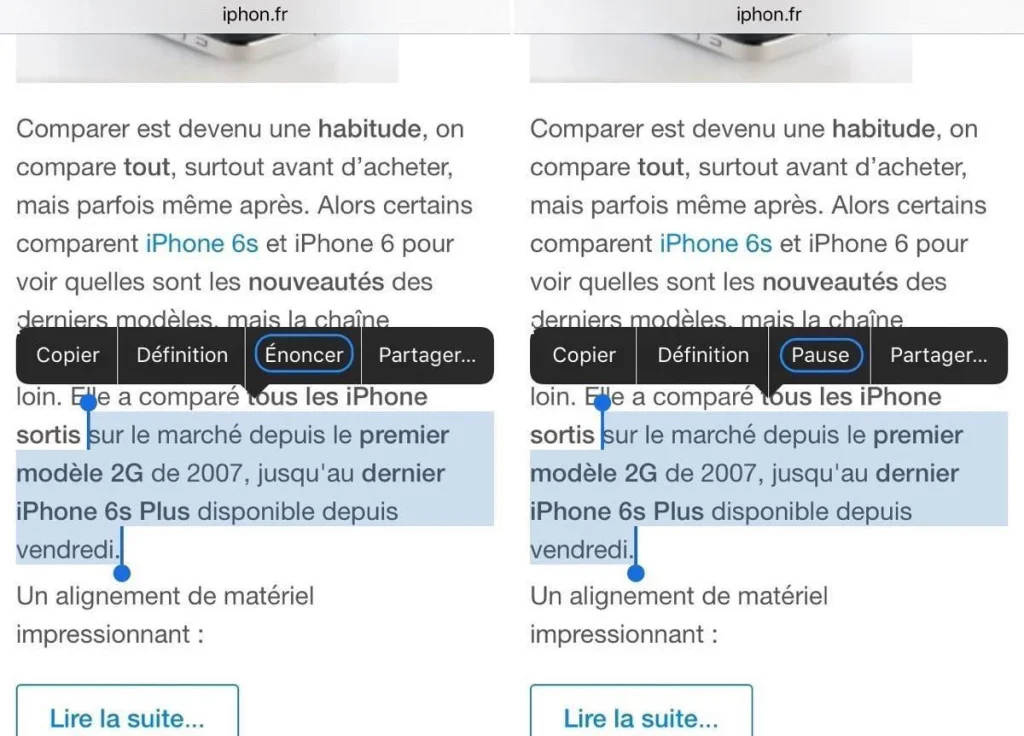
Dans Réglages → Accessibilité → Lire et énoncer (Contenu énoncé sur certaines versions), activez Énoncer la sélection. Sélectionnez un passage, puis touchez Énoncer lorsque la commande apparaît. Pour écouter l’écran, activez l’option correspondante et balayez vers le bas avec deux doigts depuis le bord supérieur. Les deux fonctions sont incluses dans iPadOS et iOS. Dans Voix, choisissez le français, téléchargez la voix voulue et testez-la en mode avion avec un document local. Voir le guide de lecture à voix haute d’Apple.
Dans Notability et Goodnotes, commencez par sélectionner un passage que l’app vous permet de sélectionner. Si Énoncer apparaît, utilisez cette commande. VoiceOver, le lecteur d’écran d’Apple, annonce les éléments que chaque application expose à l’accessibilité. La lecture continue dépend de l’écran, de la version et du type de note. Une page manuscrite, une photo ou un PDF importé peut nécessiter de convertir ou d’exporter le texte avant de le faire lire. Le guide des applications iPad pour les élèves DYS aide à choisir son application de prise de notes.
Pour lire et scanner des PDF, essayez Voice Dream Reader. Importez le fichier depuis l’app Fichiers. Pour une fiche imprimée, utilisez le scanner intégré. Pour un PDF scanné, lancez la reconnaissance de caractères de l’application. Relisez les chiffres et les consignes reconnues, puis choisissez la voix et activez le surlignage si vous souhaitez suivre le texte. Les documents enregistrés et une voix téléchargée peuvent être lus hors ligne. Voir la procédure de numérisation de Voice Dream. Voice Dream utilise les voix intégrées d’iPadOS et propose aussi des voix tierces téléchargeables, dont des voix françaises Acapela comme Margaux ou Bruno. Le téléchargement de l’app est gratuit, avec un abonnement à 5,99 €/mois . Certaines voix Acapela sont à 5,99 € chacune. Voir la fiche Voice Dream sur l’App Store.
Android : Activer la synthèse vocale et les voix naturelle
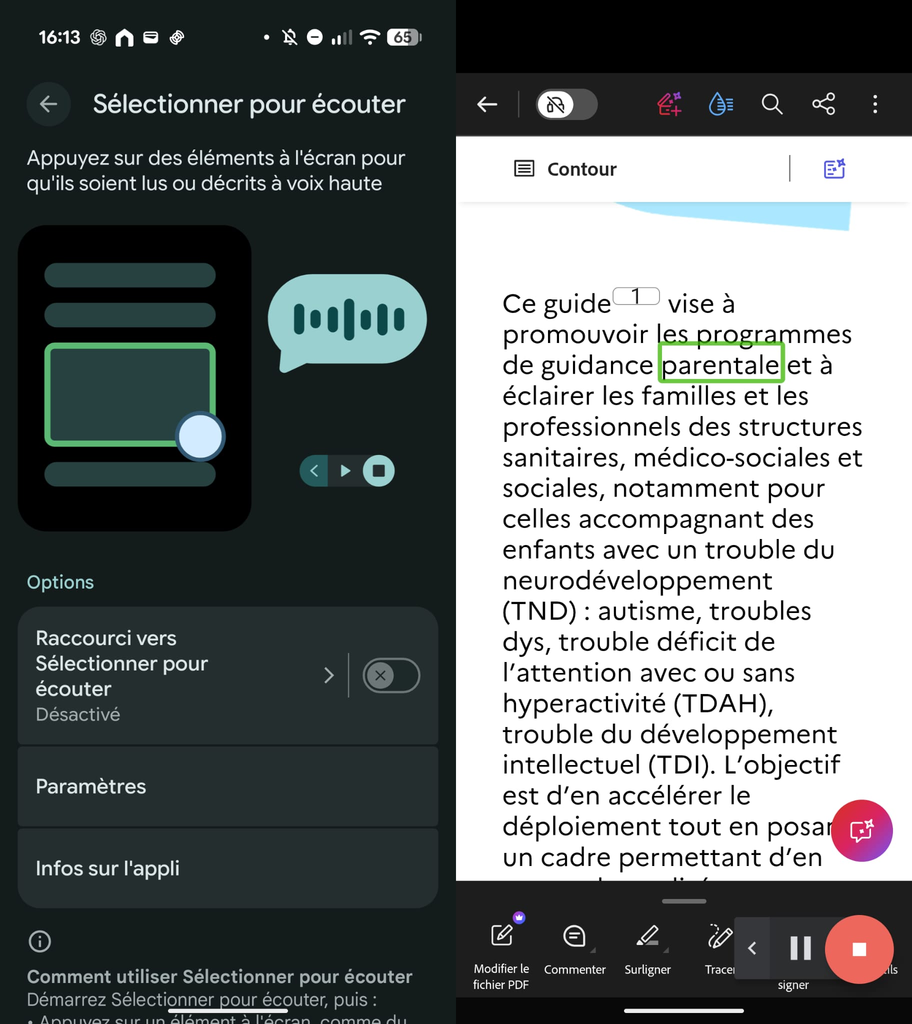
Dans Paramètres → Accessibilité, activez le raccourci Sélectionner pour écouter. Lancez-le, puis touchez l’élément à lire ou délimitez la zone. Dans certaines applications, la sélection d’un texte propose directement Lire à voix haute.
Android permet de choisir entre plusieurs moteurs vocaux, selon l’appareil. Dans les réglages de sortie de la synthèse vocale, sélectionnez le moteur de Google ou celui du fabricant, choisissez le français et installez les données vocales. Le rendu va d’une voix assez mécanique à des voix plus naturelles selon le moteur. Vous pouvez aussi installer un moteur vocal différent comme BookFusion Voice qui permet de télécharger des voix Naturel hors lignes supplémentaires.
Si vous voulez allez plus loin que les fonctions gratuite intégré vous pouvez prendre une application dédié à la lecture , comme lectern , Moon+ Reader ou ElevenReader ( que en ligne ) .
Logiciels de synthèse vocale à installer sur Windows ou Mac
Parrot et Balabolka pour lire gratuitement hors ligne
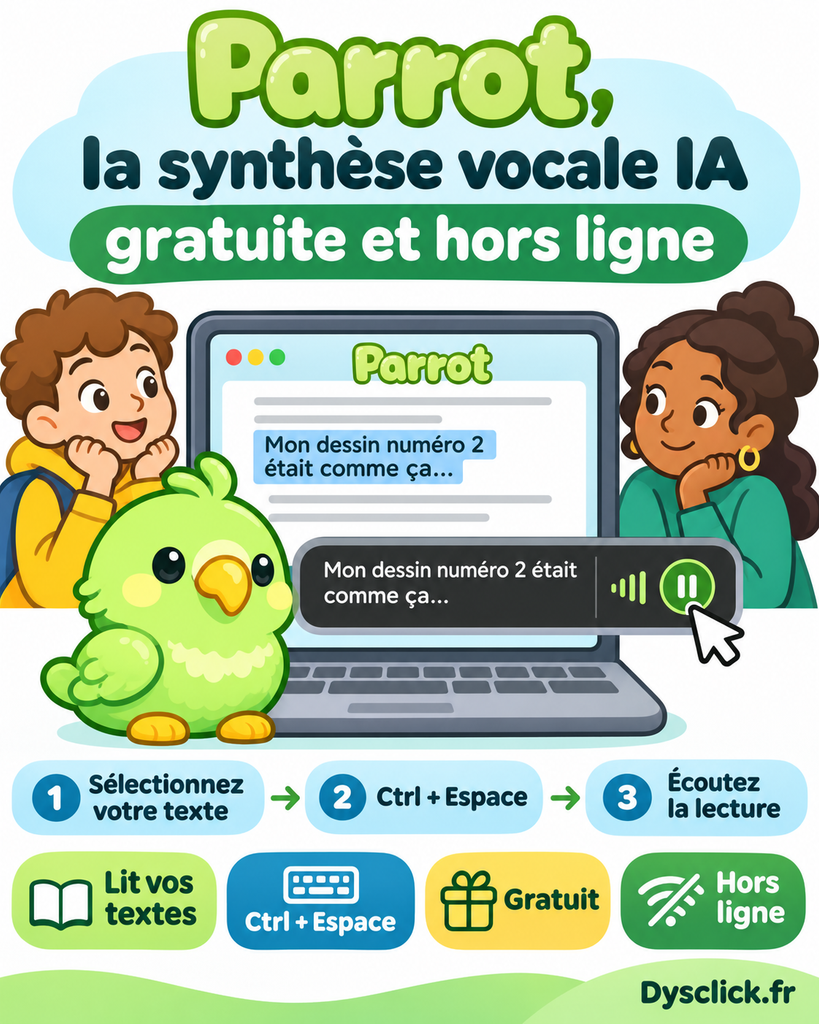
Parrot est gratuit, libre et sans quota d’écoute annoncé. Il utilise des modèles de voix intégrés, dont Kokoro avec la voix française Siwis, indépendamment des voix installées sur le système. La lecture s’effectue hors ligne après téléchargement du modèle. Il fonctionne sur Windows et sur Mac à puce Apple. Sélectionnez le texte et utilisez Ctrl + Espace sur Windows ou Option + Espace sur Mac avec les raccourcis par défaut. Le guide Parrot explique comment installer une voix française et régler le débit.
Balabolka est gratuit sous Windows. Il lit du texte ou l’enregistre en audio à partir des voix installées compatibles avec SAPI, dont SAPI 5. Une voix SAPI installée localement fonctionne hors ligne. Le rendu dépend du pack choisi et aucun quota de lecture locale n’est annoncé. Pratique pour préparer un fichier audio, par exemple une leçon que vous voulez réécouter. Voir le site de Balabolka.
Lexibar, Dys-Vocal et ClaroRead pour des besoins DYS
 Lexibar ajoute un retour vocal pendant la frappe et lit du texte sélectionné. Sur ordinateur, on installe les voix depuis Lexibar. La lecture vocale, le prédicteur orthographique et le vérificateur sont gratuits sans limite de durée annoncée. Le prédicteur phonétique et les illustrations sont en essai pendant 30 jours, puis sur licence à 250 €.
 Dys-Vocal associe Coupe-Mots, qui permet d’aérer le texte et de mettre en couleur les syllabes ou les sons, à SDVocal, qui lit le texte avec suivi visuel. Sous Windows 10 et 11, le logiciel utilise les voix Windows . L’éditeur propose une installation de Dys-Vocal avec les voix françaises à télécharger et à essayer. La boutique de l’éditeur affiche la licence individuelle à 39 € .
 ClaroRead est adapté si l’élève veut suivre à l’écran le passage lu ou transformer des fiches scannées en texte. La version SE assure la lecture. La version complète ajoute, entre autres, la reconnaissance de caractères. Sur Windows, ClaroRead accepte les voix système SAPI 5 et permet de télécharger des voix dédiées, dont des voix Vocalizer. ClaroRead SE coûte 82,94 € et ClaroRead complet 231 € . Voir les éditions et tarifs de ClaroRead.
Solutions de synthèse vocale en ligne
Pour écouter un cours, un livre ou un document professionnel, il existe des solutions accessibles directement depuis votre navigateur, sans installation. Certaines permettent de suivre visuellement le texte pendant la lecture, tandis que d’autres permettent de créer des fichiers audio à réécouter hors connexion.
 SpeakCove : gratuit, illimité et sans inscription
SpeakCove permet de lire à voix haute des PDF, des livres numériques EPUB, des documents Word ou simplement du texte copié-collé. Sa particularité est de générer les voix directement sur votre ordinateur, depuis votre navigateur. Vos documents restent sur votre appareil. Le choix des voix est plus restreint et leur rendu moins naturel que celui des meilleures solutions IA en ligne. En revanche, c’est une excellente solution pour un usage quotidien, notamment pour les élèves dyslexiques.
Prix : gratuit et sans limite de lecture dans sa version web.
 NaturalReader : pour étudier et travailler sur ses documents
NaturalReader combine synthèse vocale, surlignage du texte, personnalisation de l’affichage et réglage de la vitesse de lecture. Il est particulièrement adapté aux élèves et étudiants qui souhaitent garder un support écrit sous les yeux pendant l’écoute pour comprendre, apprendre ou réviser.
Prix : voix classiques gratuites et illimitées, quotas journaliers pour les voix IA. Abonnement à partir de 13,90 $ par mois ou 79 $ par an. La reconnaissance de texte dans les documents scannés (OCR) est réservée aux offres payantes.
 TTSMaker : pour créer gratuitement des fichiers MP3
TTSMaker permet de transformer un texte en fichier audio téléchargeable. C’est particulièrement pratique pour préparer une poésie à mémoriser, une fiche de révision, du vocabulaire ou des consignes que votre enfant pourra réécouter en autonomie, sans connexion Internet.
Prix : gratuit jusqu’à 20 000 caractères par semaine, avec certaines voix utilisables sans limite.
 ElevenLabs : pour créer des supports audio de qualité
ElevenLabs propose des voix IA particulièrement expressives, capables de restituer des émotions et des intonations naturelles. Je le recommande davantage aux enseignants, parents et orthophonistes qui souhaitent créer des histoires audio, des dialogues ou des exercices de compréhension orale personnalisés. Son coût reste trop élevé pour en faire un outil de lecture quotidien.
Prix : environ 10 minutes gratuites par mois, puis 6 $ par mois pour environ 30 minutes de génération audio, selon le modèle vocal utilisé.
ChatGPT et les assistants IA pour expliquer un passage

ChatGPT et d’autres assistants IA peuvent servir de couteau suisse quand il faut à la fois comprendre, reformuler et écouter. Par exemple, demandez d’expliquer un paragraphe public en deux phrases courtes, puis lancez Lire à voix haute sur la réponse lorsque l’option est proposée. Le guide pour débuter avec ChatGPT quand on est DYS propose des exemples de demandes pour simplifier un texte ou comprendre une consigne.

Dans ChatGPT sur Android, elle se trouve parmi les actions de la réponse. Voir les commandes de lecture de ChatGPT sur mobile.
L’offre gratuite de ChatGPT permet de reformuler un court passage. Elle est soumise aux limites de messages du compte.
Le guide sur ChatGPT et la dyslexie rassemble des exemples de reformulation et d’organisation. Pour un exercice, le mode étudiant de ChatGPT peut vous donner des indices étape par étape.
Utiliser la synthèse vocale à l’école, au travail et à la maison
En cours, préparez une lecture hors ligne en trois gestes
- Récupérez la fiche ou le manuel en amont et enregistrez-le sur l’appareil. Essayez de sélectionner une phrase. Si toute la page se comporte comme une photo, demandez une version accessible ou utilisez la reconnaissance optique de caractères (OCR). Vérifiez l’ordre de lecture des colonnes et des consignes après la conversion.
- Préparez une voix française locale et des écouteurs. Ouvrez le document depuis le stockage de l’appareil. Essayez le geste que l’élève utilisera en cours, puis vérifiez qu’il sait mettre en pause et revenir au début du passage.
- En classe, sélectionnez une consigne à la fois. Écoutez-la, faites une pause, puis repérez le verbe d’action et les éléments à produire. Pour une évaluation, vérifiez avec l’équipe quels outils sont prévus pour l’élève.
Pour une fiche distribuée sur papier, un stylo lecteur autonome reconnaît les caractères imprimés en passant sur une ligne et lit le résultat à voix haute. Certains modèles lisent en français hors ligne, sans ordinateur. Le geste est pratique pour un mot ou une consigne courte. Vérifiez les langues disponibles sans connexion, la prise casque et la facilité de balayage dans le comparatif Dysclick des stylos lecteurs.
Au travail, relire un mail ou suivre une procédure
Pour relire un mail avant envoi, écoutez-le dans l’application si elle propose la lecture vocale, ou dans un outil local autorisé par votre employeur. Suivez le texte des yeux pour repérer une phrase incomplète, un mot répété ou un ton ambigu. Vérifiez visuellement le destinataire, les dates et les montants. Pour une procédure, écoutez un paragraphe puis arrêtez la lecture le temps de faire l’action.
Pour les documents professionnels confidentiels, privilégiez un outil dont la voix fonctionne sur l’appareil et respectez les règles de votre organisation sur les transferts vers des services en ligne. La boîte à outils pour la dyslexie adulte propose d’autres façons de combiner lecture, dictée et correction.
À la maison, écoutez un texte à votre rythme
Lisez une recette étape par étape avec la voix du téléphone, ou écoutez un article avec le mode Lecture du navigateur. Pour un livre numérique, essayez la lecture intégrée de votre application ou celle de l’appareil si le format du livre donne accès au texte. Réglez la vitesse pour pouvoir suivre et, pour un passage dense, essayez de lire et d’écouter en même temps.
Voix standard, naturelle, IA ou HD : que veulent dire ces noms ?
Deux outils peuvent appeler une voix « naturelle » et produire un résultat très différent. Pour choisir, écoutez le rendu, repérez où la voix est calculée et vérifiez ce qui est inclus dans la formule.
- Voix standard ou système. Une voix « système » est fournie par l’appareil. Elle peut être basique et sonner robotique, ou être proposée en qualité améliorée. Une voix locale standard peut suffire à lire une consigne courte ou à vérifier deux phrases.
- Voix naturelle, neuronale ou IA. « Naturelle » décrit surtout le rendu. « Neuronale » ou « IA » désigne une technique de synthèse. Ces voix reproduisent souvent mieux les pauses et l’intonation, mais leur prononciation varie d’un modèle à l’autre.
Écoutez le même paragraphe sur deux voix. Choisissez un passage avec un nom propre, des nombres et une phrase à plusieurs propositions. Testez à votre vitesse de lecture habituelle.
L’évolution de la synthèse vocale avec l’IA et la lecture en direct
Les modèles récents reproduisent plus finement les pauses et les intonations. Certains commencent à parler pendant que le texte arrive. Le laboratoire français de recherche en intelligence artificielle Kyutai, basé à Paris, en montre une application dans sa démonstration de conversation vocale Moshi. Son modèle Pocket TTS produit aussi de la parole en temps réel sur un processeur, dans plusieurs langues dont le français.
La synthèse vocale est déjà assez rapide pour lire en direct dans les langues prises en charge par ces modèles. À mesure que la couverture s’élargit, cela pourrait faciliter d’autres compensations pour les DYS, comme écouter une consigne dès qu’elle s’affiche ou changer de voix quand un cours passe du français à l’anglais.
Partagez :
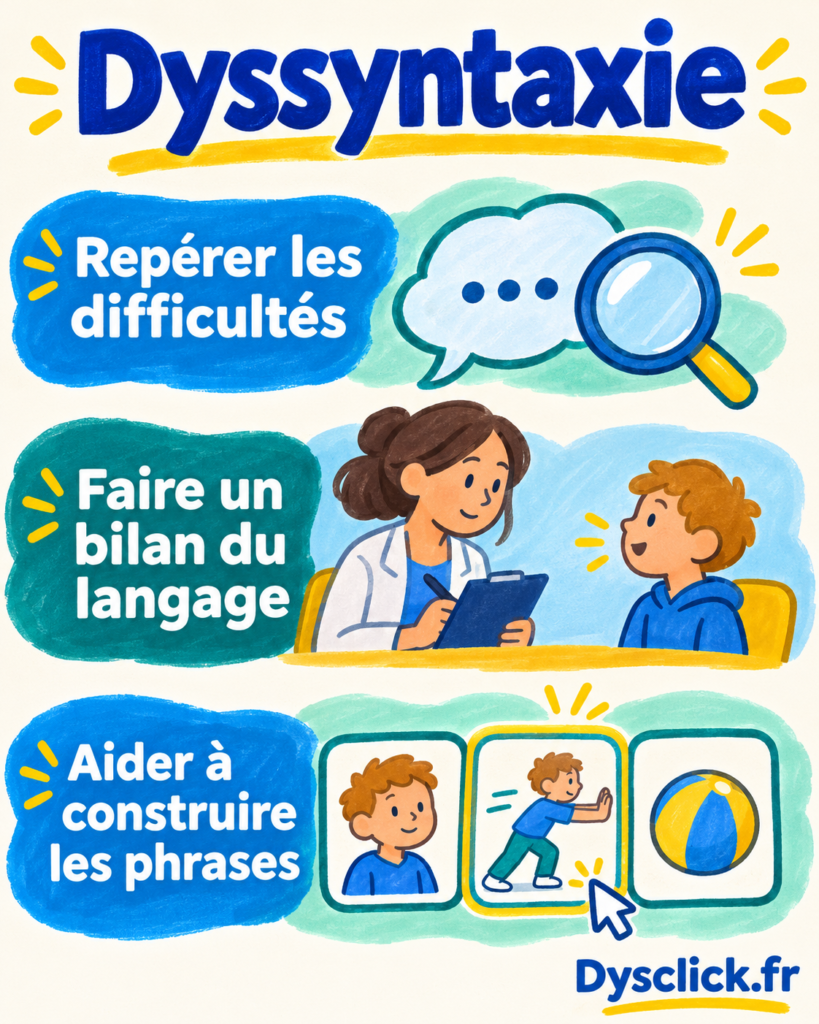
Dyssyntaxie : pourquoi les phrases posent problème ?

Guide de Jeux de société éducatif pour enfants dyspraxiques

Ping : Vibe : Un Logiciel de Transcription Audio pour les DYS → DYSCLICK
Ping : Impact de la Dyslexie sur la Vie Professionnelle → DYSCLICK