
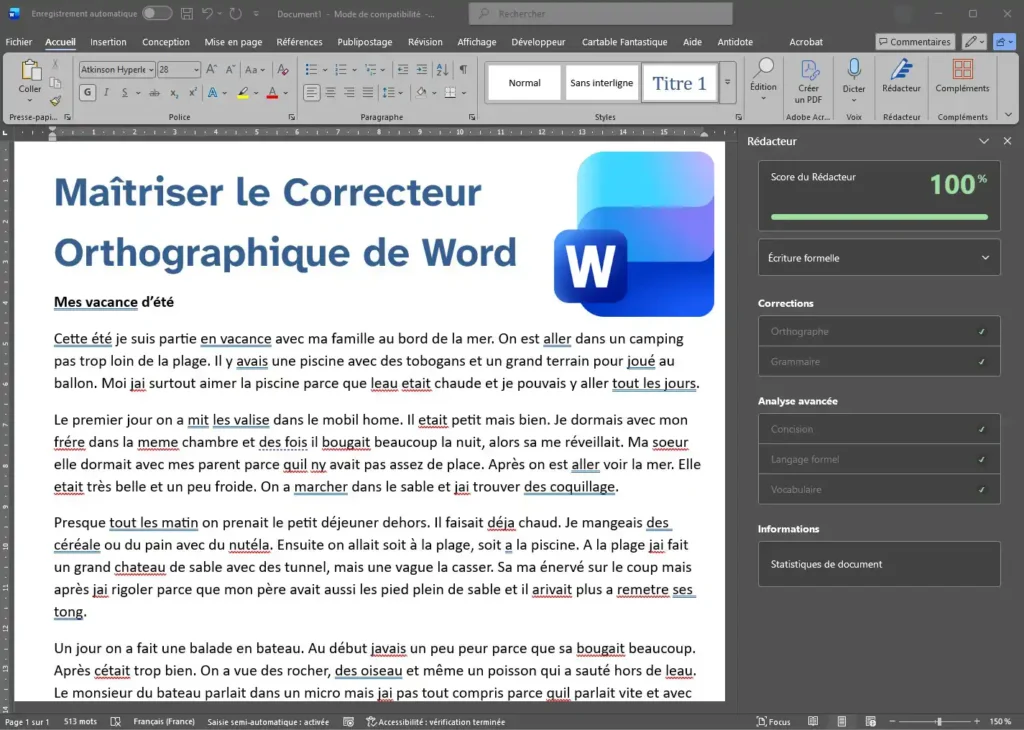
Comment activer le correcteur orthographique sur Word
Vous cherchez surtout une solution simple : activer le correcteur orthographique Word, vérifier qu’il corrige bien en français, puis gagner du temps au quotidien. C’est exactement ce que permet Microsoft Word, à condition de lui laisser les bons réglages.
Le bon réflexe est de traiter Word comme un premier niveau d’aide. Il corrige une partie des fautes, repère vite les erreurs courantes et enlève déjà une bonne charge mentale. Si vous cherchez une vue plus large des outils disponibles, j’ai aussi préparé un comparatif : Le meilleur correcteur orthographique pour DYS ?
Selon votre version de Word, certains noms changent un peu. Vous pouvez voir Rédacteur, Editor, Révision ou Accueil. L’idée reste la même : activer la vérification, choisir la bonne langue, puis utiliser les suggestions sans leur faire une confiance aveugle.
Activation du correcteur
Pour activer le correcteur orthographique Word, il faut vérifier deux options. Cela prend moins de deux minutes :
- Ouvrez Microsoft Word et créez un nouveau document ou ouvrez-en un existant.
- Cliquez sur l’onglet ‘Fichier’ en haut à gauche de votre écran, puis sélectionnez ‘Options’ en bas du menu qui apparaît.
- Dans la fenêtre ‘Options Word’, sélectionnez ‘Vérification’ dans la barre latérale gauche.
- Assurez-vous que les options ‘Vérifier l’orthographe en cours de frappe’ et ‘Marquer les erreurs de grammaire en cours de frappe’ sont cochées. C’est ce qui active la vérification orthographe Word pendant que vous tapez.
- Cliquez sur ‘OK’ pour enregistrer vos paramètres et fermer la fenêtre.

Une fois ces réglages activés, Word commence à surveiller votre texte en direct. C’est la base pour corriger un document Word efficacement, que ce soit pour un mail, un devoir, un compte rendu ou un courrier administratif.
Vérifier la langue de correction dans Word
Un correcteur Word en français mal réglé est souvent la vraie cause du problème. Si Word pense que votre texte est en anglais, il corrigera mal, voire pas du tout. Voici la vérification à faire :
- Retournez dans ‘Options’ sous l’onglet ‘Fichier’.
- Sélectionnez ‘Langue’ dans le menu de gauche.
- Dans ‘Choisir les langues d’édition’, vérifiez que le Français est bien présent et activé. Sinon, ajoutez-le.
- Vérifiez aussi la langue de vérification du texte. Si besoin, définissez le Français par défaut.
- Validez vos choix en cliquant sur ‘OK’.

Ce réglage est plus rentable qu’on ne le croit. Beaucoup de gens cherchent comment paramétrer le correcteur orthographique Word alors que le vrai souci vient juste d’une langue mal détectée sur tout ou partie du document.
Avec ces bases en place, vous partez déjà sur de meilleurs rails. Word ne fera pas tout, mais sans ces réglages, il fera mal le peu qu’il sait faire.
Correction automatique Word, comment ça fonctionne
Correction en temps réel
L’un des gros avantages de Word, c’est la correction automatique pendant la frappe. Dès que vous écrivez, le logiciel analyse le texte, repère des fautes possibles et vous signale ce qui mérite une vérification. Pour un utilisateur dyslexique ou dysorthographique, cela évite déjà une partie des relectures épuisantes.
- Comment ça fonctionne ? Lorsque vous commencez à taper, Word analyse les mots et les phrases. Certains mots sont simplement signalés. D’autres peuvent être corrigés automatiquement si l’erreur est fréquente ou évidente.
- Activer ou désactiver la correction automatique : Vous pouvez ajuster ce comportement dans ‘Options’, ‘Vérification’, puis ‘Options de correction automatique’. C’est ici que vous gérez la correction automatique Word.
Comprendre les soulignements
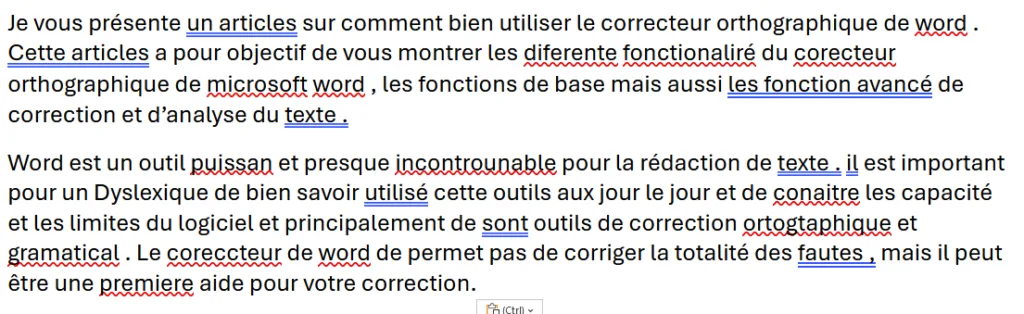
Word utilise plusieurs types de soulignements pour attirer votre attention. Les comprendre permet d’aller plus vite :
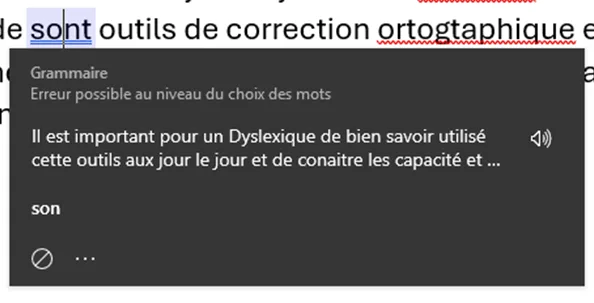
- Rouge : faute d’orthographe probable. Le mot n’est pas reconnu par le dictionnaire.
- Bleu : problème de grammaire, d’accord, ou parfois de style selon la version de Word.
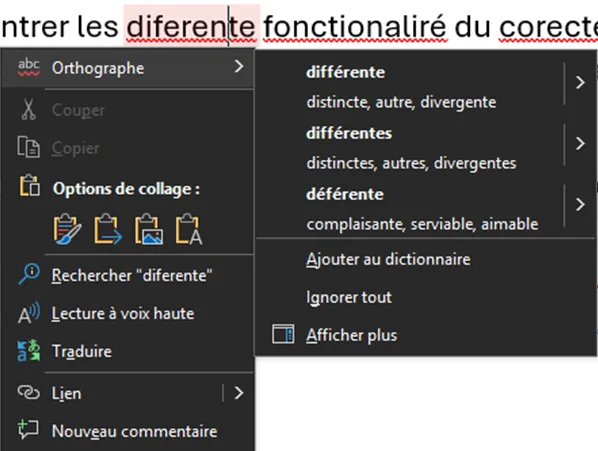
- Que faire ? Faites un clic droit sur le mot ou le groupe de mots souligné. Word vous proposera une ou plusieurs corrections. Corrigez d’abord les fautes simples. Cela aide souvent Word à mieux repérer celles qui restent.
Accepter ou ignorer une correction
Tout ce que propose Word n’est pas forcément juste. Le bon usage, c’est d’aller vite sans devenir dépendant de la machine :
- Accepter une correction : si la suggestion corrige clairement une faute, cliquez dessus et passez à la suite.
- Ignorer une correction : si le mot est un nom propre, un terme métier, un jargon technique ou un mot volontairement choisi, vous pouvez l’ignorer.
Comment corriger un document Word efficacement
Le Rédacteur Word
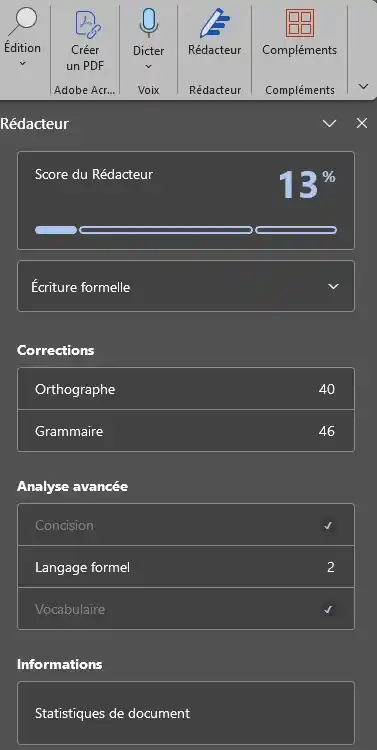
Pour aller plus loin que les simples soulignements, Word propose le Rédacteur, parfois affiché sous le nom Editor. Cet outil regroupe les fautes d’orthographe, les erreurs de grammaire et certaines remarques de style dans un panneau plus lisible.
- Comment y accéder ? Cliquez sur l’onglet ‘Accueil’ ou ‘Révision’, puis sélectionnez ‘Rédacteur’ selon votre version.
- Pourquoi c’est utile ? Au lieu de corriger mot par mot dans le texte, vous passez les erreurs une à une dans un panneau dédié. C’est souvent plus clair, surtout sur un document long.
Vérification manuelle et score
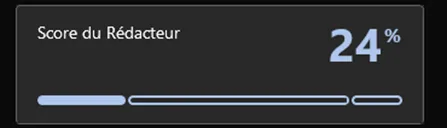
Quand vous avez fini d’écrire, faites une passe complète. Le plus simple est d’utiliser le Rédacteur ou la vérification manuelle avec la touche F7. C’est utile pour les documents importants, parce qu’en cours de frappe on laisse facilement passer des erreurs.
- Le score de correction peut donner une indication rapide sur l’état global du texte.
- Mais attention : un bon score ne garantit pas un texte juste, et un score moyen ne veut pas toujours dire que le fond est mauvais. Il faut le lire comme un repère, pas comme une note scolaire.
Le bon enchaînement est simple : écrire d’abord, corriger ensuite, puis relire encore une fois à voix haute ou avec une aide audio si l’enjeu est important. Cette méthode marche mieux que la correction obsessionnelle à chaque ligne.
Pourquoi le correcteur Word ne marche pas
Word ne corrige pas en français
Premier suspect : la langue de vérification. Si Word croit que votre texte est en anglais, en espagnol, ou dans une zone sans vérification, le correcteur orthographique document Word devient incohérent. Vérifiez la langue du document, mais aussi la langue du passage sélectionné. C’est un classique sur les textes copiés-collés depuis le web ou depuis un mail.
- À faire : sélectionnez le texte concerné, puis revérifiez la langue de correction.
- Bon réflexe : si seul un paragraphe pose problème, le souci vient souvent de ce paragraphe, pas du document entier.
Le correcteur ne souligne rien
Si rien n’est souligné, même quand vous écrivez volontairement un mot faux, regardez d’abord si la vérification en cours de frappe est bien activée dans les options. Vérifiez aussi que le texte n’est pas dans une zone particulière du document où la vérification a été désactivée.
- Cause fréquente : l’option de vérification a été décochée.
- Autre cause : le texte a été collé avec une mise en forme étrange, ou marqué pour ne pas être vérifié.
La correction automatique ne fonctionne pas
Dans ce cas, retournez dans Options de correction automatique. Certaines cases peuvent avoir été modifiées. Vous pouvez aussi avoir l’impression que ça ne marche plus alors que Word signale bien les fautes, mais sans les corriger seul. Ce n’est pas la même chose.
- À vérifier : la correction automatique Word est-elle bien active ?
- À garder en tête : Word sait corriger certaines fautes fréquentes, pas toutes les erreurs complexes.
Word peut-il aider en cas de dyslexie ou de dysorthographie
Ce que Word aide vraiment à faire
Oui, Word peut vraiment aider. Pas parce qu’il comprend tout. Parce qu’il enlève une partie de la friction. Il repère vite certaines fautes, réduit le nombre d’erreurs visibles, et évite de tout porter en mémoire en même temps. Pour beaucoup d’élèves, d’étudiants et d’adultes DYS, c’est déjà une aide concrète.
Il peut aussi servir de première marche avant un outil plus complet. Si vous explorez d’autres solutions, le hub Applications d’écriture et d’orthographe regroupe justement les principaux outils utiles pour écrire, corriger et reformuler plus confortablement.
Ce que Word ne compense pas
Il faut être clair : Word ne remplace pas un correcteur spécialisé. Il ne comprend pas toujours les erreurs phonologiques, les confusions plus lourdes, les phrases très bancales ou les productions où plusieurs fautes se cumulent. Il peut aider à repérer. Il ne compense pas tout.
- Word réduit une partie de la charge, mais il reste limité sur les cas complexes.
- Certains profils auront besoin de plus : prédiction de mots, reformulation, dictionnaires plus riches, meilleure explication des erreurs, ou meilleure tolérance aux fautes.
Dans ce cas, regardez du côté d’Antidote, qui reste une référence solide pour beaucoup d’utilisateurs, ou de Grammarly en français si vous cherchez une autre logique d’assistance. Word est un bon point de départ. Pas forcément le point final.
Quelles alternatives utiliser si Word ne suffit pas
Dictée vocale et transcription
Quand écrire coûte trop cher, le meilleur raccourci n’est parfois pas un meilleur correcteur. C’est la voix. Word Online et Microsoft 365 proposent des outils de dictée et de transcription utiles pour produire un premier jet sans passer par le clavier à chaque phrase.
- Utiliser la dictée vocale : activez la dictée en cliquant sur l’icône micro dans l’onglet ‘Accueil’. Parlez clairement, puis corrigez ensuite le texte produit.
- Transcription : sur certaines versions en ligne, vous pouvez importer ou enregistrer de l’audio puis le convertir en texte.
- Lecture à voix haute : relire en audio permet souvent de repérer des erreurs que l’œil fatigué ne voit plus.
Lecteur immersif
Le Lecteur immersif de Word est particulièrement intéressant si la lecture fatigue vite. Il permet d’aérer le texte, modifier l’apparence, écouter le document et réduire une partie de la surcharge visuelle.
- Activer le Lecteur immersif : selon la version, il se trouve dans l’onglet ‘Affichage’.
- Pourquoi c’est utile : on peut ajuster l’espacement, la couleur de fond, la mise en avant des syllabes ou la lecture audio, ce qui améliore souvent le confort.
Et si le souci est surtout visuel, ne négligez pas la mise en forme. Le choix de la police, des espacements et du contraste change parfois presque autant que le correcteur lui-même. Sur ce point, tu peux compléter avec Les Polices DYS-friendly : Une Aide Visuelle pour les Dyslexiques.
En résumé, Word est un bon outil pour activer vite une vérification orthographe Word, corriger les fautes simples et reprendre un document sans y passer une heure. Pour beaucoup d’usages, cela suffit. Pour d’autres, surtout en cas de dyslexie ou de dysorthographie marquée, il faut le voir comme un premier étage, à compléter avec un meilleur correcteur, de la dictée vocale, ou un outil de lecture plus confortable.
FAQ
Partagez :
Graphothérapie pour les DYS : que peut-elle vraiment apporter ?
Calligraphie pour enfant DYS : utile ou contre-productive ?

Ping : Le Lecteur Immersif de Word : Un Outil Magique pour les DYS ! → DYSCLICK
Ping : Windows Bloc-notes : Correcteur Orthographique Ajouté! → DYSCLICK
Ping : Comparatif : iPad vs tablette Windows pour enfant DYS → DYSCLICK