
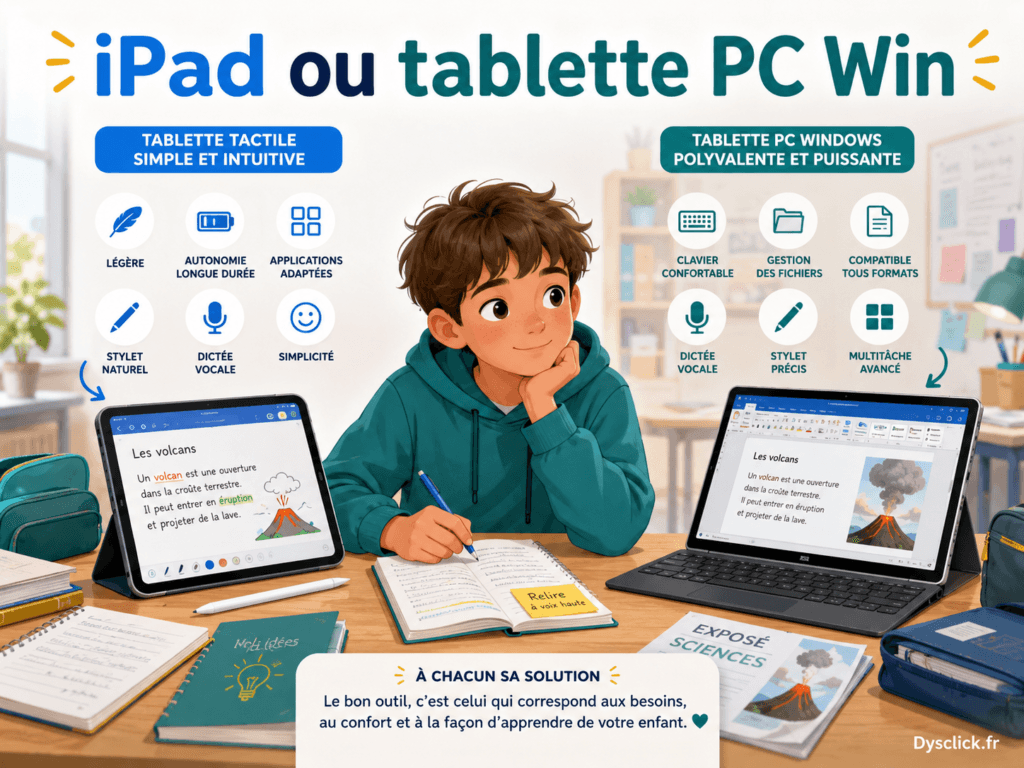
Choisir une tablette pour dyslexique, pour dyspraxie ou plus largement pour un enfant DYS, ne se résume pas à comparer deux fiches techniques. À l’école, l’appareil doit être simple à prendre en main, assez léger pour suivre une journée de cours, compatible avec les outils de compensation et suffisamment stable pour ne pas ajouter de stress. Faut-il partir sur un iPad ou sur une tablette Windows, souvent un PC convertible ? Voici un comparatif centré sur l’usage scolaire, avec un objectif simple : aider la famille à choisir l’outil le plus utile, pas le plus impressionnant.
iPad ou Windows : le comparatif rapide pour choisir
| Critère | iPad | Tablette ou PC Windows |
|---|---|---|
| Prise en main | Très simple, interface tactile claire | Plus proche d’un ordinateur classique, plus riche mais moins immédiat |
| Poids | Souvent plus léger | Variable selon les modèles, souvent plus lourd |
| Autonomie | Souvent très bonne sur une journée de classe | Très variable selon la gamme |
| Applications DYS | Très bon écosystème d’applications scolaires et d’accessibilité | Avantage pour certains logiciels spécialisés uniquement disponibles sur PC |
| Dictée vocale et lecture | Fonctions natives faciles à activer | Présentes aussi, parfois moins simples à configurer |
| Clavier | À ajouter presque toujours | Souvent intégré sur les modèles hybrides |
| Stylet | Très bon confort pour annoter, surligner, schématiser | Très utile aussi si l’écran et le stylet sont bien compatibles |
| Gestion des fichiers | Possible, mais parfois moins intuitive pour un jeune élève | Très familière pour les usages de type ordinateur |
| Ports et connectique | Souvent besoin d’un adaptateur | Plus souple pour l’USB et les périphériques |
| Maintenance | Peu de réglages, usage rassurant pour la famille | Plus de paramétrage et d’entretien |
| Budget total | Appareil abordable, mais il faut ajouter clavier, coque et parfois stylet | Budget plus large selon les modèles, parfois avec clavier inclus |
| Choix conseillé | Très bon point de départ du primaire au lycée si aucun logiciel PC précis n’est exigé | À privilégier si l’élève a besoin d’un vrai environnement PC ou d’un logiciel Windows spécifique |
Si vous voulez une règle simple, elle tient en une phrase : l’iPad convient souvent mieux pour démarrer à l’école, alors que Windows devient plus pertinent quand un logiciel précis, une organisation de type PC ou un usage plus avancé est nécessaire.
Mon avis après comparaison
Si je devais conseiller un point de départ pour l’école, je partirais d’abord sur l’iPad. Je ne suis pas particulièrement attaché à Apple, mais l’iPad reste souvent le choix le plus simple, le plus stable et le plus cohérent jusqu’au lycée, tant que l’élève n’a pas besoin d’un logiciel Windows précis. Pour affiner ce choix, vous pouvez voir le meilleur iPad pour enfant DYS. Si vous penchez plutôt du côté PC, le guide des meilleurs PC pour élèves DYS aide à viser plus juste.
L’accompagnement compte autant que le matériel
Mettre en place un outil informatique à l’école demande presque toujours un accompagnement. Les parents, l’ergothérapeute, parfois l’orthophoniste, l’équipe enseignante ou l’accompagnant d’élèves en situation de handicap ont souvent un rôle décisif. Il est donc utile de choisir un appareil que l’entourage sait paramétrer et utiliser. Un excellent outil mal accompagné peut rester dans le sac. Un outil un peu moins ambitieux mais bien maîtrisé sera souvent plus utile au quotidien.
iPad ou tablette Windows : deux logiques d’usage, avec Android en repère


Les tablettes Windows et les iPad ne répondent pas à la même logique. Une tablette Windows est en pratique un ordinateur tactile, souvent hybride, avec clavier détachable ou charnière convertible. Elle fonctionne comme un PC classique, avec un bureau, des dossiers et la possibilité d’installer des logiciels Windows. L’iPad, lui, reste un appareil mobile pensé d’abord pour le tactile, avec une interface plus épurée et un vaste choix d’applications sur l’App Store.
Pour un élève qui a besoin d’aller vite, de toucher directement l’écran, de dicter, d’annoter et de lancer ses applications sans se perdre dans les réglages, l’iPad part souvent avec un avantage ergonomique. Pour un élève déjà très à l’aise sur ordinateur, qui doit jongler avec des dossiers, des logiciels précis ou des habitudes de travail proches de celles d’un adulte, Windows garde un vrai intérêt. C’est souvent là que le bon choix se joue.
Poids et mobilité : pour un enfant qui transporte son matériel toute la journée, la différence se sent vite. L’iPad reste en général plus fin et plus léger. Les modèles Windows hybrides peuvent être très mobiles eux aussi, mais le poids grimpe souvent dès qu’on ajoute le clavier. Pour un enfant dyspraxique ou fatigable, ce détail compte beaucoup.
Solidité : aucun de ces appareils n’aime les chocs. Il faut donc raisonner dès le départ avec une coque ou une housse solide. Un iPad bien protégé tient très bien en usage scolaire. Un PC hybride peut sembler plus robuste, mais il faut aussi regarder la fragilité de la charnière, du clavier et du port de charge.
Et Android ? On me pose souvent la question car certaines tablettes Android sont moins chères. Pour un usage scolaire DYS, elles sont moins souvent retenues. La raison n’est pas qu’elles sont inutilisables, mais qu’elles offrent en général moins d’applications vraiment utiles pour la compensation, une expérience plus hétérogène selon les marques, et une ergonomie moins homogène que sur iPad. Si le but est seulement de lire des PDF ou de consulter l’ENT, Android peut suffire. Si le but est d’écrire, annoter, dicter, organiser les cours et compenser au quotidien, l’iPad reste souvent plus simple et plus fiable.
Applications, accessibilité et logiciels : quel appareil aide le plus un enfant DYS ?
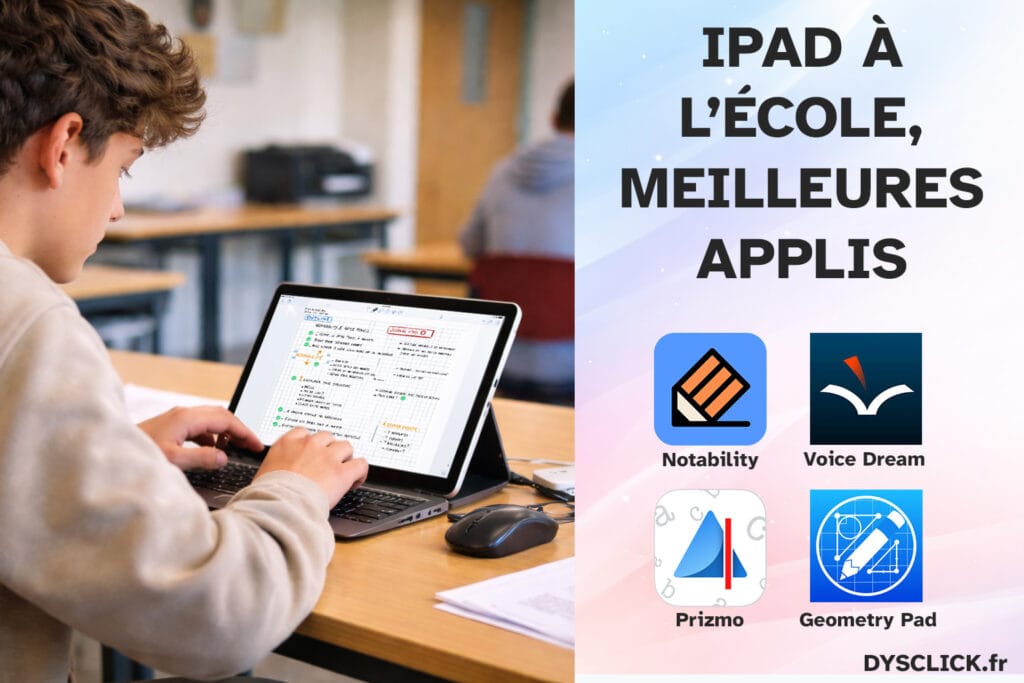
Du côté des applications disponibles, l’écosystème Apple reste très confortable pour l’école. On y trouve beaucoup d’applications éducatives, d’annotation, de lecture et d’organisation. Surtout, l’iPad intègre directement des fonctions très utiles : lecture vocale, dictée, contrôle vocal, zoom, contrastes, réglages d’affichage. Pour un enfant dyslexique, dysphasique ou avec trouble déficit de l’attention avec ou sans hyperactivité, ces fonctions natives font gagner du temps. Si vous voulez creuser cet aspect, vous pouvez voir les applications iPad pour élèves DYS et ce guide sur la dictée vocale pour DYS.
Sur Windows, on retrouve aussi des fonctions d’accessibilité utiles, mais l’intérêt principal est ailleurs : installer des logiciels spécialisés qui n’existent pas sur iPad ou qui y sont moins complets. C’est le cas de Dys-Vocal, ou de Antidote pour les DYS. Pour certains élèves, ce seul critère suffit à faire pencher vers Windows. Même logique pour la prise de notes : OneNote pour les DYS peut devenir un vrai centre d’organisation sur PC.
Applications scolaires courantes : pour prendre des notes, l’iPad est très agréable avec Notability ou GoodNotes, qui permettent de mélanger clavier, stylet, audio et annotation. Sur Windows, l’environnement Microsoft reste souvent plus naturel pour les établissements, avec Word, PowerPoint, PDF et OneNote. Dans les deux cas, les besoins les plus fréquents sont couverts. La différence vient surtout de la fluidité d’usage pour l’élève et de la présence ou non d’un logiciel indispensable.
Pour un parent, la bonne question n’est donc pas seulement quel appareil a le plus d’applications, mais quel appareil permet à mon enfant de faire ses tâches scolaires avec le moins d’effort inutile. Si l’élève lit mieux avec la synthèse vocale, dicte souvent, annote des documents et utilise des applis éducatives, l’iPad est très fort. Si son accompagnement s’appuie déjà sur des logiciels Windows bien identifiés, il vaut mieux ne pas aller contre cet usage.
Fichiers, autonomie, connectique et budget : les points à vérifier au quotidien
Connectique : l’iPad en USB-C simplifie beaucoup de choses, mais il faut encore penser aux adaptateurs si l’on veut brancher facilement une clé USB, un écran ou certains accessoires. Une tablette Windows offre en général plus de souplesse de ce côté, avec des ports plus proches de ceux d’un ordinateur. Pour un collégien qui échange souvent des fichiers avec les professeurs, cela peut compter.
Compatibilité des fichiers : sur ce point, les craintes autour de l’iPad sont souvent exagérées. Il peut lire, modifier et renvoyer des documents Word, PDF ou PowerPoint. Windows reste plus naturel pour la gestion de fichiers en vrac ou les environnements très bureautiques, mais l’iPad n’est plus bloqué sur les formats scolaires courants. En revanche, mieux vaut rester prudent avec les machines trop limitées en logiciels. C’est aussi pour cela que les Chromebooks restent rarement le meilleur choix pour une compensation DYS complète.
Autonomie : un appareil scolaire doit tenir une journée sans stress. L’iPad est souvent rassurant sur ce point. Sous Windows, l’autonomie dépend énormément du processeur, de la taille de l’écran et de la gamme choisie. Sur le papier, deux modèles peuvent sembler proches. En usage réel, l’écart peut être net. Pour l’école, je conseille de raisonner en autonomie réelle, pas en promesse constructeur.
Maintenance et simplicité : c’est un point souvent sous-estimé. L’iPad demande peu d’entretien technique. Les mises à jour sont généralement discrètes et l’ensemble reste assez stable. Windows permet plus de réglages et plus de liberté, mais cela demande aussi plus d’attention. Si la famille ne veut pas gérer les mises à jour, les pilotes, les petits bugs et la sécurité, l’iPad est souvent plus reposant.
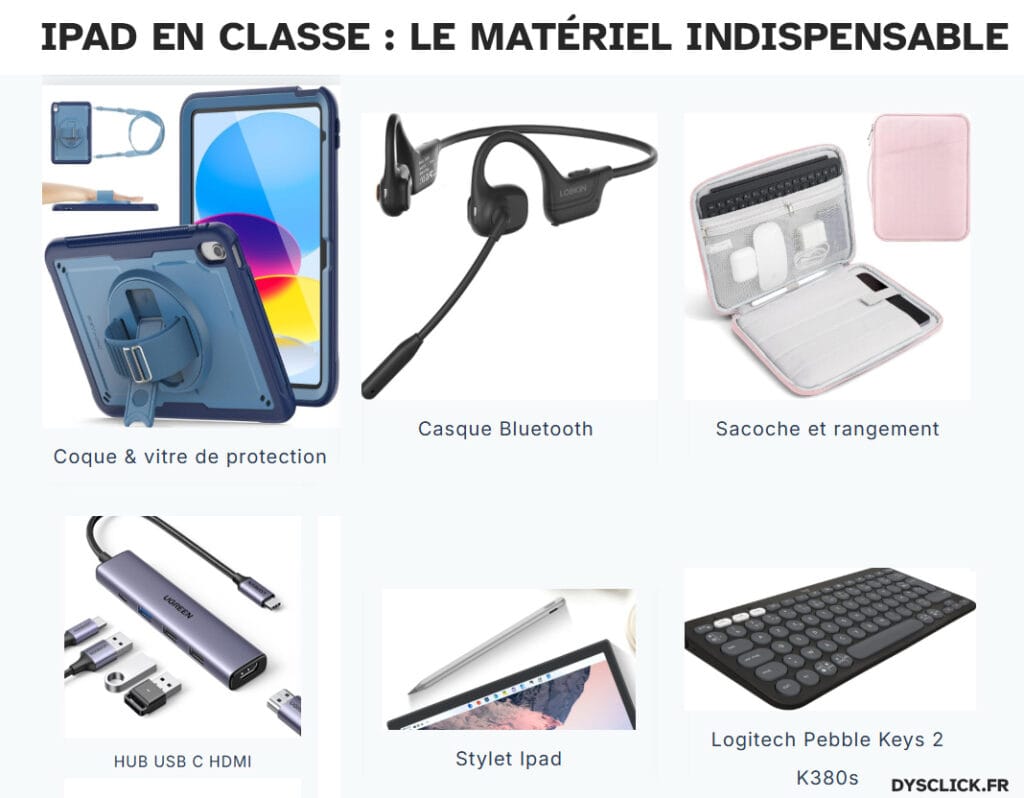
Le coût total réel : il ne faut pas comparer seulement le prix de l’appareil. Pour l’école, il faut souvent ajouter une coque solide, un clavier, parfois un stylet et parfois aussi un logiciel payant. Un iPad d’entrée de gamme peut donc rester raisonnable, puis grimper une fois équipé. À l’inverse, un PC hybride peut sembler plus cher au départ, mais intégrer déjà le clavier. Le bon réflexe est de raisonner en budget complet prêt pour la classe.
Quels accessoires utiles pour bien démarrer ?
Quel que soit le choix entre iPad et Windows, certains accessoires changent vraiment l’usage. Pour aller plus loin sur l’équipement, voyez aussi ce guide : iPad en classe : le matériel indispensable (coque, clavier) et clavier et souris DYS pour Windows.
Quand choisir un iPad ou Windows pour son enfant DYS ?
L’iPad est souvent le meilleur choix si vous cherchez un outil simple, léger, stable et vite utile en classe. C’est souvent le cas au primaire, au collège, et encore au lycée si l’élève n’a pas besoin d’un logiciel Windows précis. L’iPad 11 reste souvent la référence scolaire la plus facile à recommander, et si vous voulez affiner le modèle, vous pouvez consulter le guide meilleur iPad pour enfant DYS.
Windows devient plus pertinent dans des cas très concrets : si l’élève utilise déjà un logiciel spécialisé sur PC, si l’accompagnement par l’ergothérapeute est construit autour d’outils Windows, si l’organisation des fichiers est centrale, ou si l’on veut un appareil plus proche d’un ordinateur classique. Dans ce cas, le comparatif des meilleurs PC pour élèves DYS sera plus utile qu’une simple fiche produit.
Avant d’acheter, vérifiez cette petite checklist : le poids dans le sac, l’autonomie réelle, la facilité de connexion au clavier, la qualité du stylet si vous en prévoyez un, la simplicité pour ouvrir et renvoyer un PDF ou un document Word, le confort de la dictée vocale, et surtout la capacité de l’entourage à accompagner l’enfant dans les réglages et les habitudes d’usage.
Si la question des examens approche, il vaut aussi la peine de lire notre article sur passer le brevet sur PC ou iPad, car le choix du matériel prend encore plus de sens quand il faut travailler longtemps sur le même outil. Au final, le bon appareil est celui qui réduit la charge, augmente l’autonomie et peut être mis en place sereinement par l’élève et les adultes qui l’accompagnent.
Partagez :
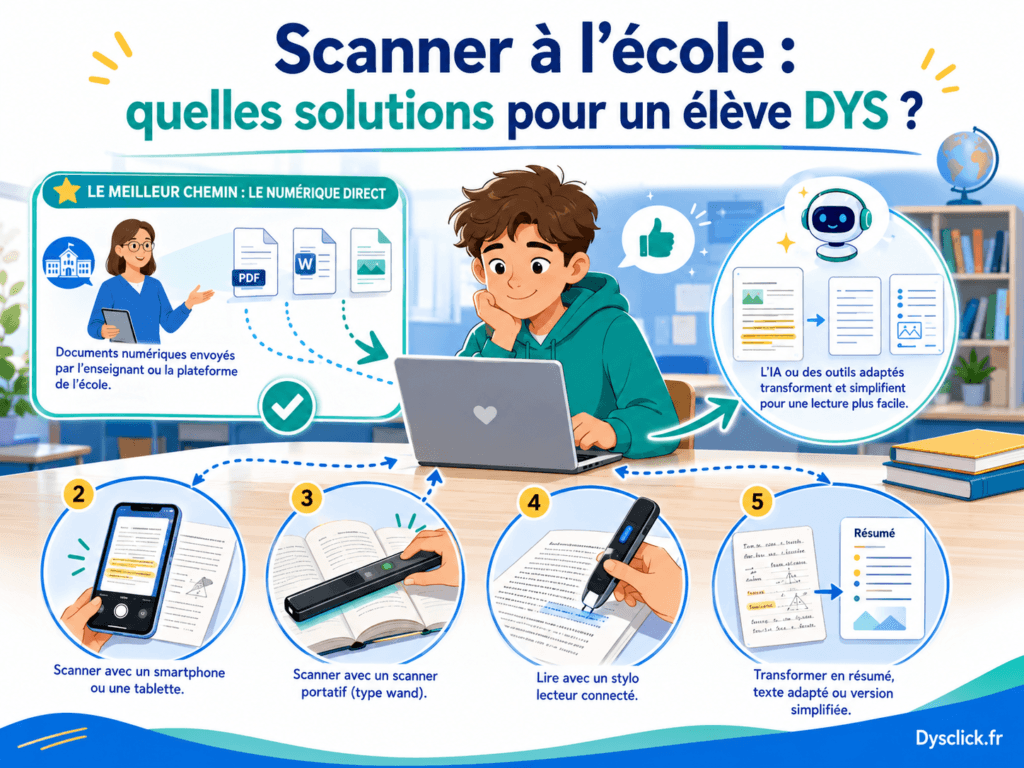
Scanner à l’école : quelles solutions pour un élève DYS ?

Dyspraxie : Manifestations et Prise en Charge
Bonjour.
Je me permets de vous signaler que mon logiciel de géométrie dynamique (analyse aussi) est disponible pour Windows, Mac, Linux et sur tablette Ipad ou Android.
Sur iPad ou Android, il ne s’agi pas d’une application à télécharger sur un store mais d’une application web (c’est-à-dire une application qui fonctionne dans un navigateur).
J’ai fait ici une vidéo expliquant comment installer MathGraph32 sur un iPad comme application Web : https://videos.sesamath.net/mathgraph/?id=ZVuEMJ1NdX8
Une fois le raccourci créé sur votre bureau, vous pouvez travailler avec MathGraph32 sur votre tablette, même hors connexion internet. Dès que vous êtres connectés à internet, l’application se met à jour automatiquement s’il y a une nouvelle version de disponible.
Seule différence entre les versions PC et la version tablette :
– On ne peut pas nommer les points à la volée sur tablette
– On ne translate pas la figure avec l’outil de capture mais avec un outil spécial en forme de croix dans la barre supérieure.
J’ai beaucoup travaillé sur l’ergonomie de MathGraph32 qui est un outil bien plus adapté aux élèves dys que Geogebra (et pas qu’aux élèves dys).
Avec une tablette, le fonctionnement des outils est un peu différent qu’avec une souris. Par exemple pour créer une droite passant par deux points, on touche le premier point puis, en gardant le contact avec l’écran, on fait glisser et on relâche au voisinage du deuxième.
Une vidéo montrant comment faire une belle figure avec MathGraph32 (niveau collège) : https://youtu.be/y29DHffBdWg
Contrairement à Geogebra, MathGraph32 est un logiciel complètement libre (et soutenu pas l’association Sésamath).
N’hésitez pas à me contacter pour plus d’information.
Bien cordialement,
Yves Biton.
Bonjour Yves,
Merci beaucoup pour ces précisions et pour le travail que vous accomplissez avec MathGraph32 — c’est un outil précieux pour de nombreux élèves, en particulier ceux confrontés à des troubles DYS. Nous publierons prochainement un article dédié pour présenter le logiciel plus en détail et partager vos vidéos de prise en main.
Bien cordialement,
L’équipe DYSCLICK
Bonjour
Effectivement, notre fils de 9 ans a un un iPad. (Dysgraphique)il l’a rapidement pris en main, tant pour le clavier que les manipulations, créations de cahiers, et le petit format eqt parfait pour lui. Cependant,
Nous avons un souci sur l’iPad de notre fils dysgraphique. Pour les dictées nous avons tout désactivé (correcteur, prédiction, j’ai même enlevé le dictionnaire) et ça continue de souligner en rouge les mots mal orthographiés. C’est à n’y rien comprendre…. Que ce soit sur notabilité ou sur word c’est idem. Auriez vous une solution?
Bonjour Delphine, oui, c’est un piège assez classique sur iPad : désactiver le correcteur et la prédiction ne suffit pas toujours. Il faut aussi vérifier le réglage Vérifier l’orthographe.
À tester dans cet ordre :
Réglages > Général > Clavier
Désactiver :
Correction automatique
Prédiction
Vérifier l’orthographe
Ensuite, fermez complètement Notability et Word, puis rouvrez le document.
Dans Notability, il y a aussi un réglage interne :
Notability > Réglages > Typing / Saisie > Check Spelling, à désactiver si disponible.