Un élève peut comprendre parfaitement une notion… et perdre des points uniquement parce que la copie est illisible. En maths, le problème n’est pas toujours le raisonnement. C’est l’outil. Aligner une opération, écrire une fraction, tracer une figure proprement ou visualiser une fonction peut devenir un mur quand on est DYS. Sur Windows, certains logiciels transforment ces obstacles techniques en tâches simples et stables. L’objectif n’est pas d’en faire plus. C’est d’enlever la friction pour laisser la place au raisonnement.
Top outils Windows pour faire des maths quand on est DYS – Word : Déjà installé dans beaucoup d’établissements. Éditeur d’équations intégré, conversion manuscrite, mise en page stable. – Studys : Extension pensée pour les besoins DYS. Onglet dédié aux mathématiques, saisie simplifiée, coloration visuelle utile en dyspraxie. – GeoGebra : Référence pour la géométrie dynamique et la visualisation des fonctions. Remplace le geste par des constructions fiables. – Calculatrice Windows : Disponible immédiatement, hors ligne. Modes scientifique et graphique utiles pour vérifier, convertir et visualiser.
CCe que Windows compense vraiment en maths (les 4 blocages)
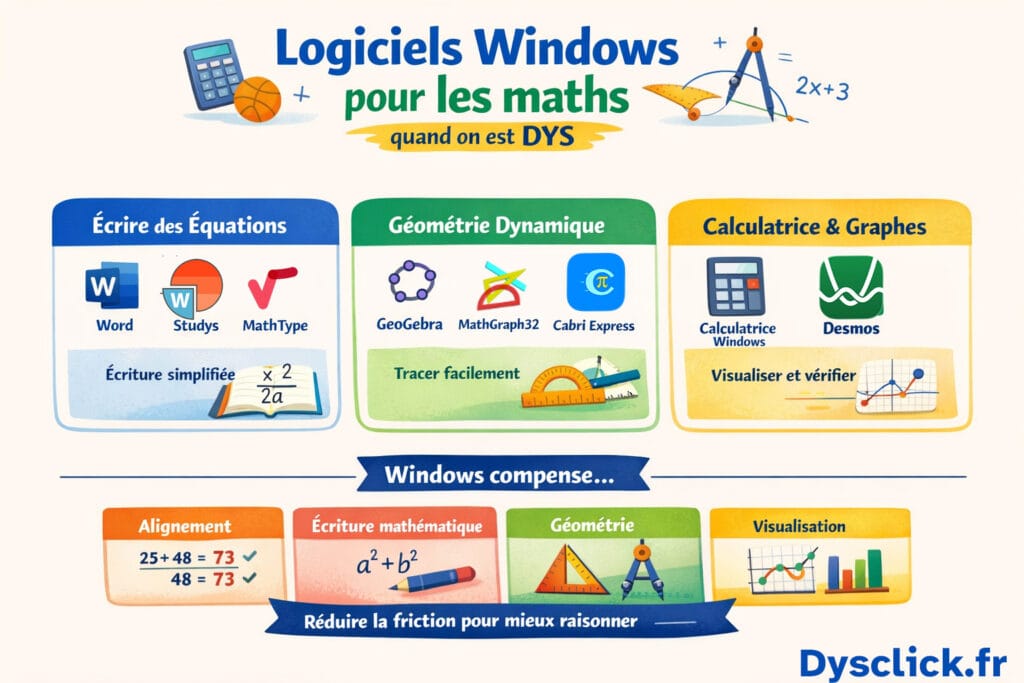
Windows compense surtout 4 points qui plombent une copie, même quand l’élève comprend.
D’abord, l’alignement, poser une opération, tenir des colonnes, placer des virgules, gérer les retenues. C’est souvent le vrai mur en dyscalculie visuo-spatiale et en dyspraxie. Les gabarits et tableaux valent mieux qu’une “appli magique”.
Ensuite, l’écriture des maths. Sur un PC, écrire une fraction, une puissance ou une racine doit être plus simple que de la dessiner. Sinon, l’élève évite les étapes, et ça casse le raisonnement.
Troisième point, la géométrie. Tracer proprement avec règle, équerre, compas, rapporteur est une double tâche coûteuse. Un bon outil remplace le geste par des contraintes géométriques fiables.
Enfin, la visualisation. Les graphes et curseurs transforment un concept abstrait en objet manipulable. Pour beaucoup d’élèves DYS, ça réduit la charge cognitive.
Attention, cadre classe et examens
Certains outils sont des “solveurs” ou incluent des aides pas toujours autorisées en contrôle. Ne déploie pas sans validation écrite de l’établissement, surtout si l’élève passe le Brevet. Tu as un guide pratique ici : Passer le Brevet sur PC ou iPad quand on est DYS
Écrire des équations proprement et rapidement sur PC
Écrire une fraction ou une puissance ne devrait jamais être plus difficile que résoudre l’exercice. Pourtant, sur une copie numérique mal configurée, la mise en forme devient vite un frein. Un bon éditeur d’équations permet d’écrire vite, proprement et sans casser la logique du raisonnement.
Studys : le meilleur choix sur Windows
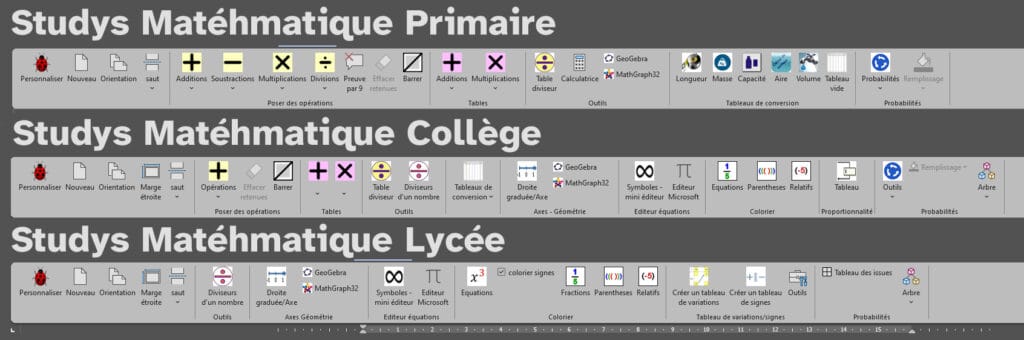
Sur Windows, si tu dois n’en garder qu’un pour produire des maths propres en classe, Studys est souvent le plus pertinent. Il est pensé pour les besoins DYS et existe en versions primaire, collège, lycée, avec des fonctions qui montent en complexité. L’idée n’est pas de “faire à la place”, mais de rendre la copie lisible sans perdre du temps sur la mise en page.
Fonctionnalités principales (maths)
Intégration dans Word avec un onglet “Mathématiques” et un bouton π pour lancer vite l’éditeur d’équations.
Équations en ligne ou en affichage selon la position du curseur, pratique pour garder une mise en page propre.
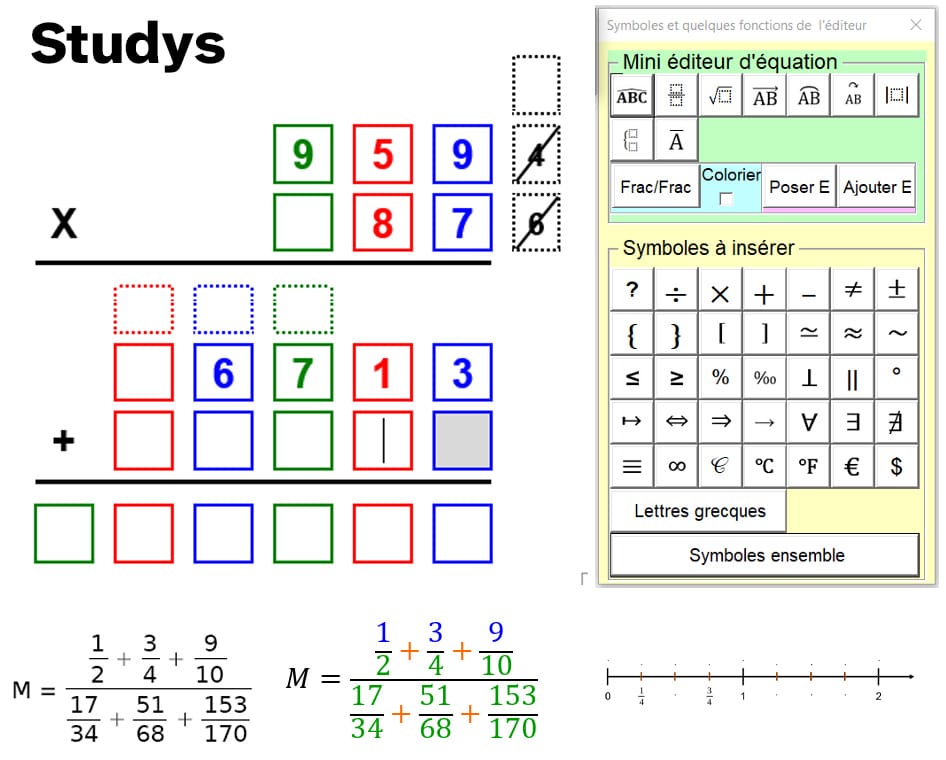
Saisie rapide avec mini-syntaxe simple : a_0 (indice), x^5 (puissance), 1/n ou (n+1)/(n-1) (fractions), puis conversion via π.
Mini-éditeur “Symboles” pour les notations qui coincent souvent (racines, valeur absolue, vecteurs, systèmes).
Version lycée : matrices et outil pour aligner des équations sur le signe “=”.
Outils visuels utiles en dyspraxie : coloration des parenthèses, des relatifs, et des fractions (numérateur/dénominateur).
Pour qui, en classe : Élèves qui perdent des points sur la présentation, pose d’opérations, signes, parenthèses, et ceux qui doivent écrire des équations sans s’écrouler sur le format.
Limites : Dépend de Word et doit être cadré pour les évaluations, comme tout outil numérique.
Plug-ins Cartable Fantastique : gabarits et tableaux alignés
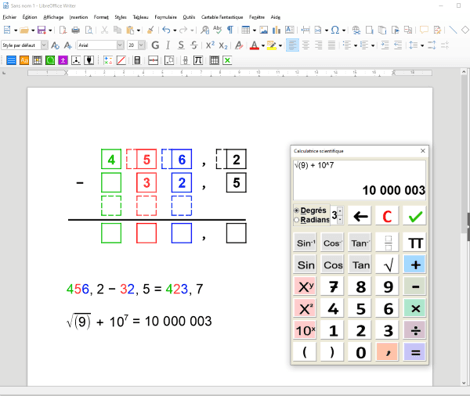
Le Cartable Fantastique propose deux plug-ins, un pour Word et un pour LibreOffice, avec le même objectif : enlever la charge de mise en page qui fait dérailler les maths. En pratique, ça sert à produire une copie lisible, stable, et rapide à mettre en forme, surtout pour la pose d’opérations et les tableaux qui demandent de l’alignement. C’est une compensation “silencieuse” : l’outil ne résout pas, il aide à écrire correctement ce que l’élève sait faire. Le choix dépend surtout du parc de l’établissement. Si Word est l’outil officiel, prends le plug-in Word. Si l’établissement est sur LibreOffice, ou si tu veux éviter une licence à la maison, prends le plug-in LibreOffice. L’intérêt, c’est la cohérence : même workflow en classe et à la maison, mêmes gabarits, moins de pertes de temps.
Fonctionnalités principales
Aides de mise en page adaptées aux besoins DYS
Gabarits utiles en maths (tableaux, structures stables)
Outils qui limitent les erreurs d’alignement et de recopie
Production sous traitement de texte, export PDF simple
Pour qui, en classe : Dyscalculie avec fragilité visuo-spatiale, dyspraxie, élèves qui rendent sur PC.
Limites : La date de mise à jour n’est pas toujours affichée clairement sur la page, à vérifier au téléchargement. Le gain dépend beaucoup de l’acceptation “rendu numérique” par le professeur.
MathType : rendu propre si l’élève écrit beaucoup d’équations
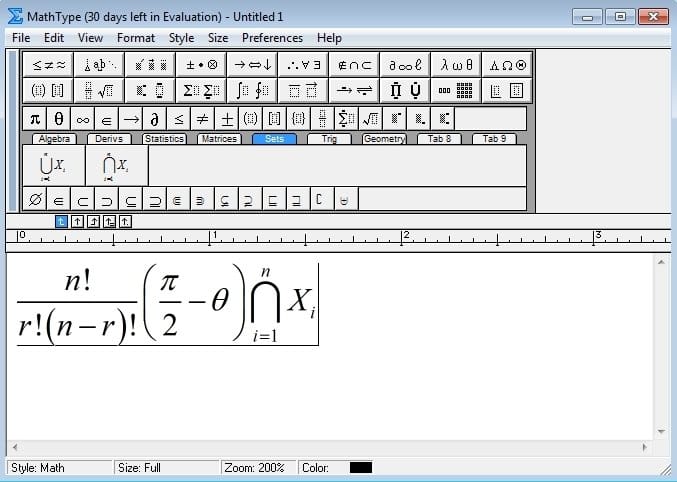
MathType est un éditeur d’équations “standard” dans beaucoup d’environnements scolaires et bureautiques. Quand tu dois produire des équations propres dans Word, PowerPoint, ou parfois Google Docs, tu veux un rendu stable qui ne casse pas à l’export PDF. Pour un élève DYS, c’est utile si l’écriture d’expressions est un frein, fractions, exposants, racines, systèmes. MathType réduit la friction par une palette de symboles et une saisie pensée pour les maths. En classe, ça devient intéressant à partir du moment où l’élève a besoin d’écrire souvent des expressions, et que l’établissement attend des documents compatibles.
Fonctionnalités principales
Édition d’équations pour Word, PowerPoint, Google Docs (selon intégrations)
Bibliothèque de symboles et structures (fractions, matrices, intégrales)
Export et compatibilité document (PDF, bureautique)
Options d’intégration “Office Tools” et environnements scolaires
Pour qui, en classe : Collège, lycée, élèves qui doivent rendre des documents propres et partagés.
Limites : Modèle payant selon les plans, et peut être surdimensionné si l’élève écrit peu d’équations.
Word et OneNote, l’éditeur d’équations déjà sous la main
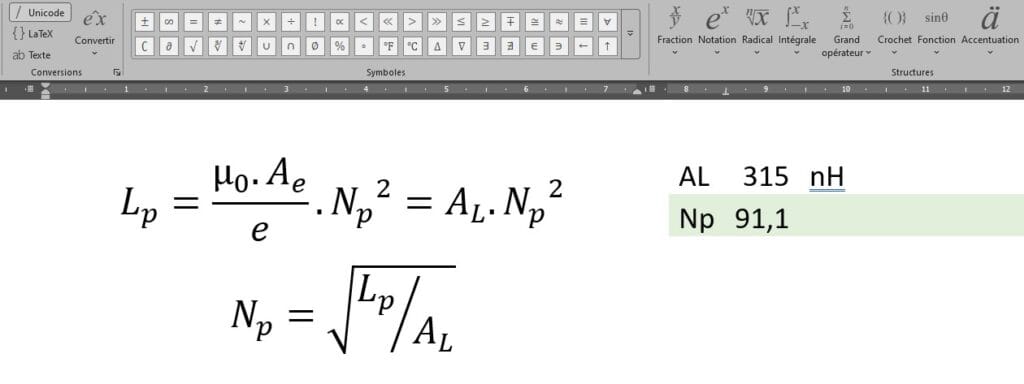
Sur Windows, Word est souvent le meilleur point de départ, parce qu’il intègre un vrai éditeur d’équations. Il se lance très vite avec Alt + = (ou via Insérer → Équation). Ensuite, deux idées font gagner un temps fou en maths :
Équation “en ligne” (au milieu d’une phrase) ou “en affichage” (sur une ligne dédiée). Le rendu n’est pas le même, et ça évite les fractions minuscules quand il faut que ce soit lisible.
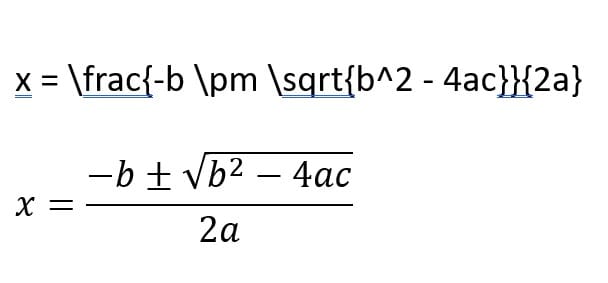
Saisie en texte puis conversion : l’éditeur accepte une saisie UnicodeMath ou LaTeX en mode “linéaire”, puis on convertit en “professionnel” pour obtenir des fractions, racines, exposants propres.
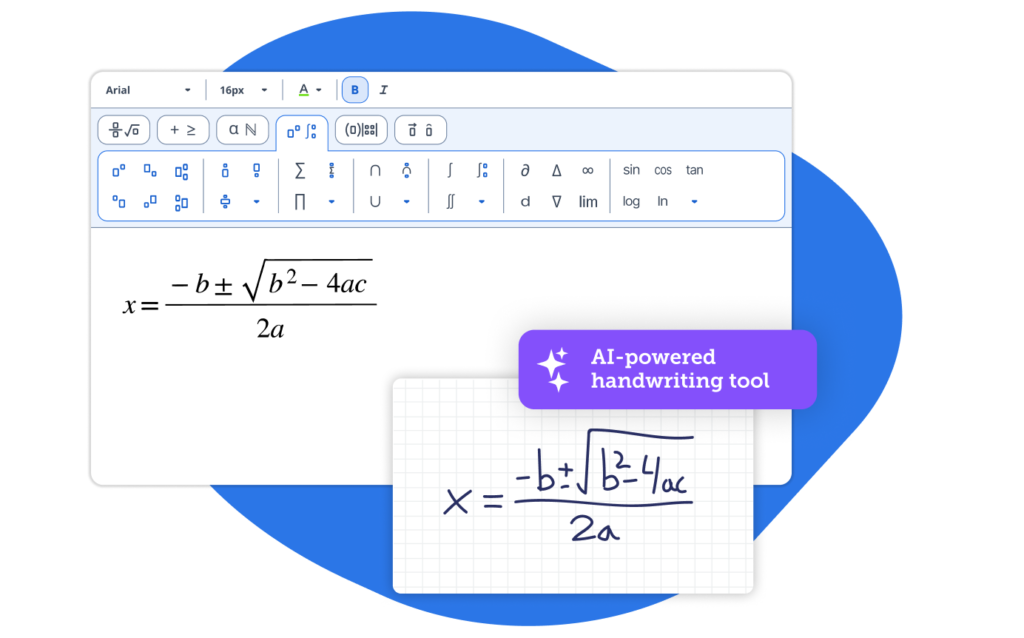
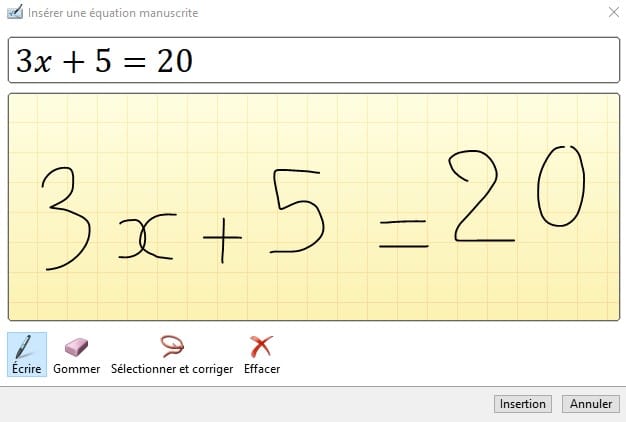
Quand l’élève est plus à l’aise au stylet, Word (et aussi OneNote) proposent l’option écrire l’équation à la main puis la convertir en équation tapée. C’est très utile pour passer de “je pense au stylet” à “je rends propre”.
OneNote, lui, est parfait pour la prise de notes et les brouillons : on peut insérer des équations (mêmes raccourcis de base) et utiliser les outils “Math” pour convertir l’écriture manuscrite. Attention : certaines fonctions de Math Assistant peuvent aller vers de l’aide à la résolution, donc à cadrer selon les règles de classe/évaluation.
LaTeX
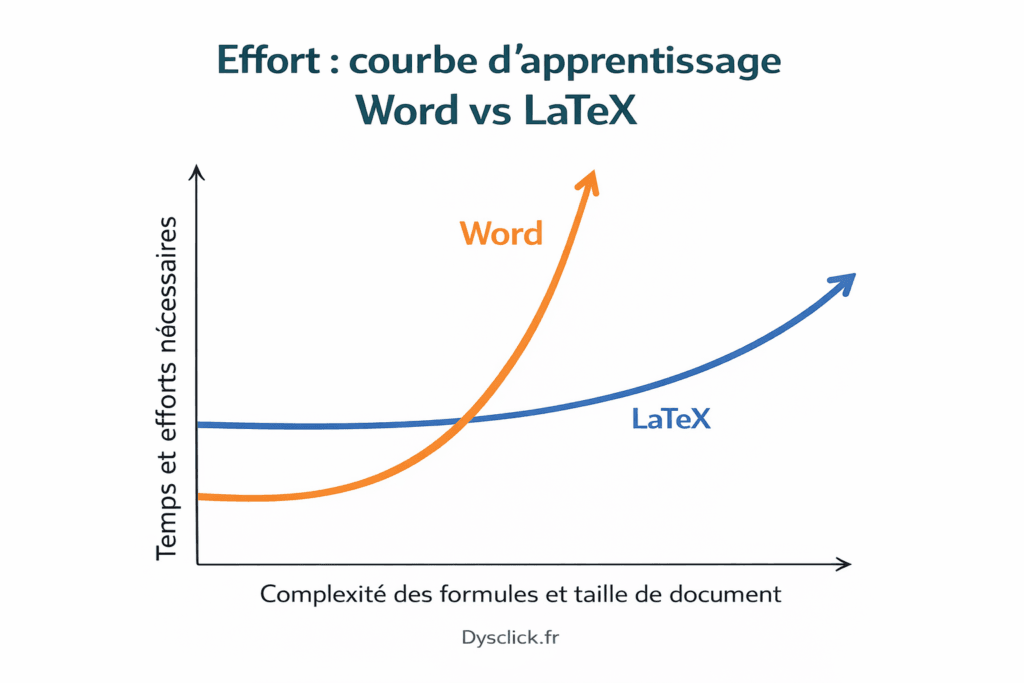
LaTeX permet d’écrire des maths très rapidement , mais il demande un investissement au départ : apprendre 20 à 30 commandes utiles, comprendre la logique, prendre le pli.Une fois ce cap passé, tu gagnes un confort énorme : les formules sont propres, cohérentes, et tu ne te bats plus avec la mise en page à chaque ligne.
Deux chemins, en privilégiant le hors ligne :
LaTeX dans Wordou libreOffice : sans installer un écosystème complet, l’élève peut déjà taper des équations en mode LaTeX dans l’éditeur d’équations, puis convertir en affichage professionnel. C’est souvent le meilleur compromis pour démarrer.
LaTeX complet : on installe une distribution MiKTeX, puis on écrit dans un éditeur comme TeXstudio. On compile en PDF localement, sans dépendre d’internet.
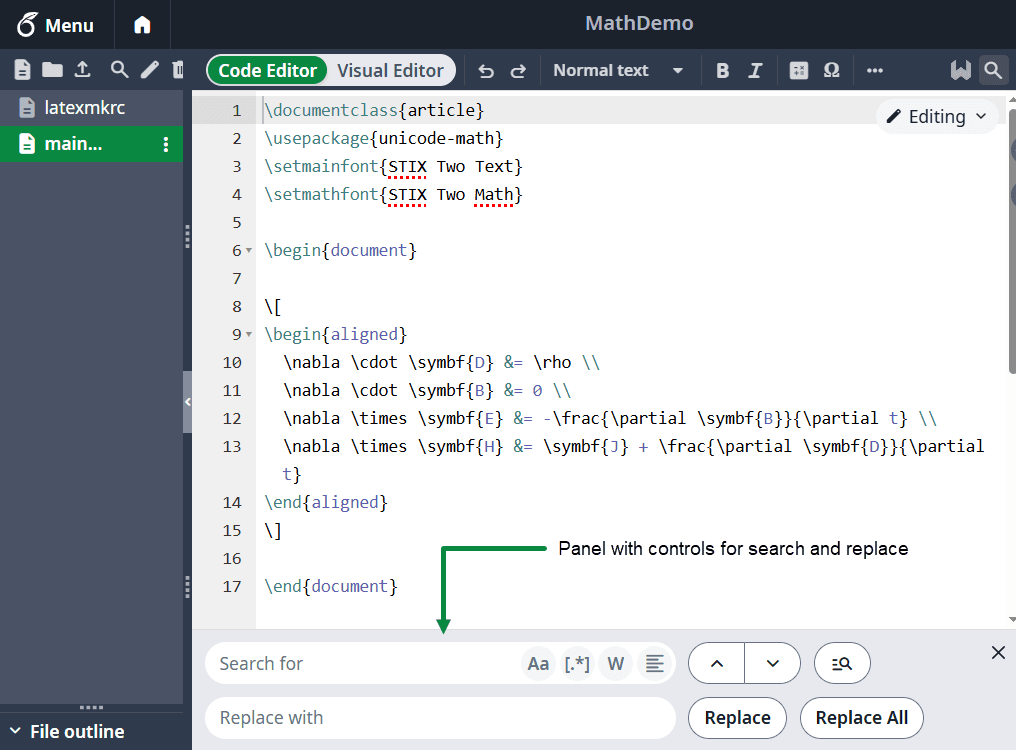
Overleaf : Overleaf est un éditeur Latex complet , il rend LaTeX utilisable sans installer quoi que ce soit, via un éditeur en ligne. Le bénéfice pour un élève DYS n’est pas d’apprendre un langage pour le plaisir. C’est de produire rapidement un document lisible, avec des formules sans erreur, sans mise en page fragile. En classe, c’est plutôt un outil pour certains profils, grands élèves à l’aise avec la logique et l’informatique .
Faire de la géométrie sans dépendre du geste
En géométrie, le problème n’est pas toujours la compréhension. C’est le geste. Tenir une règle, viser un angle, tracer un cercle précis mobilise énormément d’énergie en cas de dyspraxie. Les outils numériques remplacent le geste fragile par des contraintes géométriques fiables.
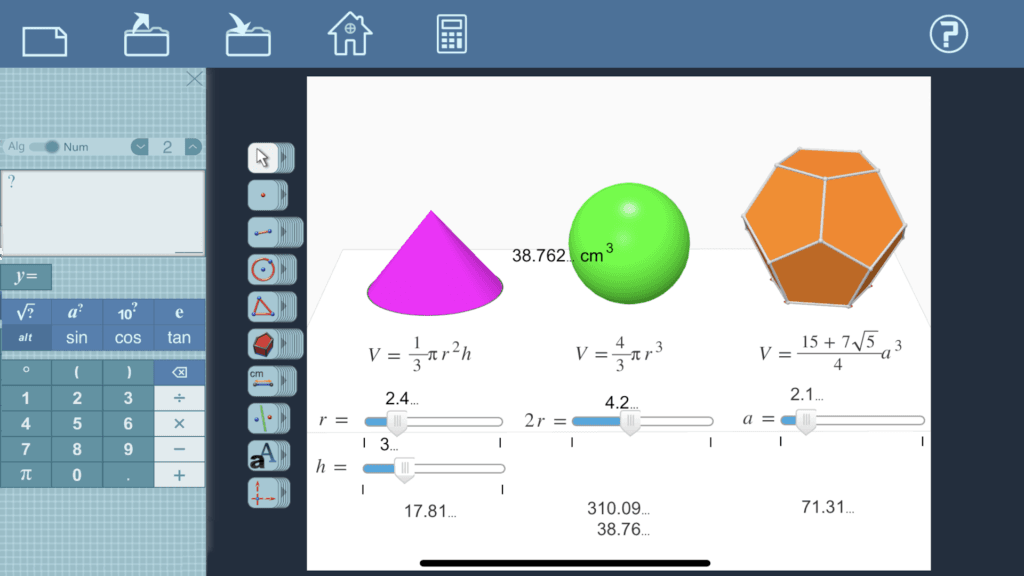
GeoGebra
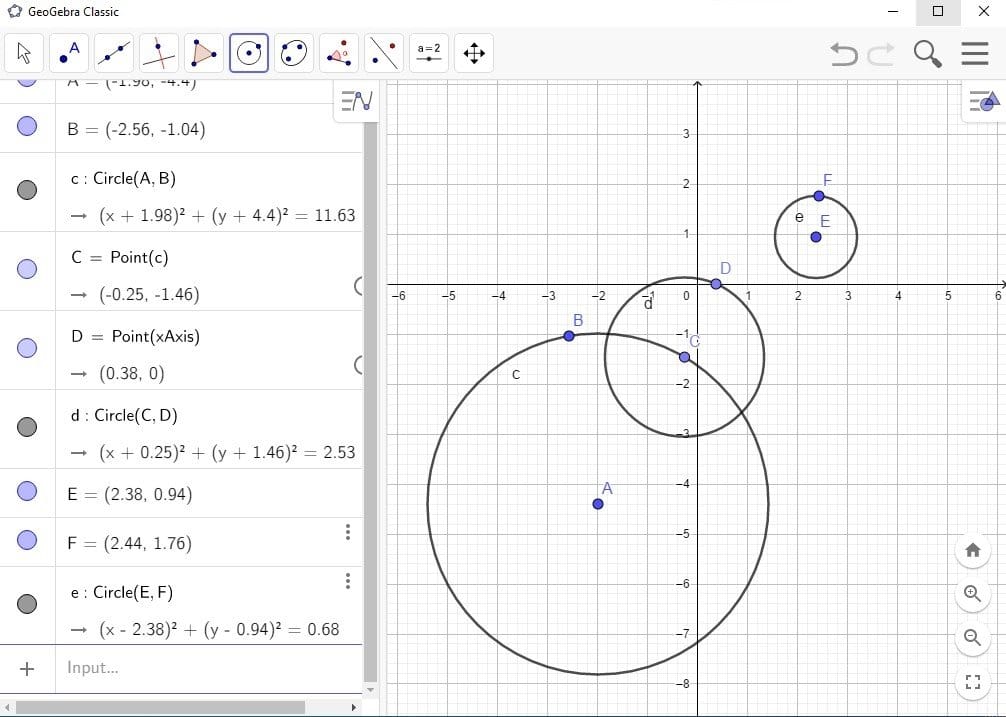
GeoGebra est la référence “tout-terrain” pour la géométrie dynamique et la visualisation en maths. Son vrai pouvoir pour les profils DYS, c’est de remplacer la copie fragile par la manipulation. Tu construis une figure avec des contraintes (perpendiculaires, parallèles, cercles), et elle reste correcte même si tu déplaces un point. Ça réduit les erreurs de geste, et surtout ça permet de comprendre. Sur PC, tu peux l’utiliser via le web ou via ses applications, selon le contexte. Au collège et lycée, c’est utile pour la géométrie, les fonctions, les curseurs, et même des usages plus avancés. C’est aussi un outil que beaucoup de profs connaissent déjà, donc plus facile à faire accepter.
Fonctionnalités principales
Géométrie dynamique, graphes 2D/3D
Curseurs et paramétrage pour visualiser une notion
Outils de calcul selon modules (suite “calculator”)
Partage et sauvegarde de constructions
Pour qui, en classe : Collège, lycée, élèves dyspraxiques ou dyscalculiques visuo-spatiaux. Limites: Très riche, donc risque de se perdre. Il faut un petit protocole d’usage. Liens : Page : https://www.geogebra.org/
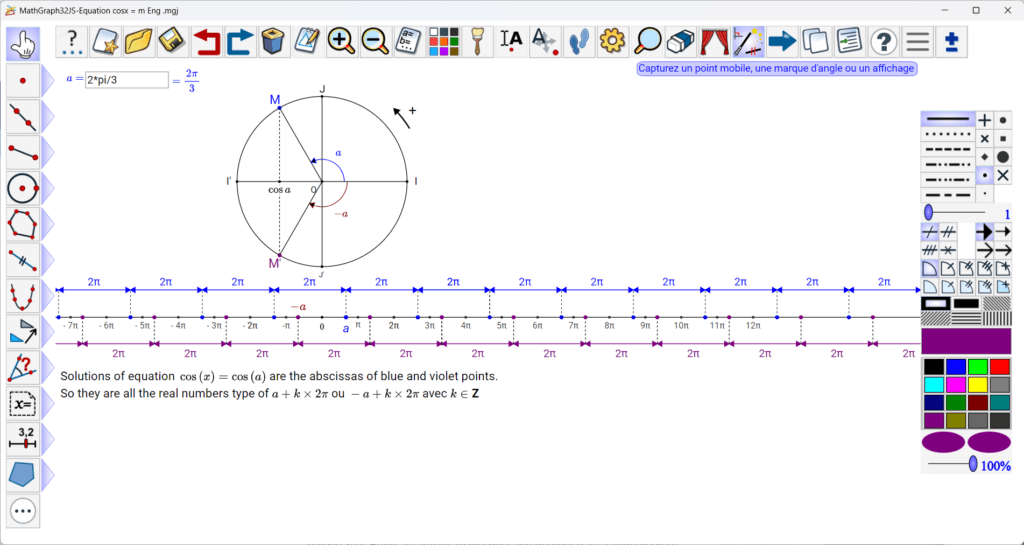
MathGraph32
MathGraph32 est un logiciel de géométrie dynamique grand public, pensé pour construire vite des figures propres “en quelques clics de souris”, exactement comme on le fait avec GeoGebra. Concrètement, tu crées des figures de géométrie (et aussi d’analyse) en utilisant des outils dédiés : points, droites, cercles, polygones, mesures, transformations. La force de MathGraph32, c’est le côté “enseignant” : marques de segments, mesures d’angles orientés ou non, marques d’angles, gestion fine des styles de traits et des remplissages. Tu peux aussi créer des curseurs (entiers ou non) pour faire varier une valeur et voir la figure bouger, utiliser des macros (des boutons) pour masquer/afficher des objets ou lancer une animation, et afficher des valeurs avec un rendu LaTeX dynamique directement sur la figure. Résultat : une figure lisible, manipulable, et exploitable en cours ou en correction.
Fonctionnalités principales
Constructions géométriques et outils d’analyse
Approche orientée simulation, selon usages
Version web disponible (MathGraph32JS)
Historique de versions daté (signal de maintien)
Pour qui, en classe : Établissements sensibles au libre, profs qui veulent un outil “construction” sans coût. Limites : Moins connu, donc acceptation et support variable selon les équipes. Liens : https://www.mathgraph32.org/
Cabri Express
Cabri Express vise une approche “tout-en-un”. Une seule application regroupe géométrie dynamique, instruments virtuels, calculatrice, et un éditeur de formules. Pour certains élèves DYS, c’est un gros avantage. Moins de bascules entre logiciels, moins de navigation, donc moins de charge cognitive. En classe, l’usage type est “laboratoire” : l’élève manipule, teste, visualise, au lieu de recopier. Les instruments intégrés (rapporteur, compas) sont intéressants quand le geste est difficile ou lent. Cabri a aussi l’avantage de proposer une version web, ce qui simplifie le déploiement sur PC Windows dans certains établissements.
Fonctionnalités principales
Géométrie dynamique 2D, outils de construction
Instruments virtuels (règle, rapporteur, compas)
Calculatrice intégrée et éditeur de formules
Version web utilisable sur PC
Pour qui, en classe : Élèves dyspraxiques, ou élèves qui se perdent quand il y a trop d’apps. Limites : Dates de mises à jour anciennes côté mobile dans ta liste, donc à tester sérieusement avant généralisation. Liens : https://cabri.com/fr/eleve/cabri-express/index.html
Trousse Géo Tracé (TGT)
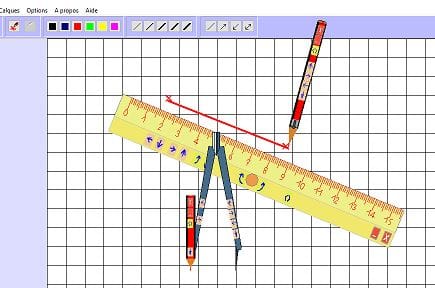
TGT est une trousse d’outils géométriques à la souris, conçue à l’origine pour des élèves avec difficultés motrices ou praxiques. On est sur de la compensation pure : remplacer l’usage d’instruments physiques par des instruments virtuels faciles à manipuler. Quand un élève dyspraxique passe 80 % de son énergie à tenir la règle et à viser, la géométrie devient injuste. TGT rétablit l’accès au contenu, parce que l’élève peut enfin produire un tracé correct et se concentrer sur la consigne. C’est souvent un outil “invisible” mais très utile en classe, parce qu’il ne fait pas les maths à la place, il permet juste de tracer. Pour un établissement, c’est généralement plus acceptable qu’un solveur.
Fonctionnalités principales
Règle, équerre, rapporteur, compas virtuels
Tracés géométriques à la souris
Outil pensé pour les difficultés motrices et praxiques
Comprendre une fonction abstraite peut devenir simple dès qu’on la voit bouger. Les calculatrices et outils graphiques sur Windows permettent de vérifier un résultat, visualiser une courbe et manipuler des paramètres sans surcharge de manipulation.
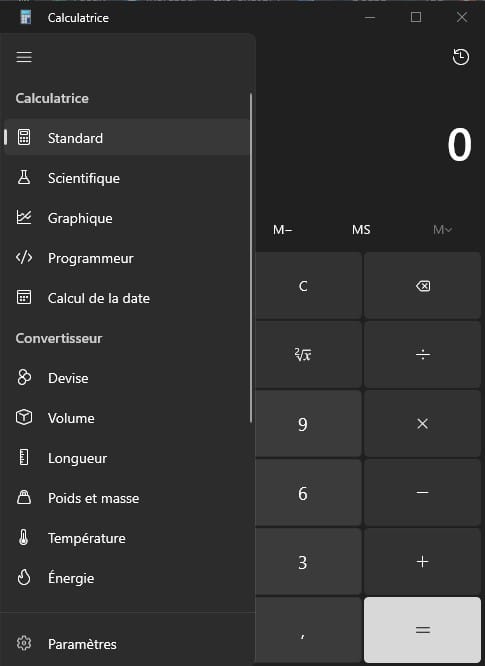
Calculatrice Windows : le couteau suisse déjà installé
Sur un PC d’établissement, la Calculatrice Windows est souvent l’option la plus simple : elle est déjà présente, fonctionne hors ligne, et évite d’installer une app de plus. Elle est aussi pratique pour les profils DYS parce qu’elle réduit la charge de manipulation et garde une trace claire des calculs.
Ce qu’elle apporte en classe
Plusieurs modes : Standard, Scientifique, Graphique, Programmeur, Calcul de dates et Convertisseurs (unités, et aussi devises selon configuration).
Possibilité d’ouvrir plusieurs fenêtres et de garder la calculatrice au premier plan pendant un exercice.
Utile pour les “petites erreurs” qui coûtent cher : conversion d’unités, vérification rapide d’un résultat, repérage visuel d’une fonction (mode Graphique).
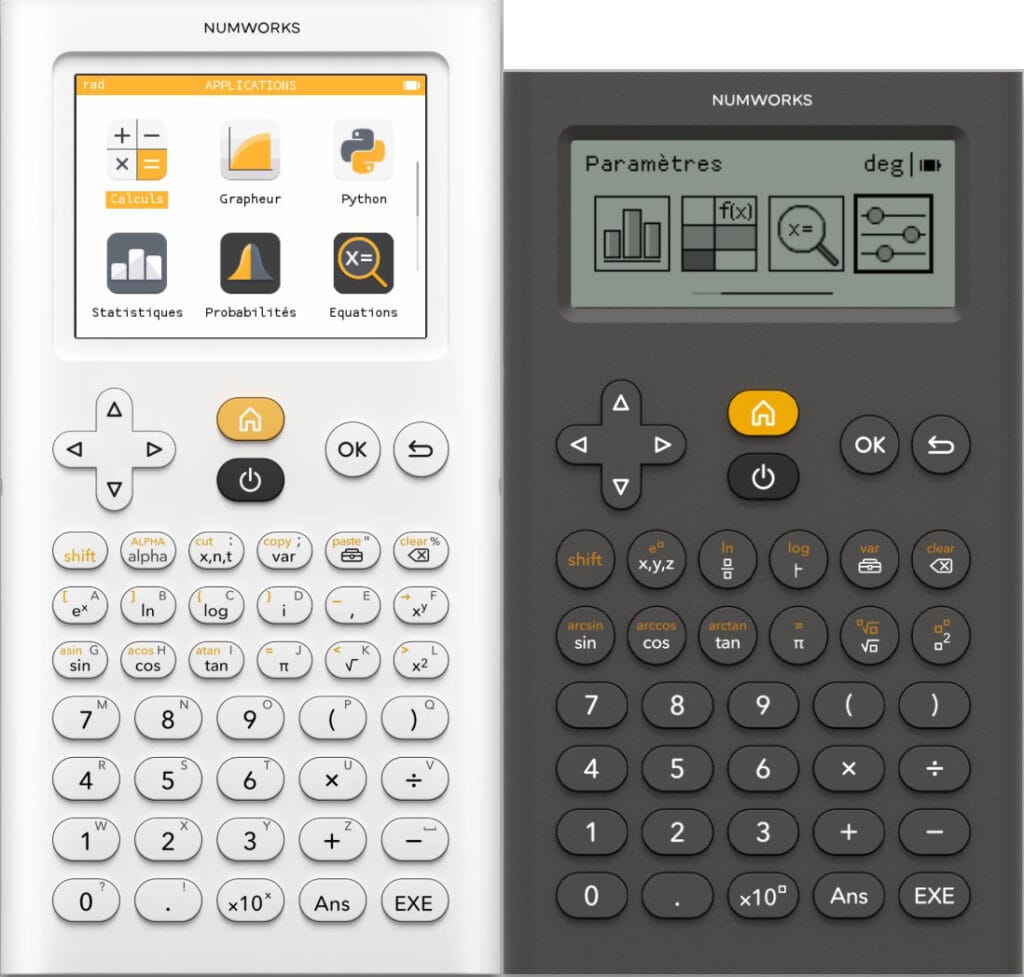
NumWorks : la calculatrice “comme les autres”, sur PC
Le simulateur NumWorks permet d’utiliser sur Windows la même interface et les mêmes modes que la calculatrice physique, directement sur PC. C’est très utile pour un élève DYS : il suit le cours sans décalage (mêmes menus, mêmes touches), tout en profitant d’un écran plus grand et d’une manipulation plus confortable.
Il existe deux versions :
Collège : calculatrice scientifique. Interface simple et claire. NumWorks indique qu’elle n’a pas de mémoire, ce qui facilite le cadrage en évaluation.
Lycée : calculatrice graphique. Pensée pour explorer (graphes, outils plus avancés). NumWorks précise qu’elle est conforme aux programmes et dispose d’un mode examen.
On peut l’utiliser en ligne ou en hors connexion (téléchargement). Pratique en établissement : pas besoin d’installation lourde, et l’outil aide aussi le prof (projection, démonstration). À cadrer avec l’école pour les contrôles/examens.
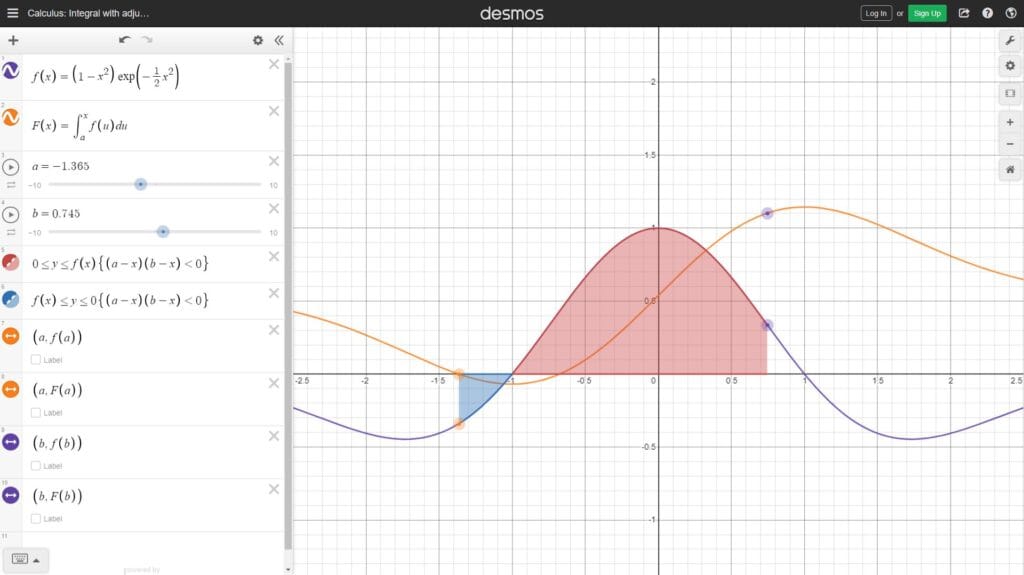
Desmos est une calculatrice graphique web très simple, très rapide, et très efficace pour visualiser des fonctions. Son intérêt pour les élèves DYS, c’est la réduction de friction. Tu tapes une expression, tu vois immédiatement le graphe, tu joues avec les paramètres, tu repères intersections, variations, tableaux. Ça aide à comprendre, mais aussi à vérifier une copie. En classe, Desmos est souvent accepté parce qu’il est largement utilisé, et parce qu’il peut être cadré comme outil de visualisation. Il a aussi un gros point fort côté accessibilité, ce qui peut compter pour certains profils. Sur PC Windows, le meilleur usage est le web, pas besoin d’installer.
Fonctionnalités principales
Graphes de fonctions, tableaux, intersections
Régressions et visualisation rapide
Curseurs pour paramétrer et comprendre
Usage web fluide sur Windows
Pour qui, en classe : Collège et lycée, élèves qui comprennent mieux par le visuel. Limites : Selon les évaluations, certaines fonctions peuvent être jugées trop assistantes, à valider localement. Liens : https://www.desmos.com/
Python + Jupyter Notebook
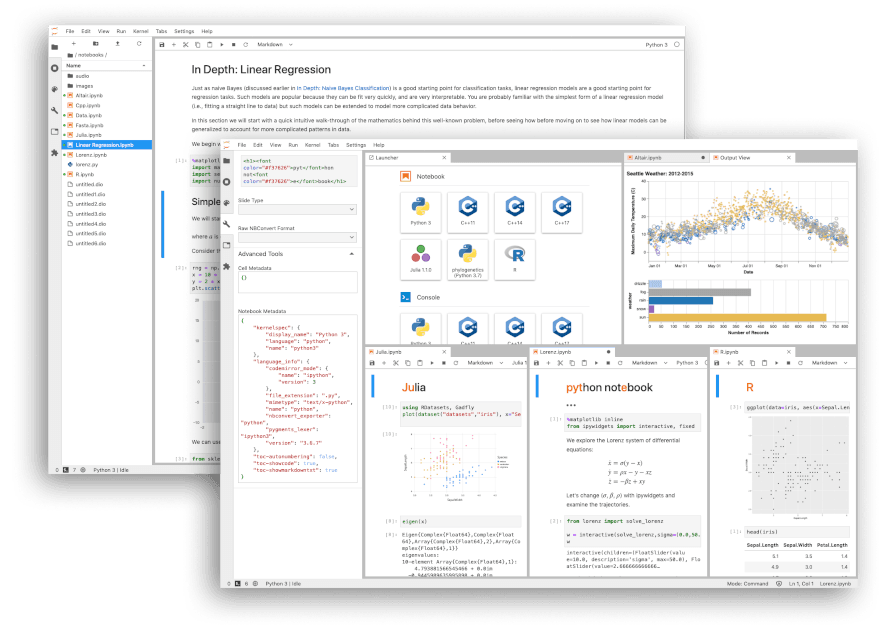
Jupyter Notebook transforme un PC en cahier de maths interactif. On mélange texte, calcul, graphiques, et on peut rejouer une démarche. Pour certains élèves TND, c’est un format très efficace, parce qu’il clarifie la logique et réduit la copie inutile. En maths, ça sert à explorer une fonction, simuler, tracer, tester des hypothèses. En pratique, c’est surtout pertinent à partir du lycée, et encore plus au supérieur, ou dans des projets. En classe, ça demande un vrai cadrage pédagogique, sinon l’élève se retrouve dans des problèmes techniques. Ce n’est pas un outil de compensation “immédiate” comme un gabarit d’opérations. C’est un outil d’apprentissage et d’exploration, à introduire si l’équipe enseignante suit.
Fonctionnalités principales
Cahier interactif, texte + calcul + graphes
Reproductibilité des calculs,écrire des maths étapes explicites
Visualisation et exploration rapide
Usage local ou via navigateur selon installation
Pour qui, en classe : Lycée, spécialités scientifiques, élèves à l’aise avec logique et informatique.
Limites: Installation, gestion d’environnement, risque de dérive “tech”, besoin d’encadrement.
Tous les logiciels présentés plus haut ne servent pas à la même chose. La vraie question n’est pas “quel est le meilleur outil ?”, mais quel est le blocage principal de l’élève ?
Si le problème est la mise en page des équations, alors un éditeur structuré comme Word ou Studys suffit souvent. Si le mur est visuo-spatial, avec des colonnes qui se décalent et des retenues qui se perdent, les gabarits du Cartable Fantastique ou les tableaux structurés deviennent prioritaires. Si la difficulté est motrice, notamment en géométrie, GeoGebra ou TGT remplacent le geste fragile par des contraintes fiables. Si l’élève comprend mieux en manipulant, alors les outils graphiques comme la Calculatrice Windows ou Desmos prennent tout leur sens.
Autrement dit :
Blocage de format → outil d’écriture mathématique
Blocage visuo-spatial → gabarits et structures stables
Blocage moteur → géométrie dynamique
Blocage conceptuel → visualisation et graphes
Le bon choix est celui qui enlève la friction principale, pas celui qui ajoute des fonctionnalités.LEt si ton enjeu principal, c’est la maison (devoirs, stress, découragement, confiance), tu peux prendre la version 100 % pratique ici : Dyscalculie : aider son enfant en maths au quotidien. Et si tu veux remettre des maths “sans conflit” à la maison, j’ai une sélection de jeux faciles à sortir : Top 10 jeux de société pour aimer les maths.
Pour offrir les meilleures expériences, nous utilisons des technologies telles que les cookies pour stocker et/ou accéder aux informations des appareils. Le fait de consentir à ces technologies nous permettra de traiter des données telles que le comportement de navigation ou les ID uniques sur ce site. Le fait de ne pas consentir ou de retirer son consentement peut avoir un effet négatif sur certaines caractéristiques et fonctions.
Fonctionnel
Toujours activé
L’accès ou le stockage technique est strictement nécessaire dans la finalité d’intérêt légitime de permettre l’utilisation d’un service spécifique explicitement demandé par l’abonné ou l’utilisateur, ou dans le seul but d’effectuer la transmission d’une communication sur un réseau de communications électroniques.
Préférences
L’accès ou le stockage technique est nécessaire dans la finalité d’intérêt légitime de stocker des préférences qui ne sont pas demandées par l’abonné ou l’internaute.
Statistiques
Le stockage ou l’accès technique qui est utilisé exclusivement à des fins statistiques.Le stockage ou l’accès technique qui est utilisé exclusivement dans des finalités statistiques anonymes. En l’absence d’une assignation à comparaître, d’une conformité volontaire de la part de votre fournisseur d’accès à internet ou d’enregistrements supplémentaires provenant d’une tierce partie, les informations stockées ou extraites à cette seule fin ne peuvent généralement pas être utilisées pour vous identifier.
Marketing
L’accès ou le stockage technique est nécessaire pour créer des profils d’internautes afin d’envoyer des publicités, ou pour suivre l’utilisateur sur un site web ou sur plusieurs sites web ayant des finalités marketing similaires.