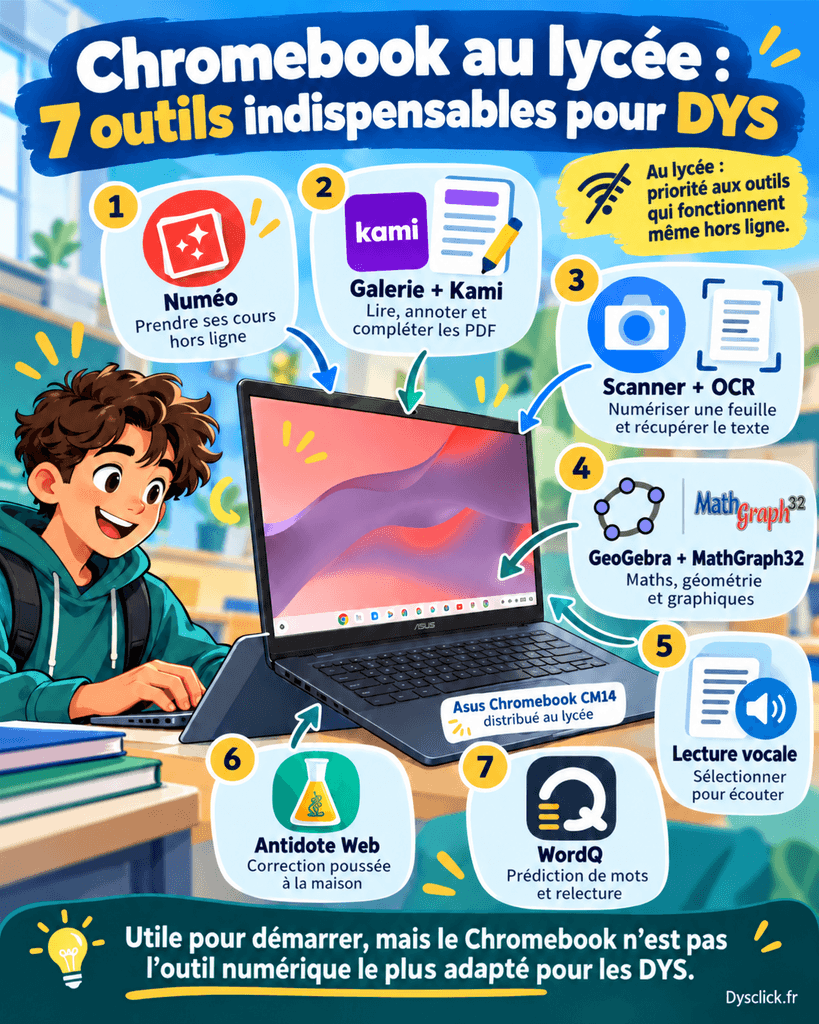
Pour un élève DYS qui utilise quotidiennement l’informatique pour compenser ses difficultés, un PC Windows ou un iPad reste aujourd’hui plus adapté qu’un Chromebook. Le choix de logiciels est beaucoup plus large, notamment pour la correction orthographique, la prédiction de mots, la prise de notes ou l’annotation des documents.
Mais à la rentrée 2026, la Région Île-de-France fournit gratuitement un Asus Chromebook CM14 aux élèves entrant en seconde. Plutôt que de laisser cet ordinateur dans le sac, voyons comment l’équiper pour en faire un outil réellement utile au lycée.
En classe les fonctions principales doivent pouvoir être utilisées sans connexion permanente. Tous les lycées et toutes les salles ne disposent pas d’un Wi-Fi suffisamment fiable pour construire la compensation autour d’outils en ligne.
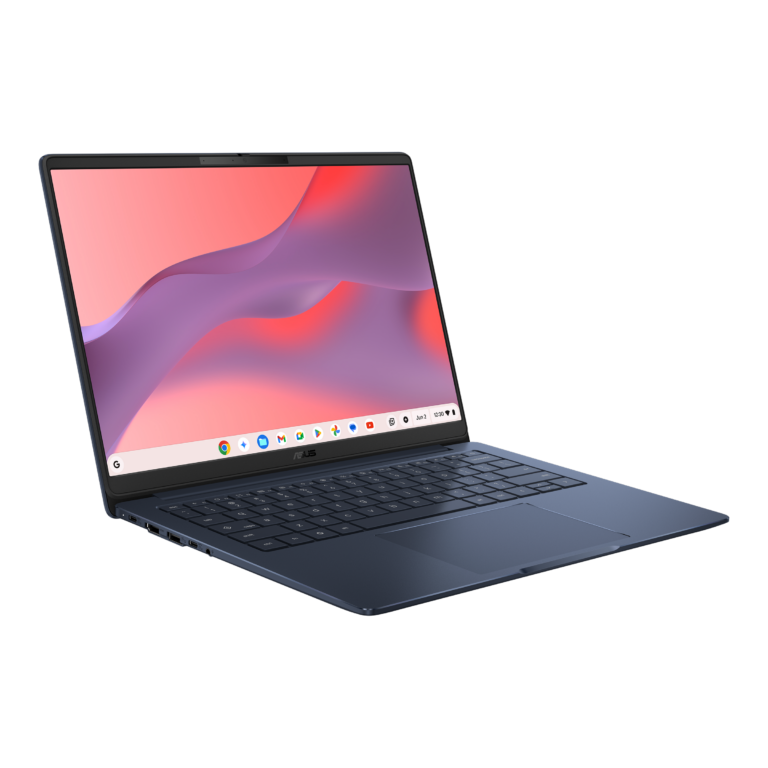
La configuration distribuée par la Région est également différente d’un Chromebook acheté dans le commerce. L’élève travaille dans un environnement administré relié à Monlycée.net, avec un Drive régional et une sélection d’applications contrôlée par l’établissement. La Région prévoit d’ailleurs une banque de logiciels que les équipes pédagogiques peuvent déployer sur les ordinateurs.
Les meilleurs outils Chromebook pour un élève DYS en classe
Prendre ses cours hors ligne sur Chromebook avec Numéo
La prise de notes est probablement le besoin principal d’un lycéen dysgraphique, dyspraxique ou dysorthographique.
L’idéal serait de retrouver une application aussi structurée que OneNote ou aussi pratique que Notability. L’offre disponible sur le Chromebook régional est pour l’instant beaucoup plus réduite.
ChromeOS embarque une suite bureautique basique, mais elle repose sur Google Docs. La Région met par ailleurs à disposition la suite Office en ligne ou la suite Collabora intégrée dans le drive de l’ENT. Dans tous les cas, il faut une connexion internet : sans elle, plus rien ne fonctionne
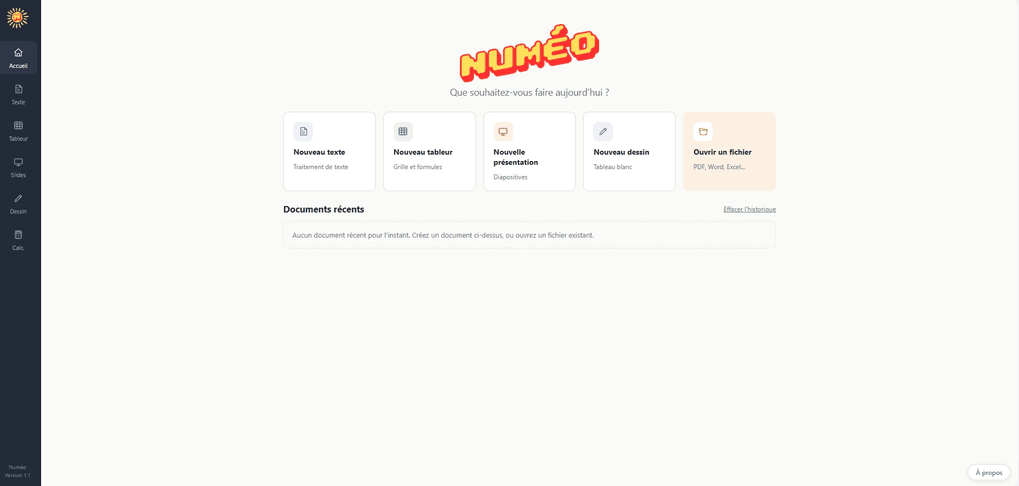
Numéo est une petite suite bureautique créée en 2026 par un enseignant précisément pour répondre au passage des lycéens franciliens sur Chromebook. Elle regroupe traitement de texte, tableur, présentation, dessin et calculatrice. Elle fonctionne localement dans Chrome, sans compte et sans installation nécessitant des droits administrateur. Son auteur l’a conçue pour continuer à travailler lorsque la connexion du lycée disparaît.
Pour la prise de notes elle-même, la méthode compte également beaucoup. Des titres courts, une page par cours et des noms de fichiers prévisibles font gagner énormément de temps. Notre guide Prendre ses cours à l’ordi : astuces pour aller plus vite propose une méthode adaptée aux élèves DYS.
Pour éviter de chercher ses cours dans des dizaines de dossiers, vous pouvez aussi reprendre la méthode de notre article Organiser les fichiers d’un ordinateur scolaire DYS.
Annoter un PDF sur Chromebook avec Galerie et Kami
Avant d’installer une application supplémentaire, essayez Galerie, directement intégrée à ChromeOS.
Elle permet d’ouvrir un PDF et de :
- surligner du texte ;
- ajouter des annotations textuelles ;
- écrire ou dessiner à main levée ;
- remplir certains formulaires ;
- signer un document ;
- déplacer les pages ;
- enregistrer le document modifié.
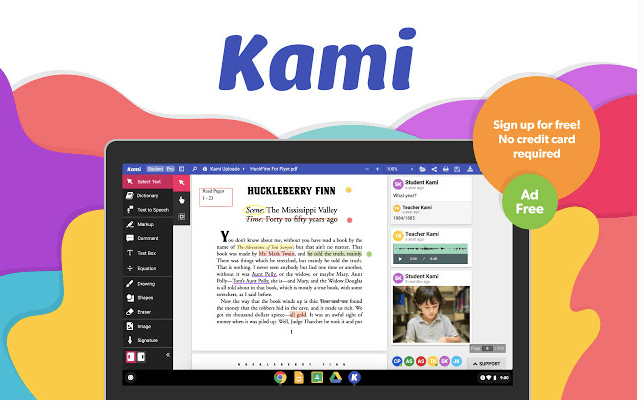
Pour aller plus loin dans l’annotation des PDF, Kami est une bonne option sur Chromebook. L’application permet d’ajouter du texte, des dessins, des formes, des images et des commentaires directement dans un document. Elle propose aussi un mode hors ligne pour continuer à annoter un fichier déjà ouvert lorsque la connexion disparaît. L’extension est disponible gratuitement sur le Chrome Web Store
C’est particulièrement intéressant pour un élève dyspraxique ou dysgraphique qui peut répondre directement sur le document plutôt que recopier l’exercice.
Utiliser l’OCR de ChromeOS pour rendre les PDF lisibles
Chrome possède également une fonction de reconnaissance optique de caractères, ou OCR.
Elle permet de transformer le texte contenu dans certaines pages scannées en texte sélectionnable et lisible par les fonctions d’accessibilité. Google précise que cette conversion est réalisée directement sur l’appareil, sans envoyer le document vers ses serveurs.
Pour un élève dyslexique, c’est intéressant : une feuille numérisée peut ensuite devenir plus facilement exploitable par la lecture vocale.
Notre dossier Scanner à l’école : quelles solutions pour un élève DYS ? explique plus largement comment intégrer la numérisation dans les cours.
Scanner une feuille avec la caméra du Chromebook
ChromeOS possède aussi un véritable mode Scanner dans son application Appareil photo.
Placez une feuille devant la caméra, choisissez Scanner > Document, puis enregistrez-la en image ou en PDF. Plusieurs pages peuvent être regroupées dans un même PDF.
L’application sait également détecter du texte devant la caméra et le copier.
Pour photographier rapidement une consigne ou récupérer une feuille distribuée par un professeur, je commencerais donc avec l’outil intégré.
La webcam située au-dessus de l’écran est toutefois moins pratique qu’un téléphone ou un iPad pour photographier une feuille posée sur la table. Un petit scanner ou une caméra de documents reste plus confortable pour un élève qui numérise plusieurs pages chaque jour.
Faire des maths sur Chromebook avec GeoGebra et MathGraph32
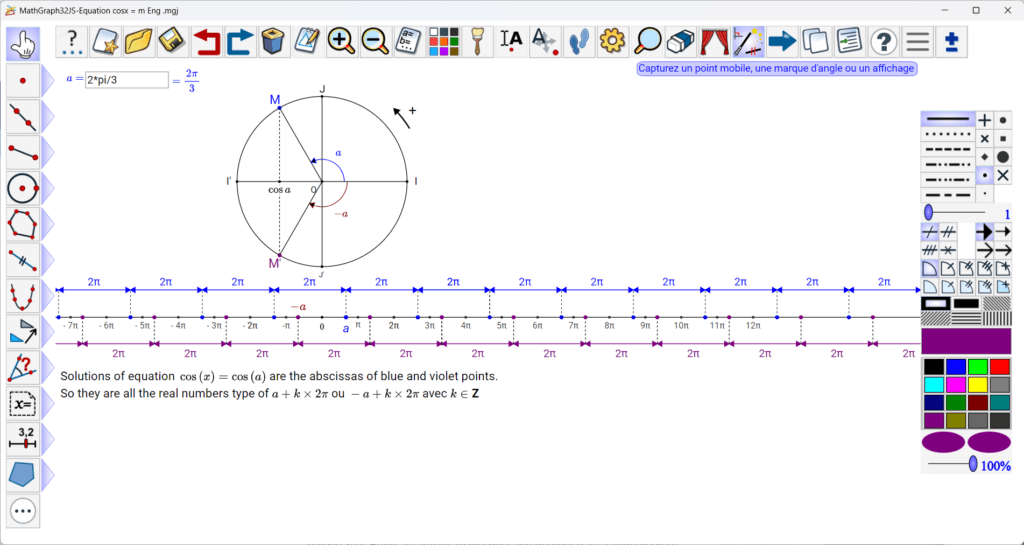
Pour les mathématiques, MathGraph32 ou GeoGebra sont les applications à installer en priorité.
Elle couvre une grande partie des besoins du lycée :
- géométrie ;
- fonctions ;
- graphiques ;
- algèbre ;
- probabilités ;
- statistiques ;
- calcul formel selon l’outil choisi.
GeoGebra ou MathGraph32 propose une application web progressive, ou PWA, installable directement depuis Chrome. Une fois installée, les principaux outils mathématiques fonctionnent sans connexion et les fichiers peuvent être enregistrés localement.
C’est particulièrement utile pour les élèves dyspraxiques qui rencontrent des difficultés avec la règle, le compas, l’équerre ou le placement précis des éléments sur une feuille.
Vous trouverez également GeoGebra dans notre sélection des outils numériques pour les maths quand on est DYS.
Lecture vocale sur Chromebook : Sélectionner pour écouter
ChromeOS possède déjà des fonctions intéressantes pour les élèves dyslexiques.
Avec Sélectionner pour écouter, l’élève sélectionne un passage et demande à l’ordinateur de le lire. Le texte peut être suivi visuellement pendant la lecture.
Le mode Lecture permet également de simplifier l’affichage d’un texte, d’augmenter la taille des caractères et de modifier certains espacements.
Pour beaucoup d’élèves, cela suffit pour lire une consigne, relire un paragraphe difficile ou vérifier un texte sans installer immédiatement un logiciel supplémentaire.
Correcteur orthographique Chromebook : quelles limites pour la dysorthographie ?
ChromeOS possède son propre correcteur orthographique. Il est utile pour repérer les fautes simples pendant la prise de notes.
Pour un élève ayant une dysorthographie importante, je ne compterais toutefois pas uniquement dessus. Un correcteur spécialisé comme Antidote analyse beaucoup plus finement l’orthographe, les accords, la grammaire et la structure des phrases.
En classe sans accès Internet, c’est actuellement l’un des points faibles du Chromebook par rapport à un PC Windows ou à un iPad équipé d’outils spécialisés.
Notre comparatif Meilleur correcteur d’orthographe pour DYS permet de comprendre ce qu’un correcteur spécialisé apporte réellement.
Prédiction de mots sur Chromebook : quelles solutions pour les DYS ?
Pour certains élèves dysorthographiques, le correcteur intervient trop tard. Ils ont besoin d’aide pendant qu’ils écrivent.
La prédiction de mots propose plusieurs mots à partir des premières lettres saisies. Les outils les plus évolués peuvent également retrouver un mot malgré une orthographe approximative ou phonétique.
ChromeOS reste encore moins bien équipé dans ce domaine que Windows ou l’iPad.
Nous expliquons le fonctionnement de ces outils dans notre article La prédiction de mots : une aide pour les DYS.
Cantoo Scribe : une suite pensée pour les élèves DYS
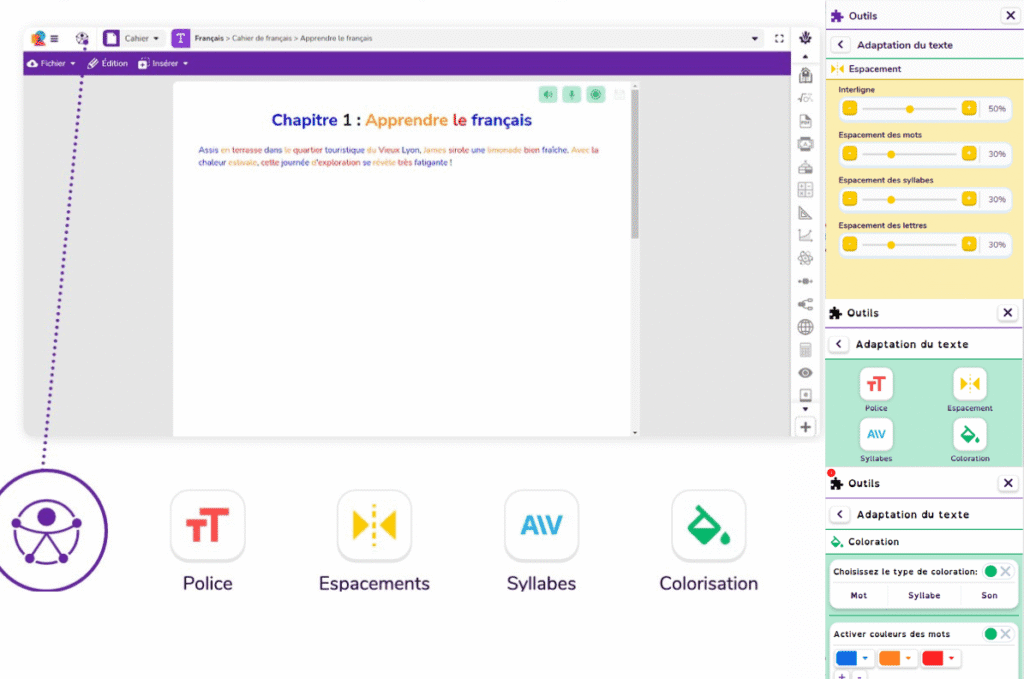
Cantoo Scribe est un logiciel scolaire conçu pour les élèves DYS. Il regroupe dans une même interface plusieurs outils de compensation pour lire, écrire, annoter des documents, travailler sur des PDF et faciliter certaines tâches scolaires. L’intérêt est d’éviter de multiplier les petites applications séparées et de retrouver un environnement de travail cohérent d’une matière à l’autre.
Cantoo propose une version pour Chromebook qui peut fonctionner hors ligne après son installation et son activation. L’installation passe toutefois par l’environnement Linux de ChromeOS. Sur un Chromebook administré par un lycée, cette fonction peut être désactivée par l’établissement. Il faut donc vérifier avec le référent numérique ou le support du lycée si Cantoo Scribe peut être autorisé sur l’appareil.
Cantoo fournit un tutoriel officiel pour installer Cantoo Scribe sur Chromebook.
Avec internet: les logiciels Chromebook utiles aux élèves DYS
Quand la contrainte du hors ligne disparaît. Le Chromebook devient alors beaucoup plus intéressant.
Antidote Web sur Chromebook pour corriger les devoirs

Pour un élève dysorthographique, Antidote Web est probablement l’un des outils les plus intéressants à ajouter.
Druide propose officiellement Antidote Web sur ChromeOS. Il retrouve les grands outils d’Antidote : correcteur, dictionnaires et guides linguistiques. Il peut être ouvert directement dans Chrome, et un connecteur Chrome permet de faciliter son utilisation dans les champs de texte compatibles.
L’élève peut donc rédiger son devoir puis utiliser Antidote pour effectuer une véritable relecture avant de rendre le document.
Pour comprendre ce que cet outil apporte à un profil DYS, vous pouvez consulter notre article Antidote : le correcteur d’orthographe pour les dyslexiques.
Microsoft 365 sur Chromebook pour reprendre ses cours
La configuration régionale donne accès à un environnement en ligne et à Microsoft 365 via le navigateur.
À la maison, Word est donc pratique pour reprendre une prise de notes rapide effectuée en classe :
- remettre les titres en forme ;
- corriger le texte ;
- insérer des images ou des schémas ;
- préparer une fiche ;
- créer un devoir propre à rendre.
Cela permet de dissocier deux tâches souvent difficiles à réaliser simultanément pour un élève DYS : capturer suffisamment d’informations pendant le cours, puis organiser le document plus tard.
WordQ sur Chromebook : prédiction de mots et synthèse vocale
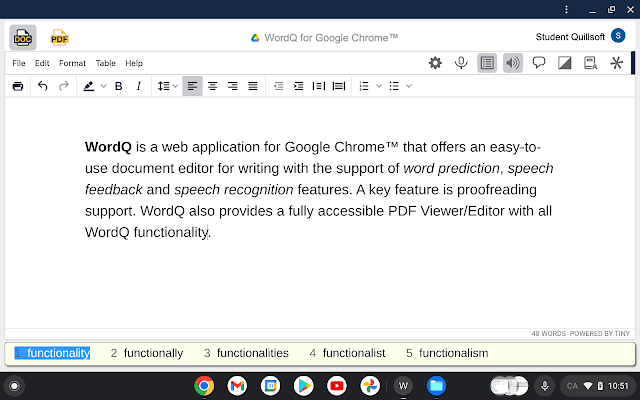
Pour les élèves qui ont réellement besoin d’un prédicteur, WordQ pour Chrome est beaucoup plus spécialisé que les suggestions intégrées au système.
WordQ a été conçu pour les Chromebook et les élèves ayant des difficultés de lecture ou d’écriture. Il propose une prédiction orthographique et phonétique en français, une synthèse vocale, une aide à la relecture et même un lecteur/éditeur PDF intégré.
La version Chrome constitue une application d’écriture autonome. Elle peut donc devenir intéressante à la maison pour préparer un devoir, rédiger un texte ou travailler avec un élève présentant une dysorthographie marquée.
Si votre enfant utilise déjà un prédicteur de mots, il vaut mieux conserver le même outil et les mêmes habitudes autant que possible plutôt que multiplier les interfaces.
Ma trousse numérique Chromebook pour un élève DYS
Pour commencer simplement, je préparerais cinq outils ou fonctions :
| Besoin | Outil |
|---|---|
| Prendre ses cours | Numéo |
| Lire et compléter des PDF | Galerie de ChromeOS |
| Scanner et récupérer des documents | Appareil photo + OCR de ChromeOS |
| Maths et géométrie | GeoGebra + MathGraph32 |
| Lecture vocale | Fonctions d’accessibilité ChromeOS |
| Correction poussée à la maison | Antidote Web |
| Prédiction de mots à la maison | WordQ pour Chrome |
Chromebook pour DYS : utile, mais moins complet que Windows ou iPad
Après avoir fait le tour des possibilités, la limite du Chromebook apparaît assez clairement.
ChromeOS dispose de beaucoup moins de logiciels spécialisés DYS que Windows ou l’iPad. Cela se ressent surtout pour la correction avancée, la prédiction de mots et la prise de notes structurée.
Si un élève utilise déjà efficacement un PC Windows ou un iPad avec ses outils de compensation, je conserverais cet équipement comme ordinateur principal.
En revanche, pour une famille qui ne disposait pas encore d’un ordinateur dédié, le Chromebook fourni gratuitement par la Région permet de commencer sans frais.
Avec un traitement de texte hors ligne, GeoGebra, MathGraph32, les outils PDF et OCR intégrés, la lecture vocale de ChromeOS, puis Antidote ou WordQ à la maison, on peut déjà construire une trousse numérique intéressante.
L’objectif n’est donc pas de transformer le Chromebook en PC Windows. C’est d’exploiter correctement ce qu’il sait faire et de repérer rapidement les besoins de compensation pour lesquels l’élève aura besoin d’un outil plus spécialisé.
Partagez :
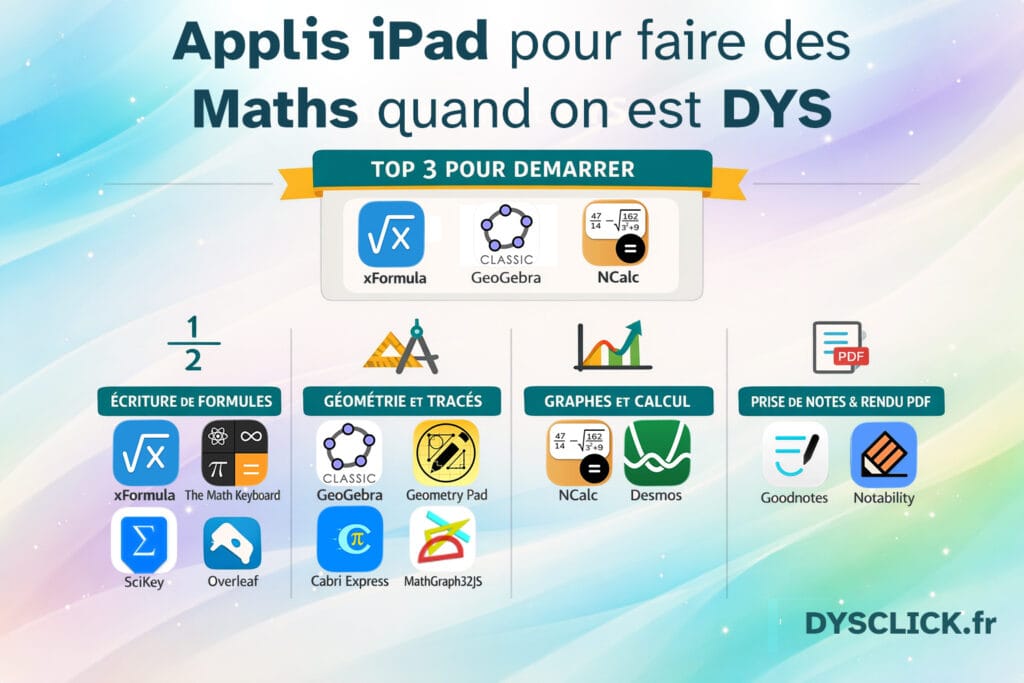
Applis iPad pour faire des maths quand on est DYS
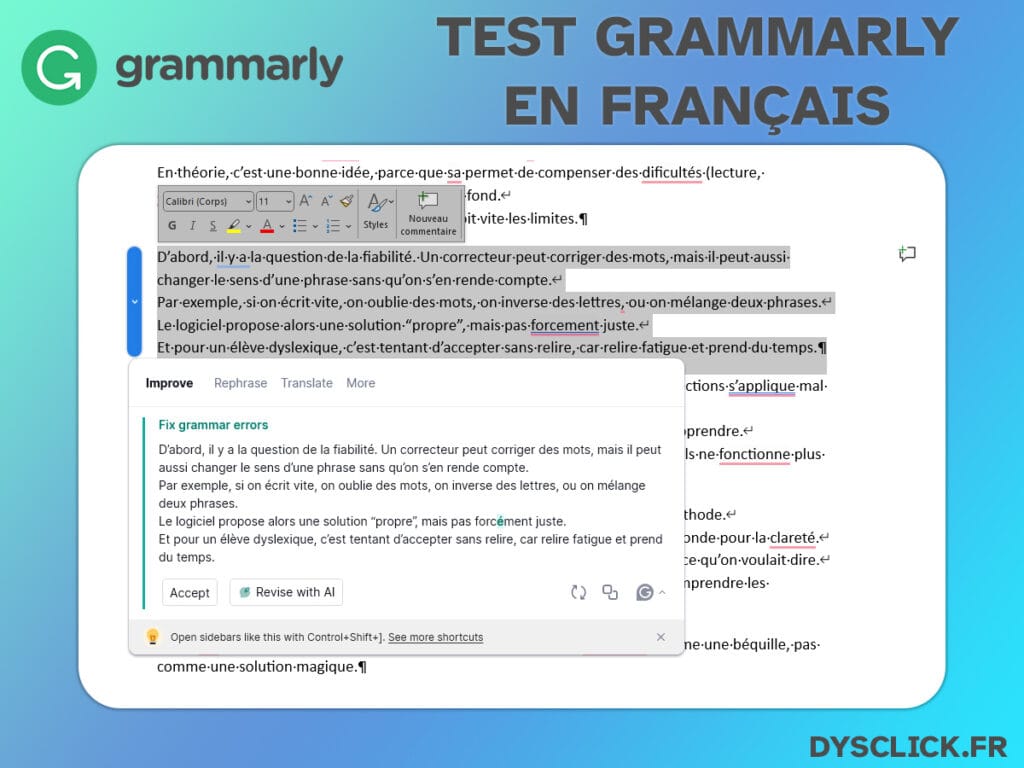
Test Grammarly en français : avis, points forts, limites