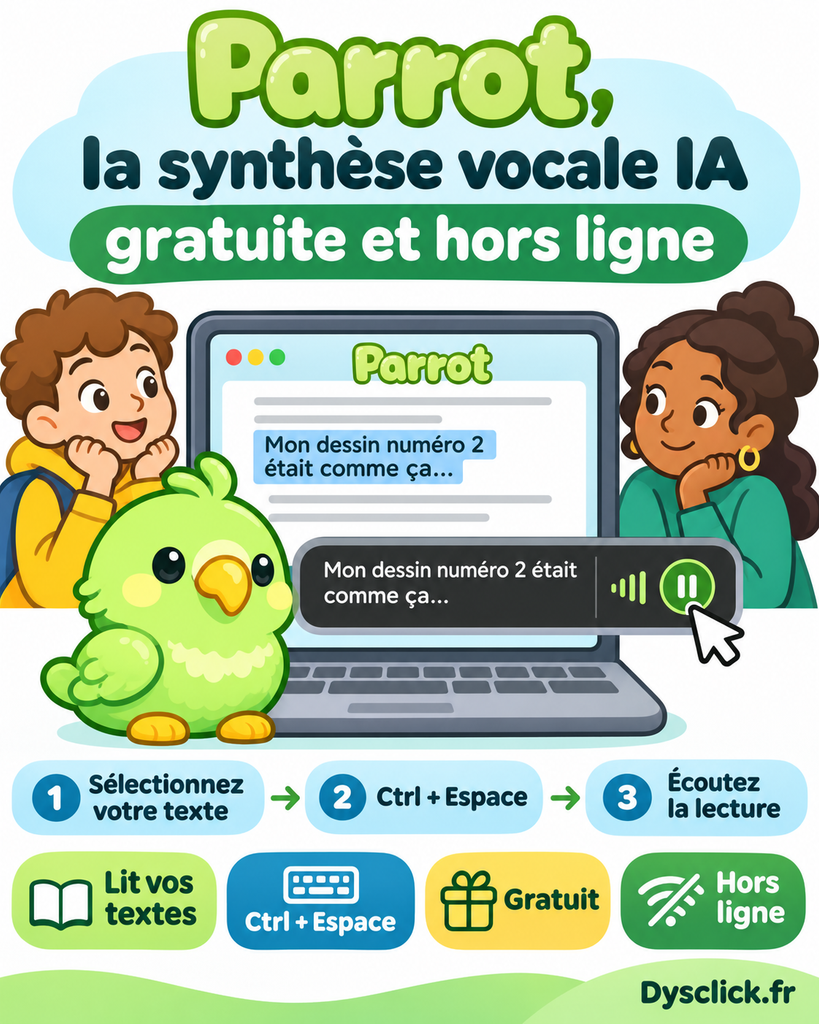
Quand une consigne de trois lignes demande déjà beaucoup d’effort, pouvoir l’écouter en deux touches change la façon d’aborder l’exercice. Avec Parrot, vous sélectionnez les lignes à entendre et vous appuyez sur Ctrl + Espace Pour qu’une voix de synthèse les lit en français.
Cela fait longtemps que je cherche un logiciel de synthèse vocale gratuit, local et simple à utiliser sur Windows. Je voulais une voix agréable à écouter et un raccourci qui fonctionne dans les logiciels du quotidien. Parrot réunit enfin ces critères. Pour un élève DYS, le geste s’apprend vite et peut resservir dans le navigateur, le traitement de texte et les PDF dont le texte est sélectionnable.
Parrot : une petite révolution pour la synthèse vocale
Avec Parrot, quelques secondes suffisent pour écouter un texte, presque partout dans Windows. Sélectionnez un passage dans votre navigateur, un document ou un logiciel, puis appuyez sur Ctrl + Espace. Parrot récupère le texte et lance sa lecture dans un petit lecteur flottant. Vous pouvez mettre en pause, reprendre l’écoute ou revenir sur une consigne difficile.
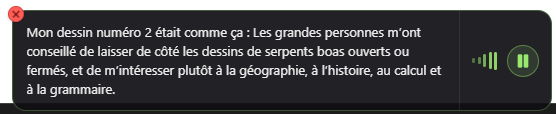
Pour vous faire une idée de la qualité des voix, voici un extrait audio généré directement par Parrot.
La lecture commence avant même que tout le texte soit converti en audio. Et surtout, tout fonctionne directement sur votre ordinateur, sans connexion Internet, sans compte et sans abonnement, une fois le modèle vocal téléchargé au premier démarrage.
Pourquoi Parrot change la donne pour les DYS ?
Jusqu’à présent, obtenir une bonne synthèse vocale sur Windows était assez compliqué. Les voix disponibles hors ligne étaient souvent robotiques, tandis que les voix plus naturelles demandaient des réglages avancés. Nous avions d’ailleurs présenté plusieurs solutions dans notre guide des voix naturelles de Windows. Même avec ces réglages, la lecture restait dépendante des logiciels compatibles.
Il existait aussi des logiciels spécialisés pour les DYS, mais souvent payants, avec des fonctions de lecture limitées à certaines applications.
L’intelligence artificielle est en train de changer cette situation. Les nouveaux modèles de synthèse vocale produisent des voix bien plus naturelles, avec une prononciation et des intonations plus agréables à écouter. Pour une personne dyslexique qui utilise quotidiennement la lecture audio, ce confort peut faire une vraie différence.
Parrot rend désormais cette technologie accessible gratuitement, avec une utilisation particulièrement simple. Il existe encore des voix IA plus réalistes, mais elles nécessitent généralement davantage de puissance informatique ou une connexion à Internet.
Pour mieux comprendre les bénéfices de cette technologie sur la lecture, la compréhension et la fatigue, consultez notre guide Synthèses vocales : un allié pour les DYS.
Et cette évolution concerne aussi l’écriture ! Nous avions déjà présenté Handy, un logiciel de dictée vocale gratuit et local, qui transforme la parole en texte. Avec Handy pour écrire et Parrot pour lire, les personnes DYS disposent désormais de deux outils complémentaires, gratuits et utilisables hors ligne.
Vous pouvez ainsi dicter un texte avec Handy, puis le faire relire par Parrot pour vérifier le résultat. Une manière simple de gagner en autonomie, à l’école comme au travail.
Installer Parrot sur Windows et choisir la voix française

Téléchargez Parrot depuis le site officiel du logiciel. Sur Windows, choisissez la version x64 pour la plupart des PC Intel ou AMD, ou ARM64 si votre appareil est équipé d’un processeur ARM. Vous pouvez vérifier le type de système dans Paramètres → Système → Informations système. Le projet propose aussi une version pour Mac Apple Silicon et des versions Linux.
- Installez et ouvrez Parrot pendant que l’ordinateur est connecté à Internet. Téléchargez Kokoro-82M lorsque l’application le propose.
- Dans Général, choisissez French dans Langue. Avec Kokoro, sélectionnez la voix Siwis (French Female). Dans Périphérique de sortie, vérifiez que Parrot utilise votre casque ou les haut-parleurs du PC.
- Ouvrez un document, sélectionnez une ou deux phrases et appuyez sur Ctrl + Espace. Sur Mac, le raccourci par défaut est Option + Espace..
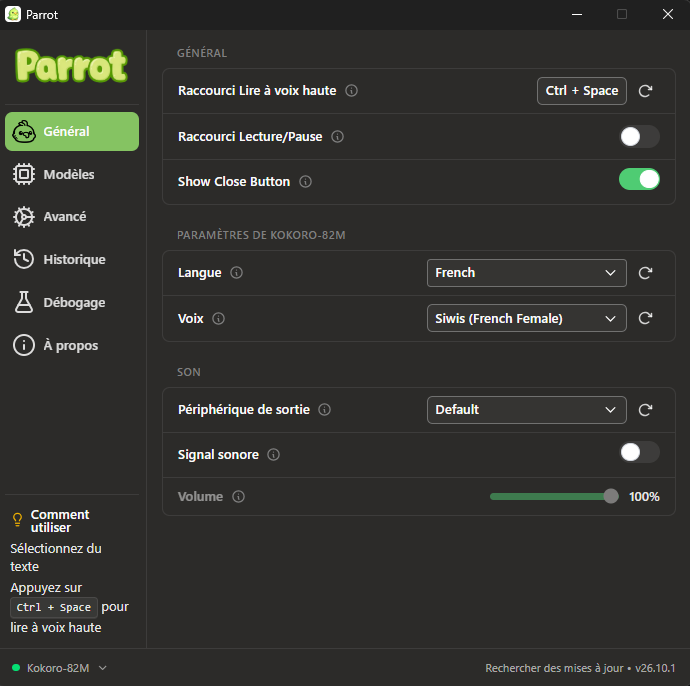
Si le raccourci est déjà utilisé par un autre logiciel, modifiez-le dans Général, à la ligne Raccourci Lire à voix haute. Gardez une combinaison facile à refaire sans regarder le clavier.
Choisir entre Kokoro-82M et les voix françaises de Piper
Commencez par Kokoro-82M avec Siwis. C’est le modèle proposé par défaut et un bon point de départ pour une voix à l’intonation plus naturelle. Parrot fait le calcul sur le processeur et le projet prévoit un fonctionnement sans carte graphique dédiée. Sur un PC plus ancien, le délai avant les premiers mots dépendra du matériel et du modèle choisi.
Si la voix tarde à démarrer, ouvrez Modèles et filtrez sur French. Essayez d’abord Piper gilles (low), une option légère. Piper tom (medium) est une autre voix française à écouter si vous préférez son timbre ou sa diction. Après le téléchargement, sélectionnez la voix voulue dans l’onglet et vérifiez qu’elle est active avant de relancer la lecture.
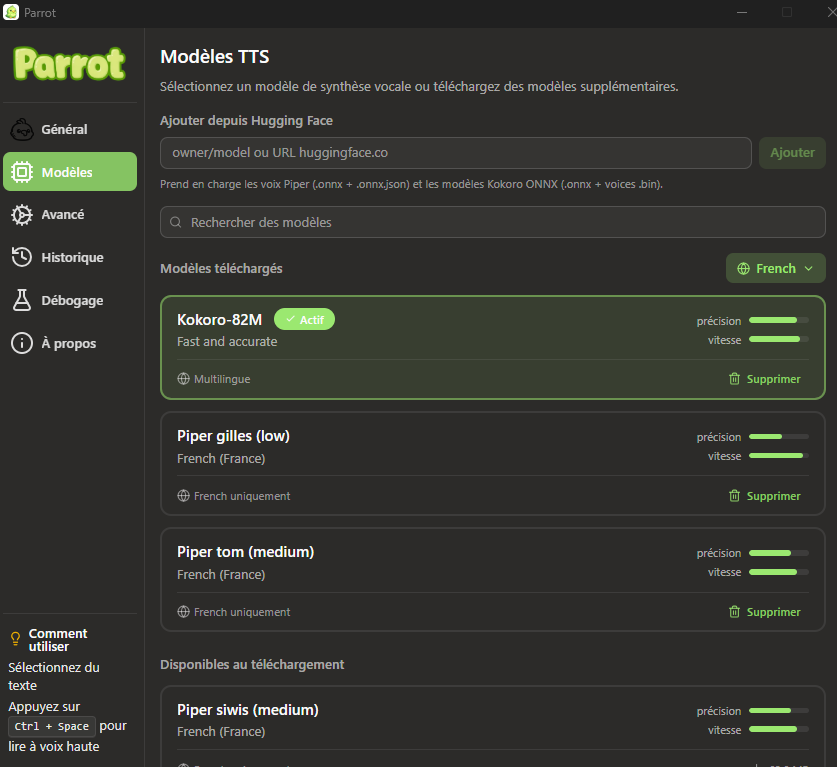
Pour choisir, faites lire le même paragraphe à chaque voix sur l’ordinateur qui sera utilisé au quotidien. Écoutez le début, les pauses et la prononciation des mots utiles. Le bon réglage est celui avec lequel vous arrivez à suivre sans avoir à relancer la lecture.
Régler la vitesse, le démarrage et l’historique
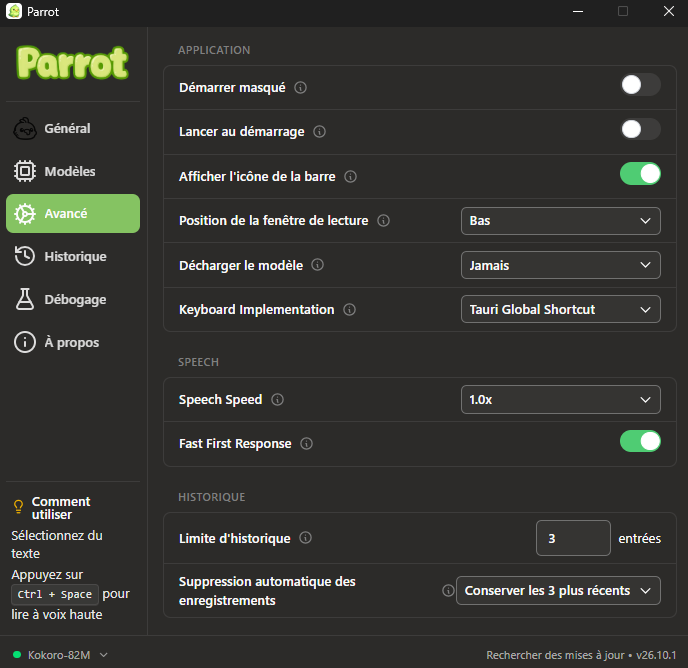
Dans l’onglet Avancé, quelques réglages suffisent pour adapter Parrot à votre façon de lire. Les noms affichés dans les menus peuvent mêler français et anglais.
- Speech Speed. Règle la vitesse. Essayez 0,75× si vous avez besoin de suivre les mots à l’écran, puis repassez à 1× pour comparer.
- Fast First Response. Parrot découpe une première portion plus courte pour démarrer la lecture plus vite. Essayez ce réglage si l’attente après le raccourci vous coupe dans votre travail.
- Lancer au démarrage et Démarrer masqué. Ces deux options permettent de retrouver le raccourci dès l’ouverture de la session. Déplacez la fenêtre de lecture si elle recouvre le texte que vous suivez.
- Décharger le modèle. Un délai d’inactivité libère la mémoire. La lecture suivante peut demander un peu plus de temps pendant que le modèle se recharge.
- Historique. Ajustez le nombre d’entrées et la suppression automatique des enregistrements. Sur un ordinateur partagé, vérifiez aussi ce qui reste dans l’onglet Historique, où l’on peut réécouter ou supprimer une lecture.
Pourquoi les petits modèles d’IA changent la donne pour les outils DYS
L’intelligence artificielle devient de plus en plus performante, mais elle apprend aussi à fonctionner avec beaucoup moins de ressources. C’est une excellente nouvelle pour les personnes DYS, car cela permet de créer des outils de compensation plus accessibles, sans dépendre de serveurs puissants ou d’abonnements coûteux.
Prenons deux exemples :
- Kokoro-82M est un modèle de synthèse vocale de seulement 82 millions de paramètres, disponible sous licence ouverte Apache 2.0.
- Pocket TTS de Kyutai est un autre projet qui cherche à produire des voix naturelles directement sur le processeur d’un ordinateur, sans carte graphique spécialisée.
Ces modèles légers ouvrent de nouvelles possibilités aux développeurs. Ils peuvent intégrer des voix IA dans des logiciels gratuits, fonctionnant localement, tout en réduisant les coûts d’exploitation et en préservant la confidentialité des documents.
Depuis plusieurs années, je suis convaincu que l’IA peut rendre les outils de compensation DYS plus performants, plus simples et moins chers. Avec des logiciels comme Parrot et Handy, cette évolution commence à devenir concrète. Des fonctionnalités qui demandaient autrefois des solutions spécialisées deviennent accessibles sur un ordinateur personnel, avec quelques touches de clavier.
Téléchargez Parrot depuis le site officiel du logiciel.
Partagez :

Glaaster : test complet pour aider à lire quand on est DYS

Google Lens : Traduction, vidéo et aide aux devoirs