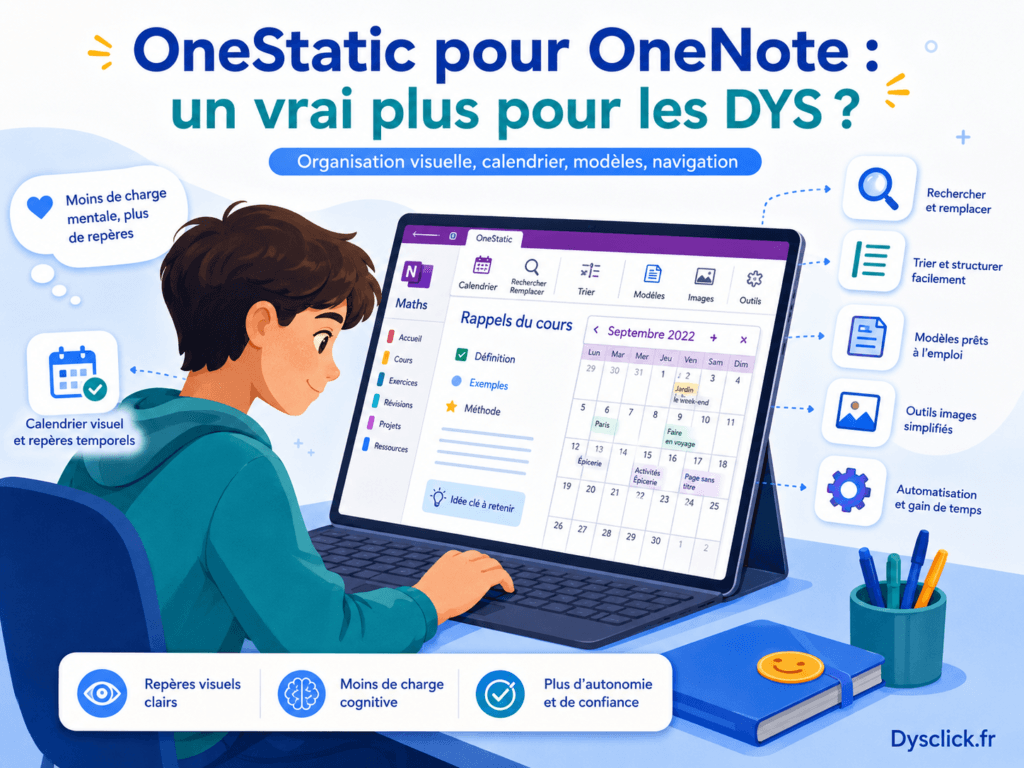
Vous utilisez déjà OneNote à la maison ou en classe, mais retrouver une note, revoir les devoirs de la semaine ou suivre ce qui a été fait reste compliqué ? C’est précisément là qu’un add-on peut aider. Cette page ne présente pas OneNote dans son ensemble. Elle montre ce que OneStatic ajoute quand l’objectif est de mieux s’organiser dans un contexte DYS. Si vous voulez repartir des bases, relisez d’abord OneNote pour les DYS : Astuces et Expériences.
OneStatic est présenté ici comme un add-on OneNote. Il ajoute des fonctions complémentaires à l’outil de base, dont OneCalendar, une vue calendrier qui permet de repérer les notes créées ou modifiées par date. Pour un élève DYS, un parent ou un enseignant, l’intérêt est concret : retrouver plus vite l’information, rendre les repères visuels plus clairs et éviter de multiplier les manipulations.
OneStatic pour OneNote : ce que cet add-on apporte concrètement

OneNote suffit déjà pour prendre des notes, classer des cours et centraliser des supports. OneStatic devient utile quand le frein principal n’est plus la prise de notes elle-même, mais la difficulté à naviguer dans beaucoup de pages, à visualiser le travail dans le temps ou à réutiliser toujours la même structure. L’add-on OneNote n’est donc pas indispensable pour tout le monde. C’est un complément qui peut faire gagner du temps quand l’organisation devient le vrai point de blocage.
OneCalendar dans OneStatic
Un repère visuel pour retrouver ses notes plus vite
Quand un élève a besoin d’un repère clair pour savoir ce qui a été fait lundi, ce qui a été repris mercredi ou ce qui manque encore, OneCalendar est la fonction la plus parlante de OneStatic. La logique est simple : au lieu de chercher uniquement par section ou par mot-clé, on navigue aussi par date. Pour beaucoup d’enfants DYS, ce détour visuel peut être plus rassurant qu’une arborescence très dense.
Ce que OneCalendar permet de voir
OneCalendar ajoute à OneNote une vue calendrier. Chaque jour peut afficher les notes créées ou modifiées, ce qui forme une sorte de tableau de bord daté. En pratique, on repère plus vite le bon jour, puis on ouvre la note associée sans parcourir tout le classeur. C’est utile quand les pages s’accumulent et que le nom d’une note ne suffit plus à la retrouver.

Comment OneCalendar peut aider un élève DYS
- Organisation visuelle des notes : voir les notes dans un calendrier aide à relier plus facilement un cours, un devoir ou une séance de révision à un jour précis. Ce repère temporel peut simplifier la relecture.
- Navigation plus directe : au lieu d’ouvrir plusieurs sections ou de faire défiler de nombreuses pages, il suffit de cliquer sur une date pour retrouver les notes associées. Cela limite les recherches longues et fatigantes.
- Suivi du rythme de travail : voir les jours où des notes ont été créées ou modifiées donne une trace simple du travail réalisé. Ce n’est pas un bilan complet, mais c’est un repère utile pour les révisions ou pour un accompagnement à la maison.
- Repères adaptables : si l’outil est configuré en vue quotidienne, hebdomadaire ou mensuelle, chacun peut choisir le niveau de détail le plus lisible. Cette souplesse compte beaucoup quand un affichage est trop chargé.
Trois usages concrets au quotidien
- Retrouver les devoirs de la semaine : l’élève repère le jour où la page a été créée et retourne plus vite au bon contenu.
- Préparer une révision : pendant une période de contrôle, OneCalendar aide à visualiser les jours où les notes ont été prises et à reconstruire un ordre de travail plus clair.
- Suivre un projet long : un exposé ou un dossier peut être relu étape par étape, en revenant aux dates où le travail a avancé.
Si votre besoin principal est de construire un vrai planning hebdomadaire avec routines et échéances, l’article agenda scolaire OneNote pour DYS et TDAH complète bien cette approche. Ici, OneCalendar sert surtout à relier les notes au temps et à retrouver plus vite ce qui existe déjà.
Les autres fonctions de OneStatic utiles pour gagner du temps
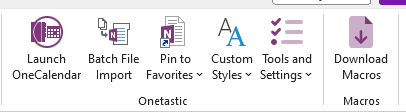
Au-delà de OneCalendar, OneStatic ajoute d’autres fonctions qui peuvent rendre OneNote plus souple. Elles ne servent pas toutes à chaque famille. En revanche, certaines deviennent très utiles dès que l’on répète les mêmes gestes chaque semaine : chercher une note, la ranger, l’exporter ou repartir d’une même mise en page.

Recherche avancée et filtres intelligents
Trouver la bonne note peut vite devenir difficile quand un bloc-notes contient beaucoup de pages. La recherche avancée aide à chercher par mots-clés, par dates ou par types de contenu comme le texte, l’image ou l’audio. Pour des pages plus lisibles, cela peut aussi se combiner avec des gestes simples, par exemple apprendre à recadrer une image dans OneNote pour alléger l’affichage.
- Statistiques et analyse de l’usage
OneStatic propose des statistiques sur les notes créées, modifiées ou supprimées. Ce type d’indicateur peut donner une trace du rythme de travail. Il reste toutefois préférable de le lire comme un repère d’usage, pas comme une mesure complète des progrès. - Automatisation des tâches
Certaines actions répétitives peuvent être automatisées, par exemple déplacer des notes dans une section donnée selon un critère choisi. Pour un élève qui se fatigue vite à classer manuellement, ce petit gain peut éviter beaucoup d’oublis. - Sauvegardes et exportations améliorées
Le fait de pouvoir programmer des sauvegardes et exporter dans des formats comme PDF ou DOCX est utile pour partager un cours, imprimer une trace de travail ou conserver une copie hors ligne. - Templates personnalisés
Créer un modèle de page pour les devoirs, les résumés ou les révisions aide à repartir chaque fois de la même structure. C’est pratique pour réduire la charge de démarrage. On peut aussi renforcer ce repérage avec des icônes pour organiser ses cours.
Ce que OneStatic apporte vraiment, avec ses limites
Dans un contexte DYS, l’intérêt de OneStatic n’est pas de tout résoudre. Son vrai apport se situe dans l’organisation de OneNote : mieux voir, mieux retrouver, mieux répéter une méthode. Si l’enfant n’utilise pas encore OneNote de façon stable, ou si le besoin principal concerne plutôt la gestion du temps pendant le travail, il vaut mieux avancer étape par étape. Pour cette dimension, un outil pensé pour mieux gérer le temps visuellement répond à un autre besoin.
- Utile si OneNote est déjà en place : l’add-on a surtout du sens quand le cahier numérique existe déjà et que l’on cherche à l’améliorer.
- Utile si le blocage vient du repérage : retrouver une page, revoir un jour précis ou relancer toujours la même routine sont des besoins bien couverts ici.
- Intéressant pour les routines répétées : modèles, automatisations et exports sont surtout pertinents quand les usages reviennent souvent.
- Plus limité si vous cherchez une solution complète : si l’objectif est un agenda scolaire complet, un scanner ou un outil d’accompagnement global, OneStatic ne suffit pas à lui seul.
Installation, prérequis et premiers réglages
L’installation est présentée comme simple : téléchargement depuis le site officiel de OneStatic ou via la page d’extensions de Microsoft OneNote, puis suivi des étapes affichées. En revanche, le texte source ne précise pas le prix, les versions exactes compatibles ni les éventuelles contraintes d’installation sur un ordinateur d’école ou de travail. Avant de l’adopter, le plus prudent est donc de vérifier ces points, puis de commencer sur un seul bloc-notes test. Une bonne méthode consiste à activer d’abord OneCalendar, à créer un modèle de page pour les devoirs et à garder une routine très lisible.
Notre avis : faut-il ajouter OneStatic à OneNote ?
OneStatic peut apporter un vrai plus à OneNote quand un élève, un parent ou un enseignant a déjà pris l’habitude de travailler dans cet environnement et cherche surtout à mieux s’y retrouver. La vue calendrier, les modèles et certaines automatisations peuvent réduire la charge d’organisation et rendre les repères plus concrets. En revanche, ce n’est pas une solution complète à elle seule. Le plus utile reste de choisir une ou deux fonctions bien ciblées, puis de les intégrer dans un usage simple et régulier.
Partagez :
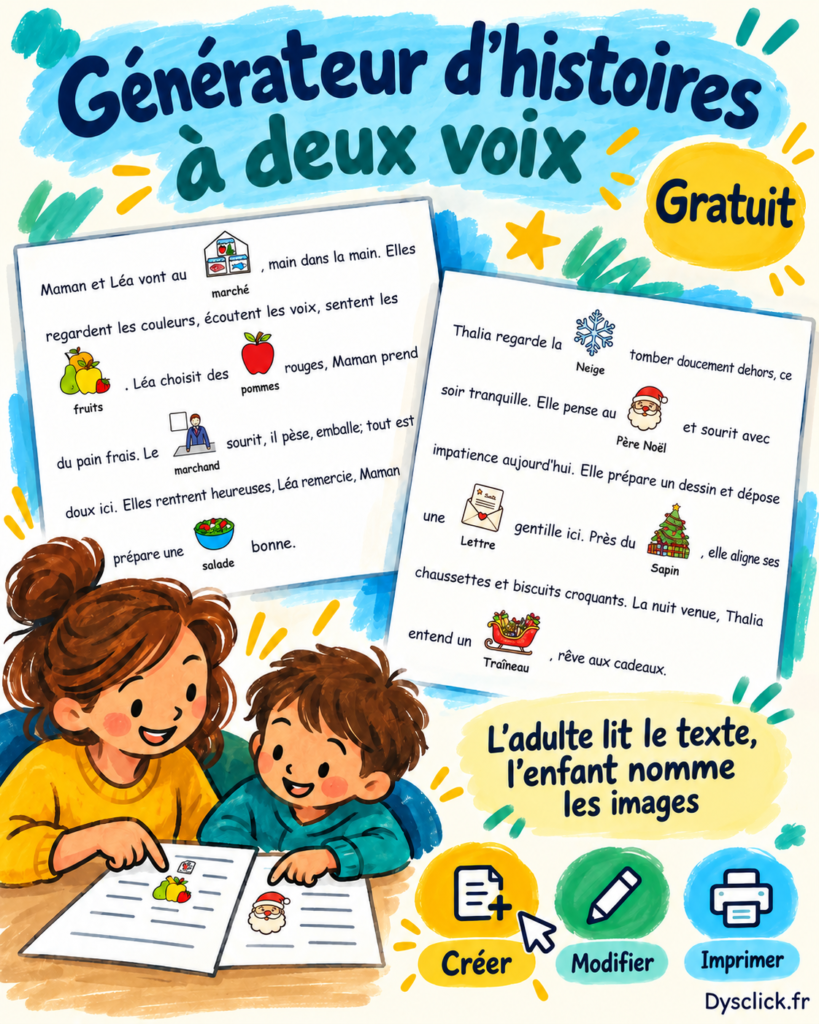
Générateur d’Histoires à Deux Voix pour enfants
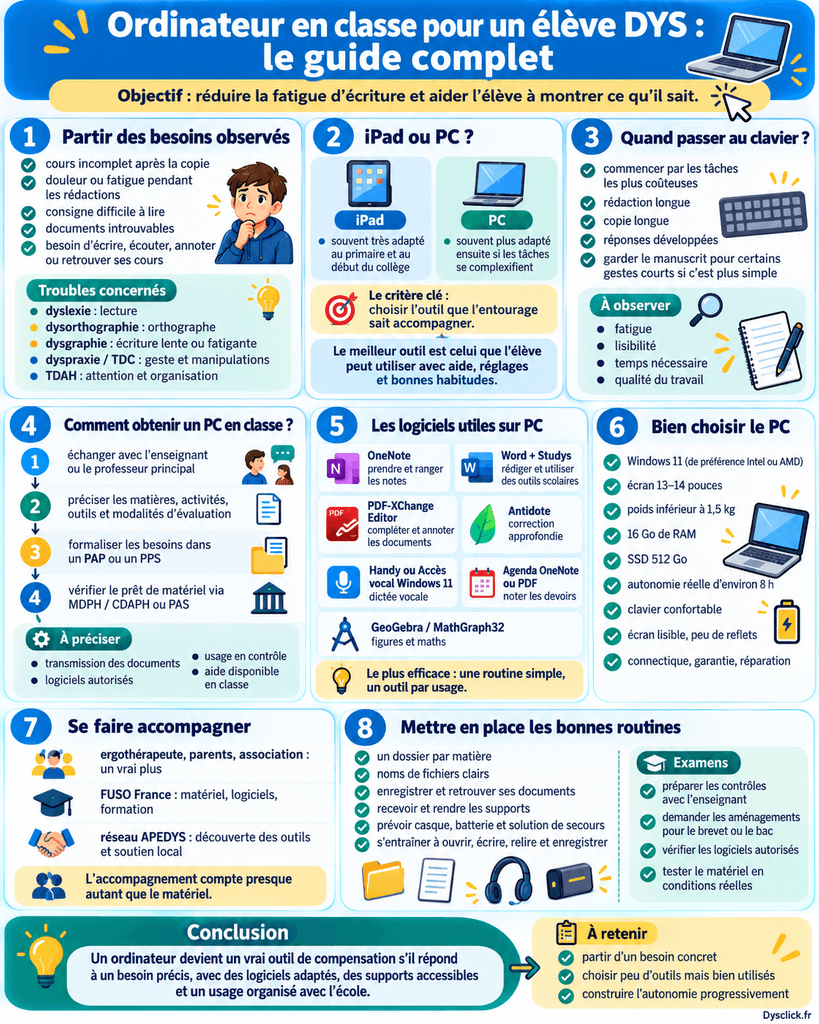
Ordinateur en classe pour un élève DYS : le guide complet