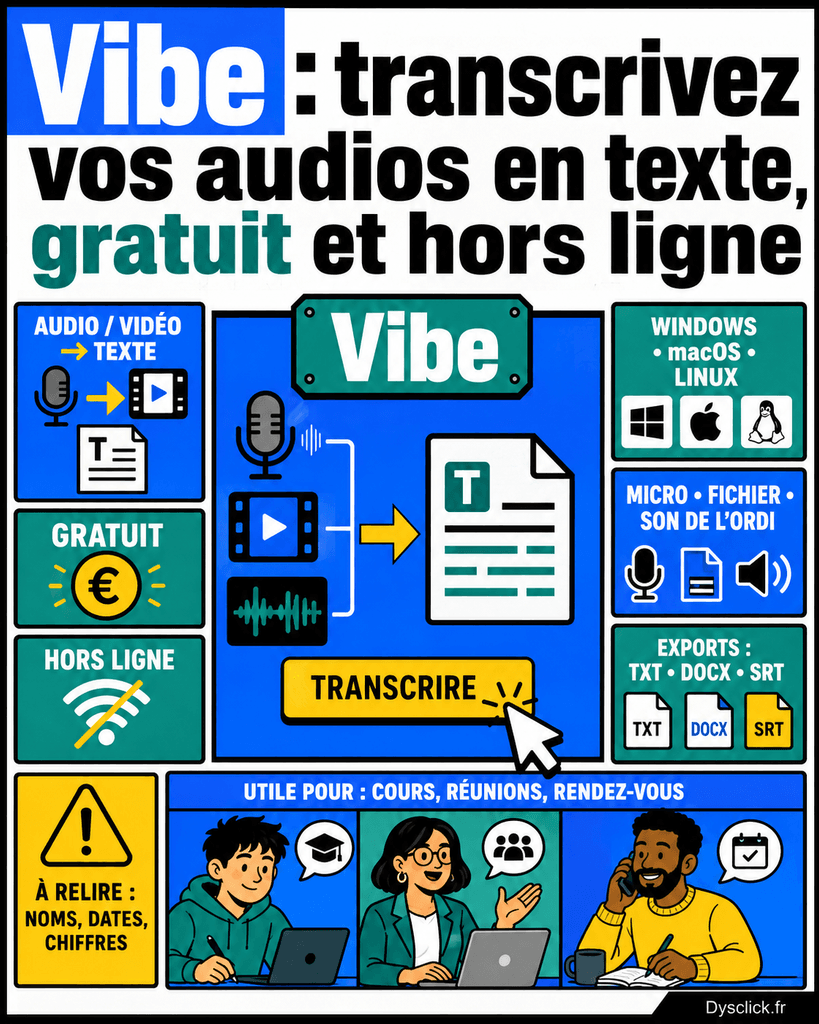
Vibe est un logiciel de transcription audio et vidéo pour macOS, Windows et Linux. Il transforme un cours, un entretien, une réunion ou une vidéo en texte sur l’ordinateur. La transcription fonctionne localement, y compris sans connexion à Internet une fois le modèle téléchargé. Vibe est gratuit et open source.
Vibe en bref : logiciel de transcription audio local
- Ce qu’il fait : il transcrit des fichiers audio, des vidéos, le microphone et le son de l’ordinateur.
- Pour qui : élèves DYS, étudiants, parents, adultes, enseignants, accompagnants d’élèves en situation de handicap et professionnels.
- Systèmes : Windows, macOS et Linux.
- Prix : gratuit, avec un code source accessible publiquement.
- Confidentialité : la transcription est réalisée sur l’appareil. Les fonctions connectées, comme le résumé avec Claude, suivent des règles différentes.
- Exports : TXT, SRT, VTT, HTML, PDF, JSON et DOCX, entre autres formats.
- Limite principale : le résultat doit être relu, surtout pour les noms propres, les chiffres et les termes spécialisés.
Transcription, dictée vocale et synthèse vocale : quelles différences ?
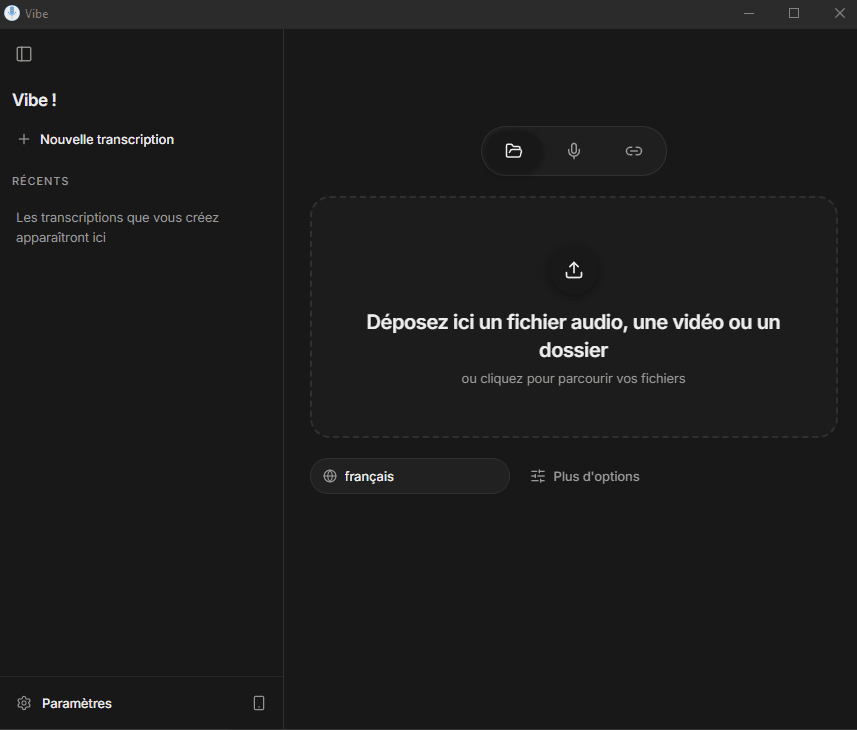
Vibe sert d’abord à transformer un contenu audio ou vidéo en texte. L’enregistrement existe déjà, ou il est réalisé dans Vibe avant le lancement de la transcription.
La dictée vocale sert à écrire directement dans un traitement de texte, un courriel ou un formulaire en parlant. Pour cet usage, consultez le guide pour choisir un logiciel de dictée vocale pour les DYS. Sur ordinateur, Handy est une solution gratuite et locale adaptée à la dictée en direct.
La synthèse vocale fait le chemin inverse. Elle lit un texte à voix haute. Après une transcription avec Vibe, elle permet d’écouter le cours tout en suivant les mots à l’écran. Le guide consacré aux outils pour faire lire la transcription avec une synthèse vocale présente cette solution.
Pourquoi Vibe peut aider les personnes DYS à reprendre un cours
Prendre des notes tout en écoutant demande de partager son attention entre plusieurs tâches. Un élève dyslexique, dysorthographique ou dyspraxique peut perdre une information pendant qu’il écrit la précédente. Avec l’accord de l’enseignant, un enregistrement permet de reprendre le cours plus tard sans dépendre uniquement des notes manuscrites.
Vibe produit un texte que l’élève peut corriger, découper par thème, surligner et résumer. Il peut ensuite écouter ce texte avec une voix de synthèse. Cette méthode ne remplace pas l’attention pendant le cours. Elle fournit un support pour retrouver un passage manqué et préparer une fiche de révision.
Le logiciel peut aussi compléter les méthodes pour prendre ses cours à l’ordinateur plus efficacement. L’élève conserve quelques notes et repères pendant la séance, puis utilise la transcription pour vérifier les informations difficiles à noter.
Les fonctions de Vibe pour transcrire un audio ou une vidéo
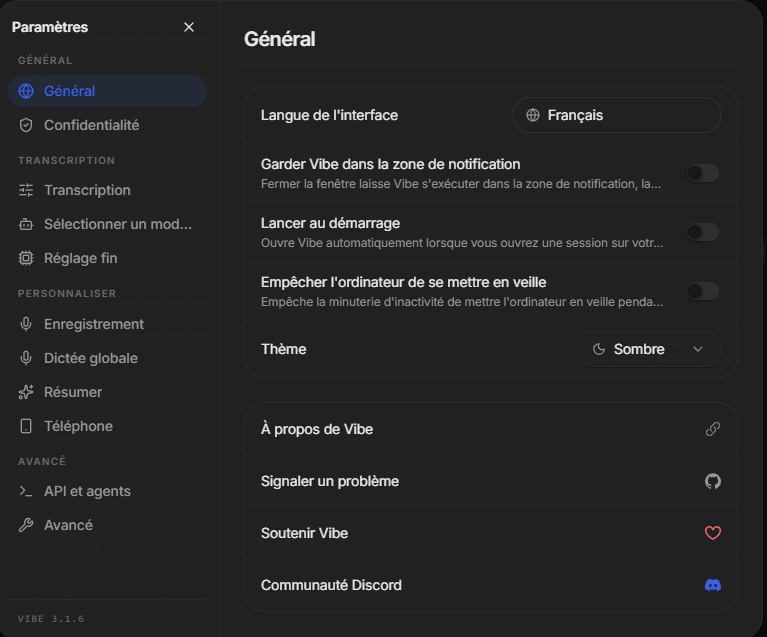
- Import d’un audio ou d’une vidéo : Vibe accepte les contenus enregistrés et affiche la transcription dans son interface.
- Enregistrement du microphone ou du son du système : il est possible d’enregistrer dans l’application, puis de lancer la transcription. Les versions récentes peuvent aussi détecter certaines réunions en ligne, si cette option est activée.
- Aperçu pendant la transcription : le texte apparaît progressivement. La version 3.1.6 permet de remonter dans le texte en cours de production sans revenir automatiquement au dernier passage.
- Identification des intervenants : la diarisation tente de séparer les locuteurs. Elle reste moins fiable lorsque plusieurs personnes parlent en même temps.
- Traitement de plusieurs fichiers : un dossier ou une série d’enregistrements peut être ajouté à une file de transcription.
- Choix du modèle : Vibe prend en charge plusieurs modèles de reconnaissance de la parole, dont Whisper, ainsi que des modèles plus récents. Un modèle léger demande moins de ressources. Un modèle plus lourd peut améliorer certains résultats, mais ralentit le traitement.
- Sous-titres : les exports SRT et VTT ajoutent des repères temporels. Un mode plus lent améliore la stabilité du minutage pour les vidéos longues.
- Résumé facultatif : Ollama permet une analyse locale si le logiciel et un modèle compatible sont installés. Le résumé avec Claude est connecté et envoie la transcription à ce service.
La liste officielle des fonctions indique aussi la traduction vers l’anglais, l’impression, l’utilisation en ligne de commande et l’envoi d’un enregistrement depuis un téléphone. Certaines options sont plus techniques et ne sont pas nécessaires pour commencer.
Installer Vibe, le logiciel de transcription audio
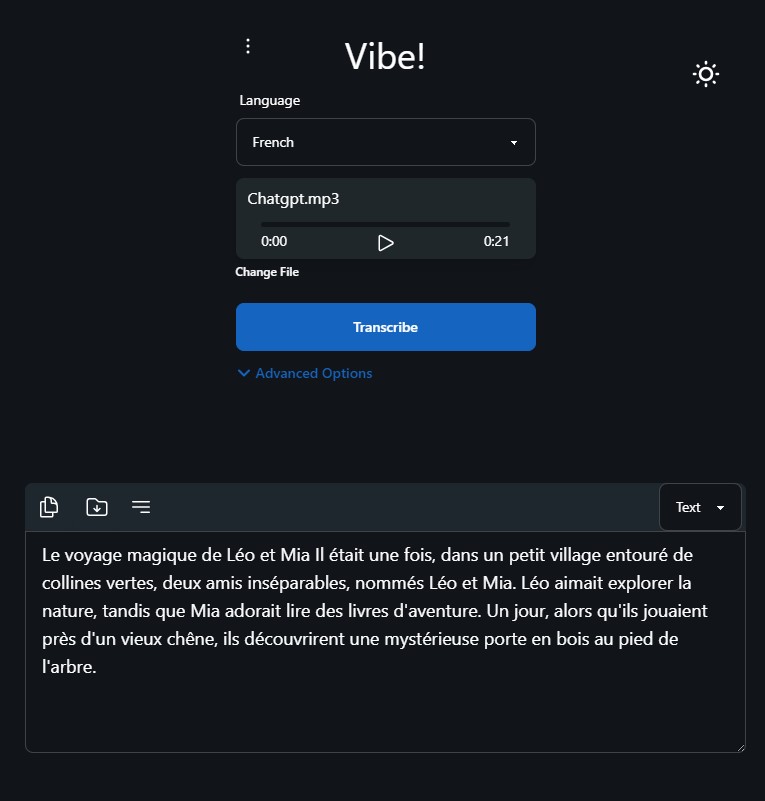
- Ouvrez le site officiel de Vibe.
- Téléchargez le fichier correspondant à Windows, macOS ou Linux.
- Installez l’application, puis ouvrez-la. Sur macOS, un clic droit suivi de la commande Ouvrir peut être nécessaire au premier lancement.
- Téléchargez un modèle de transcription. Cette étape nécessite une connexion, sauf si le modèle a été récupéré auparavant.
- Choisissez un modèle léger pour un premier essai. Vous pourrez ensuite comparer sa vitesse et sa précision avec un modèle plus complet.
Compatibilité de Vibe sur Windows, macOS et Linux
- Windows : version 8 ou supérieure selon la documentation du projet.
- macOS : version 13.3 ou supérieure, sur processeur Apple Silicon ou Intel.
- Linux : logiciel testé sur Ubuntu 22.04 et versions suivantes. Certaines fonctions audio peuvent être limitées.
La vitesse dépend du processeur, de la carte graphique, de la durée du fichier et du modèle choisi. Les versions récentes permettent aussi de forcer le traitement par le processeur si le pilote graphique provoque des erreurs. ([github.com](https://github.com/thewh1teagle/vibe/releases))
Transcrire un audio ou une vidéo en texte avec Vibe
- Préparez le fichier : utilisez un enregistrement aussi clair que possible. Placez-le dans un dossier facile à retrouver.
- Ajoutez l’audio ou la vidéo : ouvrez le fichier depuis l’écran principal de Vibe. Vous pouvez aussi créer un enregistrement depuis le microphone.
- Indiquez la langue : choisir le français évite une détection inutile lorsque la langue est déjà connue.
- Lancez la transcription : le traitement peut durer quelques secondes ou plusieurs minutes selon le fichier et l’ordinateur.
- Relisez les passages sensibles : vérifiez les noms, les dates, les nombres, les consignes et les termes techniques en réécoutant l’audio.
- Exportez le résultat : le format TXT convient à une reprise simple. DOCX facilite la mise en page. SRT et VTT servent à créer des sous-titres.
- Classez le fichier : donnez-lui un nom comprenant la matière, le sujet et la date. Les conseils pour classer ses cours et ses transcriptions sur l’ordinateur évitent d’accumuler des documents impossibles à retrouver.
Transcrire des cours, rendez-vous et réunions avec Vibe
- Au collège ou au lycée : avec l’autorisation de l’enseignant, l’élève enregistre le cours, transcrit le fichier et vérifie les passages manquants. Il peut ensuite créer un résumé, surligner les mots-clés et écouter le texte.
- Dans l’enseignement supérieur : Vibe aide à reprendre un cours magistral ou une conférence. Pour choisir une solution plus globale, le guide sur les appareils de prise de notes par intelligence artificielle utiles présente d’autres possibilités.
- Lors d’un rendez-vous : avec l’accord du professionnel, la transcription aide à retrouver une consigne, une date ou une pièce à fournir. Elle ne remplace pas un compte rendu médical officiel et doit être relue.
- En réunion : l’enregistrement permet à une personne DYS de se concentrer sur les échanges. Après la réunion, elle peut extraire les décisions, les tâches et les échéances.
- Pour un professionnel : un orthophoniste, un ergothérapeute ou un accompagnant peut transcrire un entretien autorisé. Les fichiers contenant des données personnelles doivent être stockés et transmis avec prudence.
Toujours demander l’accord avant d’enregistrer
En classe, en cabinet, au travail ou en visioconférence, prévenez chaque personne concernée et obtenez son accord. Si une personne refuse, ne lancez pas l’enregistrement. Vérifiez aussi les règles de l’établissement ou de la structure.
Transcription hors ligne avec Vibe : fonctionnement et confidentialité
Une fois le modèle installé, la transcription peut fonctionner sans connexion. L’audio est traité sur l’ordinateur et n’est pas envoyé vers un serveur de transcription. C’est utile pour un cours, un rendez-vous ou un entretien contenant des informations personnelles.
La politique de confidentialité de Vibe, mise à jour le 8 février 2026, précise toutefois que l’application utilise des statistiques anonymes Aptabase. Elles portent sur des événements techniques, la version de l’application, le système et le pays approximatif, sans inclure le contenu des fichiers ou des transcriptions. Cette collecte peut être désactivée dans les réglages. ([thewh1teagle.github.io](https://thewh1teagle.github.io/vibe/privacy_policy.pdf))
Le résumé avec Claude est une fonction en ligne. Lorsqu’elle est activée, le texte de la transcription est envoyé à l’interface de programmation de Claude. Pour conserver un traitement local, utilisez Ollama ou réalisez le résumé manuellement. Avant d’envoyer un texte scolaire, médical ou professionnel vers un service connecté, consultez les conseils pour protéger ses données quand on utilise une intelligence artificielle.
Comment obtenir une transcription plus lisible avec Vibe
- Rapprochez le microphone : une voix claire améliore davantage le résultat qu’un changement de modèle sur un enregistrement très bruité.
- Évitez les voix superposées : la transcription et l’identification des locuteurs deviennent moins fiables lorsque plusieurs personnes parlent ensemble.
- Découpez les fichiers longs : des parties de vingt à trente minutes sont plus faciles à vérifier et à classer qu’un enregistrement continu de plusieurs heures.
- Commencez avec un modèle léger : il permet de vérifier rapidement la qualité du son. Passez à un modèle plus lourd si le résultat reste insuffisant.
- Gardez l’audio original : il permet de contrôler une phrase ambiguë avant d’utiliser la transcription dans une fiche ou un compte rendu.
- Relisez de façon ciblée : vérifiez en priorité les noms propres, les chiffres, les dates, les négations et les consignes.
Ce qu’il faut vérifier avant de choisir Vibe
Aucun outil de transcription automatique ne produit un texte parfait dans toutes les situations. Le bruit, un micro éloigné, un accent, un débit rapide ou du vocabulaire spécialisé augmentent les erreurs. La diarisation peut attribuer une phrase au mauvais locuteur. Un résumé automatique peut aussi supprimer une nuance ou mal interpréter une consigne.
Le traitement local sollicite l’ordinateur. Un modèle volumineux peut être lent sur une machine ancienne et occuper davantage de mémoire. La transcription hors ligne protège l’audio des services distants, mais les fichiers exportés restent accessibles sur l’ordinateur. Une session ouverte, une sauvegarde mal protégée ou un partage par courriel peuvent exposer ces documents.
Vibe est-il adapté pour transcrire vos audios et vidéos ?
Vibe convient surtout pour transformer un enregistrement audio ou une vidéo en texte. Il offre une transcription locale, des formats d’export variés et des fonctions utiles pour reprendre un cours, un entretien ou une réunion. Son fonctionnement hors ligne réduit le recours à des services de transcription connectés.
Si le besoin principal consiste à écrire directement dans une application en parlant, une solution de dictée vocale comme Handy sera plus simple. Dans les deux cas, le texte doit être relu avant d’être appris, transmis ou utilisé dans un document officiel.
Partagez :

Générateur d’Histoires à Deux Voix pour enfants
Ordinateur en classe pour un élève DYS : le guide complet