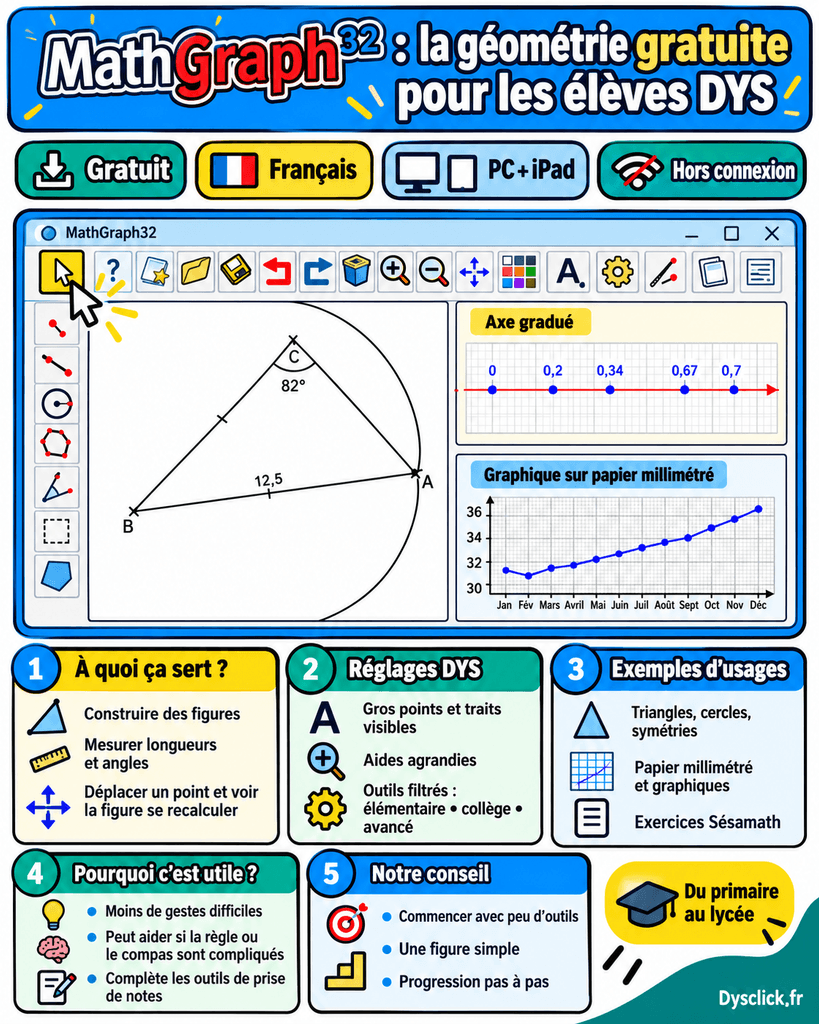
Votre enfant prend ses cours sur ordinateur ou sur iPad : comment faire lorsqu’il faut sortir la règle, le compas et le rapporteur ? MathGraph32 est un logiciel gratuit de géométrie dynamique qui permet de construire, mesurer et manipuler des figures à l’écran. Il peut compléter les outils de prise de notes utilisés en classe, avec des réglages pensés pour les élèves DYS.
Un cercle, une symétrie, un graphique sur papier millimétré numérique : ses usages dépassent largement le tracé d’un triangle. Avant de présenter notre première prise en main, voici à quoi sert cette solution, les outils qu’elle propose et comment apprendre à les utiliser.
MathGraph32, un logiciel français de géométrie libre et gratuit
MathGraph32 est une solution française créée par Yves Biton, enseignant de mathématiques, et soutenue par l’association Sésamath. Disponible depuis le début des années 2000, le logiciel est libre et gratuit. Sa démarche est éducative et non commerciale : aucun abonnement n’est nécessaire pour découvrir ses outils. Son auteur explique continuer à l’améliorer plus de vingt ans après les premières versions. Présentation de MathGraph32.
Cette persévérance traduit une passion durable pour les mathématiques et leur enseignement. Le site continue de proposer des versions et des ressources pédagogiques.
Yves Biton invite aussi les utilisateurs à signaler les défauts et à proposer des améliorations des ressources adaptées. Le site publie une adresse de contact : contact@mathgraph32.org.
À quoi sert MathGraph32 sur ordinateur ou sur iPad ?
Les applications classiques de prise de notes servent à écrire, dessiner et annoter les cours. Certaines proposent une règle ou des formes automatiques, mais ces outils ne suffisent pas toujours à construire une figure à partir de propriétés géométriques. Pour créer une perpendiculaire, reporter une longueur ou conserver une symétrie lorsqu’un point bouge, un logiciel de géométrie apporte des commandes spécifiques.
Avec MathGraph32, l’élève définit des points, des segments, des cercles et les relations entre ces objets. Lorsqu’il déplace un point libre, les éléments qui en dépendent se recalculent. Il peut donc construire une figure pour un exercice, explorer une propriété ou préparer un graphique. Le fichier de construction garde ces relations ; une image exportée permet ensuite d’intégrer le résultat au document de cours.
Pour un élève qui peine à tenir une règle tout en traçant ou à stabiliser un compas, ces commandes peuvent alléger une partie des manipulations. Il reste à comprendre la consigne, choisir la construction et expliquer le résultat. L’intérêt est de rendre le travail géométrique plus accessible, en fonction des besoins de l’enfant.
Cette organisation se prépare avec l’enseignant : quels exercices réaliser dans MathGraph32, où enregistrer les figures et sous quel format rendre le travail ? Notre guide pour préparer l’utilisation d’un ordinateur ou d’un iPad en classe aide à anticiper ces points.
MathGraph32 du primaire au lycée : par où commencer ?
MathGraph32 peut servir à différents âges, selon l’activité choisie et l’accompagnement proposé. En primaire, on peut se limiter à placer des points, tracer un segment, reconnaître un angle droit ou construire un cercle. Au collège, les outils permettent de travailler les parallèles, les perpendiculaires, les symétries, les mesures et les repères. Les fonctions plus avancées ouvrent ensuite des usages au lycée.
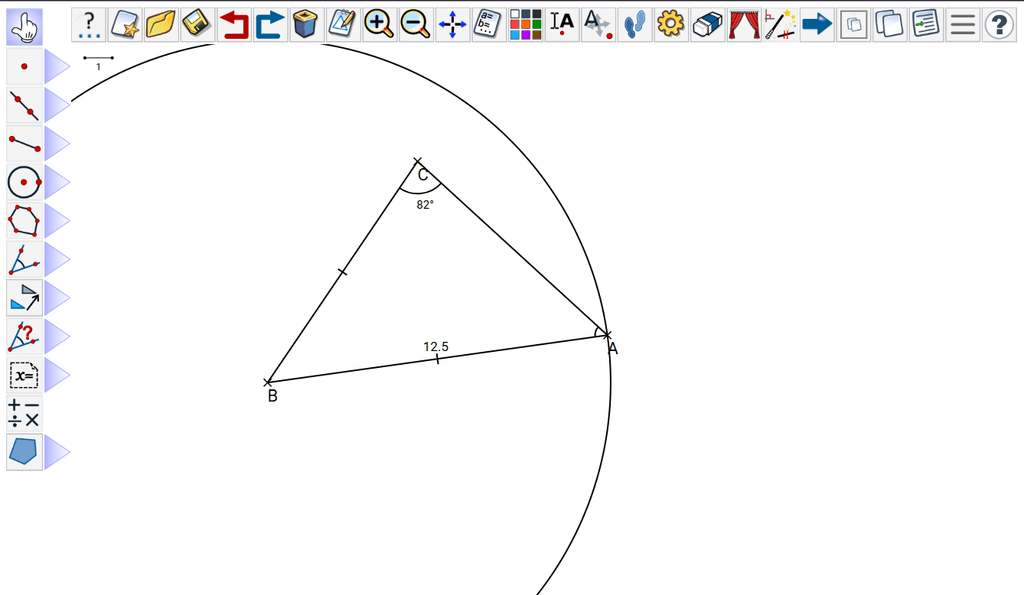
En CE1 ou en CE2, la richesse des menus peut toutefois compliquer les premiers pas. Un adulte peut préparer une figure et ne laisser accessibles que quelques commandes du mode élémentaire ( voir image ci-dessous). Le bon point de départ dépend autant de l’aisance de l’enfant avec l’appareil que de sa classe.
Une solution à l’interface plus simple, comme Cabri Express, peut aussi être envisagée pour débuter. Il faut distinguer les produits de la gamme Cabri .
Notre préférence est d’apprendre progressivement MathGraph32 dès le départ, lorsque l’enfant peut s’y engager avec un accompagnement adapté. Cela permet de garder le même environnement lorsque les exercices deviennent plus complexes. Commencer avec peu d’outils, puis en ajouter au fil des besoins, nous paraît plus utile que demander de maîtriser tout le logiciel dès la première séance.
Apprendre MathGraph32 avec les tutoriels et les vidéos
L’utilisation de MathGraph32 demande un apprentissage, comme celle de la règle, du compas ou du rapporteur. Il faut repérer les familles d’outils, comprendre dans quel ordre sélectionner les objets et savoir corriger une action. Cette étape mérite des séances dédiées, avant d’utiliser le logiciel pour un devoir qui exige déjà beaucoup de réflexion.
Le site rassemble des vidéos d’apprentissage et de démonstration, des tutoriels écrits et des figures à télécharger. On peut suivre une construction pas à pas, mettre la vidéo en pause et refaire les gestes. Les ressources couvrent aussi bien les premières constructions que la personnalisation du mode DYS ou l’installation sur iPad.
- Commencer par placer et nommer deux points, tracer un segment, déplacer un point et annuler une action.
- Ajouter le cercle et le milieu d’un segment dans une petite construction guidée.
- Apprendre à afficher une longueur ou un angle, puis à utiliser les outils nécessaires à l’exercice du moment.
- Enregistrer le fichier modifiable et exporter une image pour retrouver le résultat dans le cahier numérique.
L’enfant gagne à répéter une construction courte jusqu’à retrouver les commandes sans chercher dans tous les menus. Si la sélection d’un point reste difficile, tester une souris, un affichage agrandi ou une autre organisation de la figure peut aider. Notre article sur les accessoires de l’ordinateur en classe donne des repères pour choisir le matériel.
Le mode DYS de MathGraph32 : des réglages pour faciliter l’usage
Le mode DYS ne se limite pas à une étiquette. La documentation décrit notamment :
- des flèches plus larges pour ouvrir les familles d’outils ;
- de gros points et des traits de deux pixels par défaut au démarrage ;
- des noms de points et des indications d’aide agrandis ;
- des consignes plus visibles pendant l’utilisation d’un outil.
Les niveaux élémentaire, collège et avancé permettent d’adapter les outils proposés. Il est également possible de sélectionner les outils disponibles dans une figure préparée. Personnalisation et mode DYS.
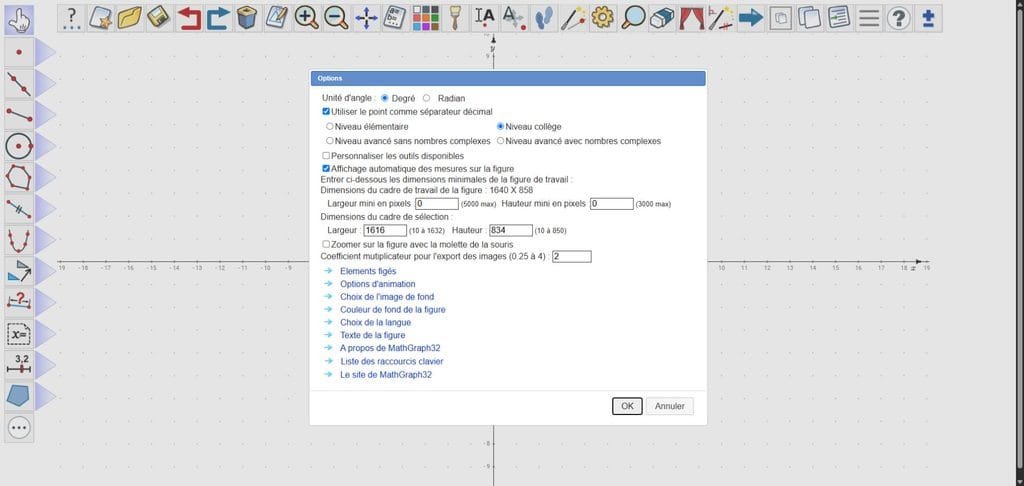
Les options donnent accès à plusieurs niveaux et à la personnalisation des outils. Capture de la version en ligne.
Pour une première séance, nous privilégierions une figure simple et quelques commandes seulement. L’élève apprend ainsi à choisir un outil, sélectionner les objets nécessaires et vérifier son résultat. L’intérêt pédagogique est de lui laisser davantage de disponibilité pour réfléchir à la construction.
Le logiciel ne répond pas automatiquement à tous les besoins DYS. Il faut encore choisir une taille d’affichage confortable, organiser la figure et vérifier que la souris, le tactile ou le stylet conviennent à l’élève. Une interface riche devient plus accessible quand l’activité est bien préparée.
Les outils de MathGraph32 : cercles, angles et quadrillage
Voici les principales familles d’outils utiles pour les exercices scolaires. Leur disponibilité dépend du niveau choisi et de la figure : certaines mesures exigent une longueur unité, et les outils de coordonnées nécessitent un repère. La documentation officielle des outils détaille leur fonctionnement.
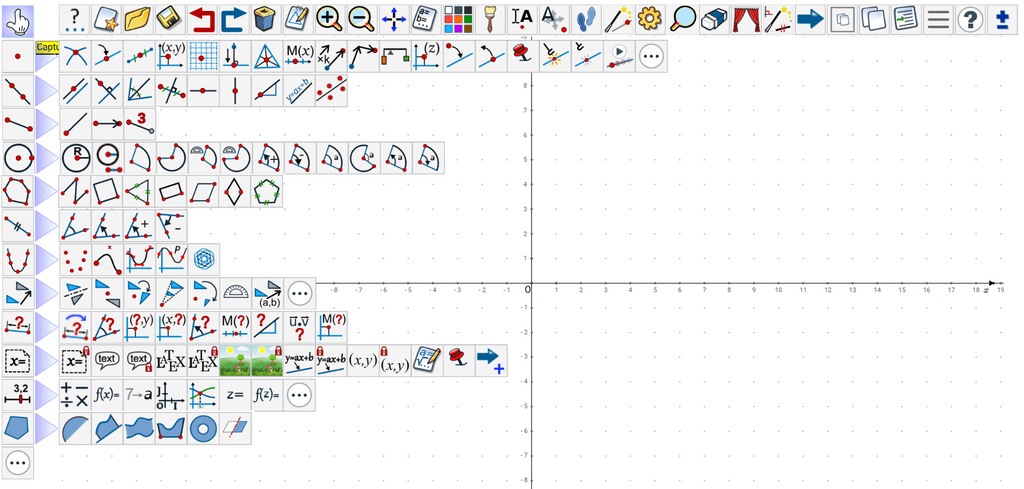
- Points et tracés : points libres ou liés à un objet, intersections, segments, droites, demi-droites, lignes brisées et polygones.
- Constructions : milieux, parallèles, perpendiculaires, médiatrices et bissectrices pour définir une figure à partir de propriétés.
- Cercles et arcs : constructions à partir d’un centre, d’un point ou d’un rayon, selon l’outil et le contexte. Ces commandes remplissent le rôle du compas pour les tracés circulaires, sans demander le geste manuel de rotation.
- Angles et rapporteur : mesures, marques d’angles et rapporteur virtuel pour travailler les directions et les graduations.
- Règle et équerre : instruments que l’on peut ajouter à la figure depuis les outils supplémentaires, en complément des commandes de construction.
- Mesures et codages : longueurs, angles et marques de segments pour rendre visibles les propriétés étudiées.
- Quadrillage et papier millimétré numérique : repères quadrillés, pointillés ou millimétrés, avec des réglages de graduations pour placer des points et préparer des graphiques.
- Transformations : symétries, translations, rotations et homothéties pour construire l’image d’une figure.
- Présentation et manipulation : noms de points, textes, couleurs, épaisseurs de traits, images insérées, déplacement de points, curseurs et animations.
- Enregistrement et partage : conservation de la construction dans un fichier MathGraph32 et export de la figure en image pour l’intégrer à un document.
On peut donc choisir entre plusieurs démarches : construire directement une perpendiculaire, afficher un instrument virtuel ou compléter une figure préparée. Ces activités ne travaillent pas exactement les mêmes compétences. L’enseignant choisit la démarche qui correspond à l’objectif du cours.
Notre test de MathGraph32 : construire un triangle et sa médiane
Pour notre essai, nous avons créé une figure sans repère, placé trois points A, B et C, puis tracé les segments qui forment le triangle. Nous avons ensuite utilisé l’outil Milieu pour construire M, milieu de [AB], et relié C à M.
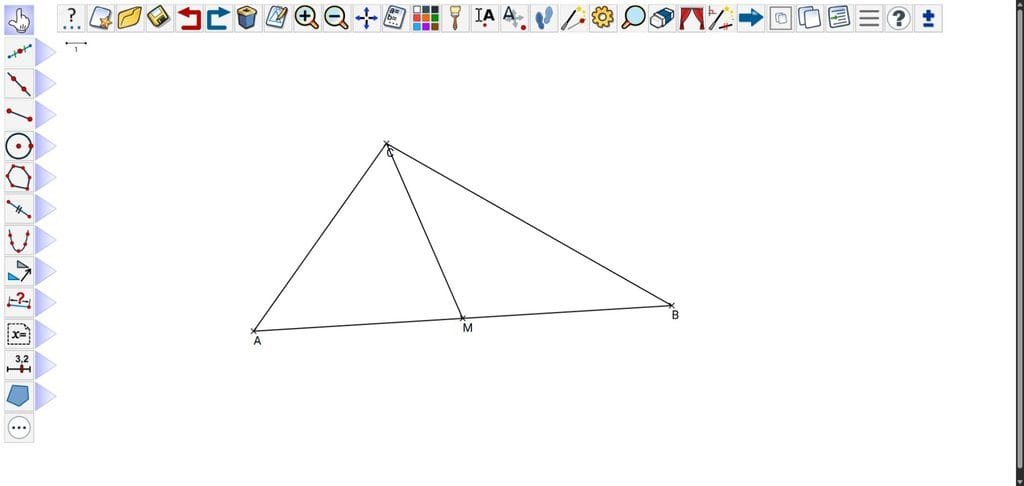
Une construction réalisée pour cet article : M est défini comme le milieu de [AB], et [CM] est une médiane du triangle.
La différence avec un dessin figé apparaît lorsqu’on déplace B : le triangle change de forme, M se déplace avec lui et la médiane s’ajuste. La relation construite est conservée.
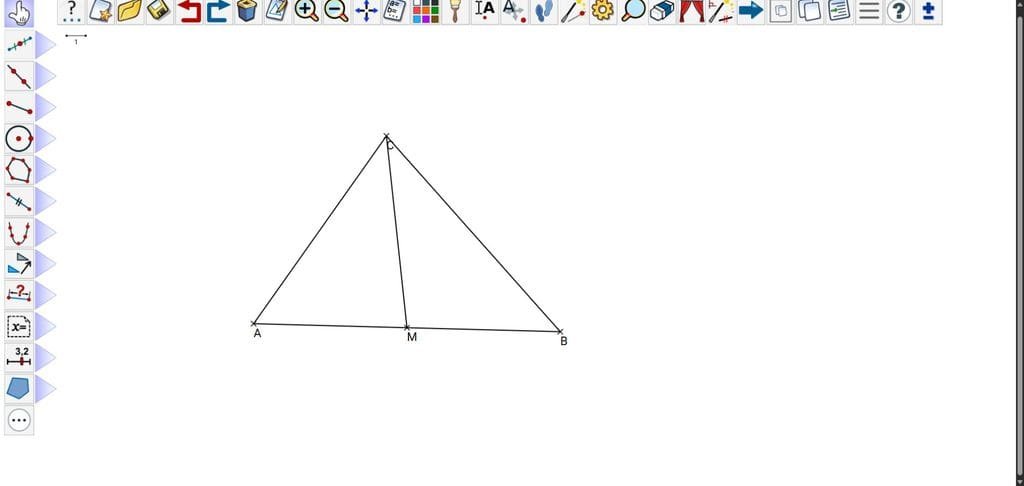
Après déplacement de B, la construction se recalcule. Le milieu n’a pas été replacé à la main.
En classe, on peut demander : « Où doit être M ? Que devient-il si l’on déplace A ou B ? La médiane est-elle forcément perpendiculaire à la base ? » L’élève observe, formule une hypothèse et explique ce qui demeure vrai. La manipulation soutient le raisonnement ; elle ne remplace pas une démonstration.
Une variante consiste à fournir le triangle déjà construit et à demander uniquement le milieu et la médiane. Cela évite de multiplier les étapes lorsque l’objectif de la séance est de comprendre cette notion.
Règle, équerre et rapporteur : mesurer et coder les figures
MathGraph32 propose des mesures de longueurs et d’angles ainsi que des marques pour coder les figures. L’affichage automatique des mesures peut être activé dans les options. Ces fonctions permettent, par exemple, de préparer une activité où l’on compare AM et MB après avoir construit un milieu. Mesures et affichage automatique.
Le menu des outils supplémentaires propose d’ajouter une règle, une équerre ou un rapporteur à la figure, ainsi que de régler les graduations et le quadrillage d’un repère.
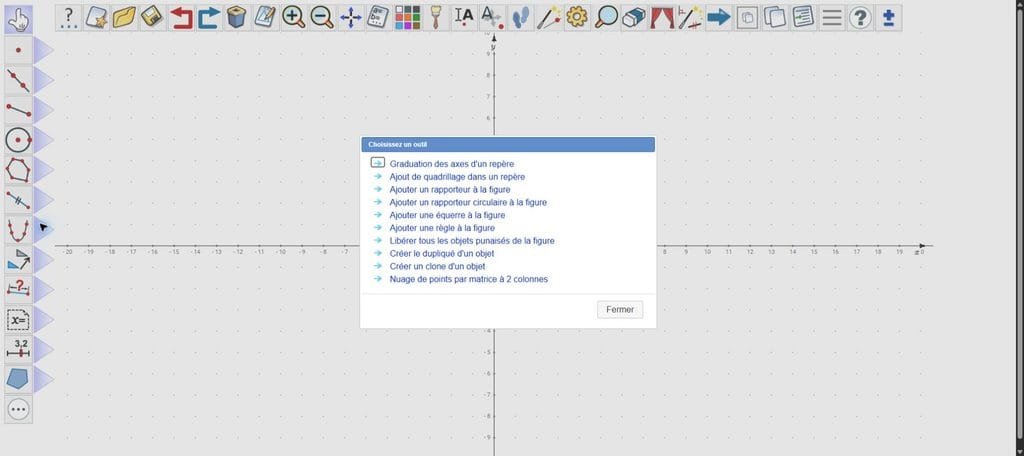
Pour une activité sur les angles, on peut ainsi préparer une figure avec un rapporteur numérique et demander à l’élève de repérer une graduation. Pour une activité sur les symétries, on peut partir d’une figure simple et comparer les positions des points. Ces pistes restent à ajuster avec l’enseignant : le bon outil dépend de la compétence travaillée et des gestes que l’élève peut réaliser confortablement.
Trois activités avec MathGraph32 pour aller au-delà du triangle
Le triangle montre le principe de la géométrie dynamique. Les exemples suivants, documentés sur le site officiel, donnent une idée plus large des usages scolaires. Ils complètent notre essai : nous ne les présentons pas comme des activités que nous avons toutes testées.
Construire une rosace avec les outils de cercle
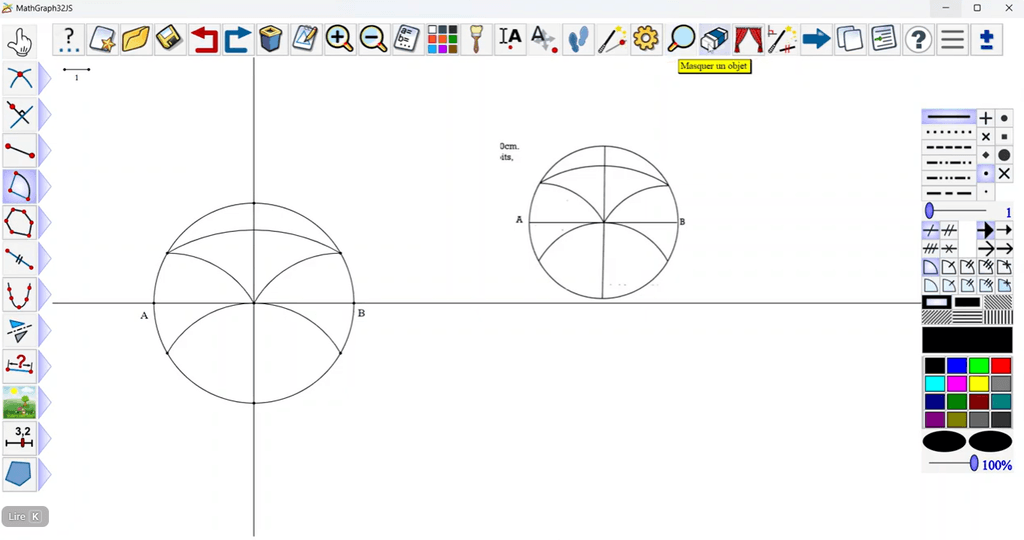
Le tutoriel pour créer une rosace simple montre une construction en mode collège et l’insertion d’une image. C’est un exemple plus visuel pour découvrir les cercles et leur organisation. On peut s’en inspirer pour faire identifier le centre, le rayon et les points d’intersection, puis reproduire une construction guidée.
Une rosace donne un objectif visible aux tracés successifs. Pour débuter, mieux vaut proposer quelques étapes à la fois et laisser l’élève expliquer pourquoi il choisit tel centre ou tel point, plutôt que multiplier les cercles sans comprendre la construction.
Tracer un graphique sur un repère millimétré
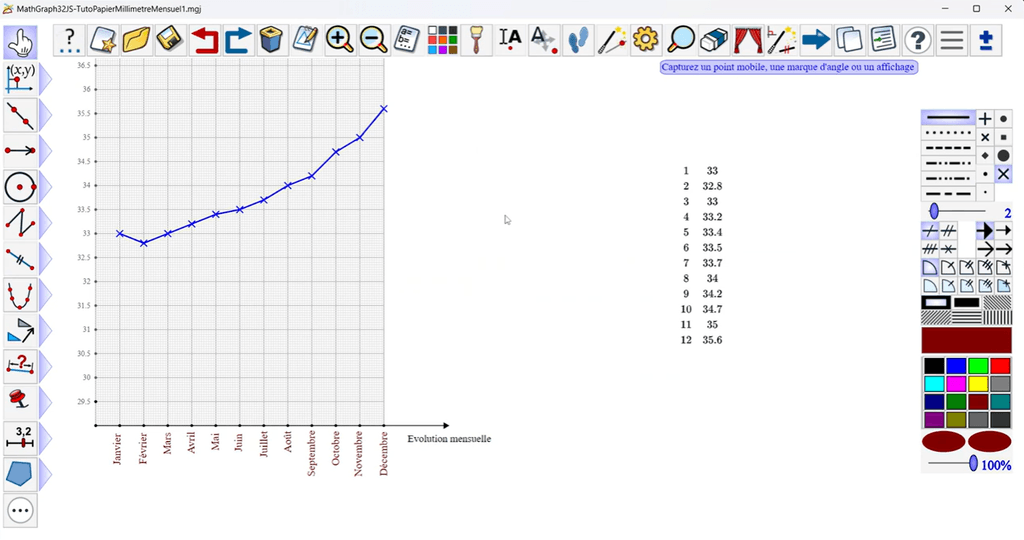
Le tutoriel consacré à une évolution mensuelle sur un repère millimétré illustre l’équivalent numérique du papier millimétré. Il présente aussi l’export avec respect de la longueur unité. Ce support peut servir à placer des données et à travailler la lecture des axes.
Une activité possible consiste à donner un petit tableau de températures mensuelles : choisir une échelle, placer les points et décrire les variations. Les difficultés ne portent plus seulement sur le tracé ; il faut associer chaque valeur à une position et interpréter le graphique.
Créer un diagramme circulaire pour représenter des proportions
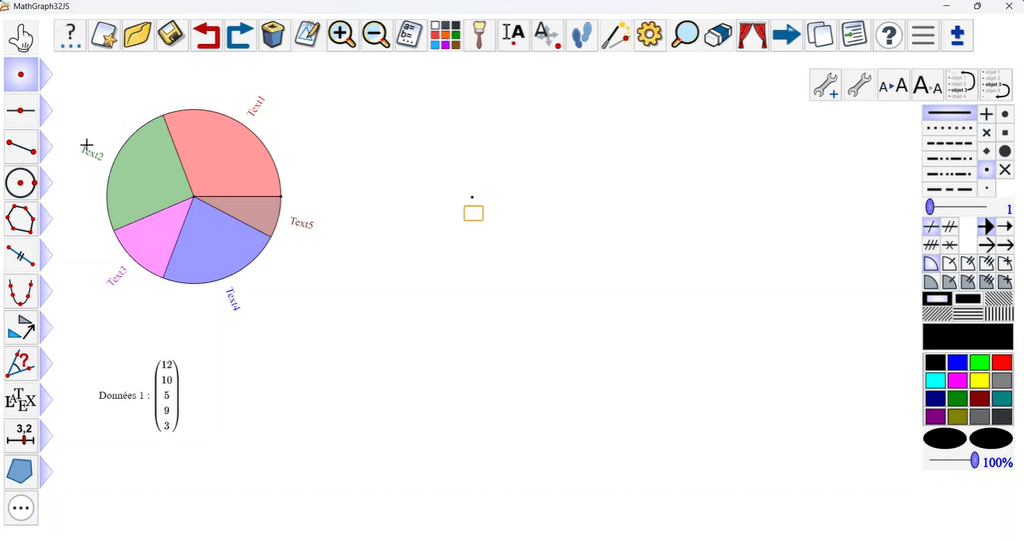
Le site montre comment réaliser des diagrammes circulaires et semi-circulaires, ainsi qu’utiliser une construction prédéfinie pour créer deux diagrammes. On peut s’appuyer sur cet exemple pour relier une proportion à un angle et comparer des répartitions.
Par exemple, à partir de 20 réponses à une enquête de classe, une catégorie qui rassemble 5 réponses représente un quart de l’ensemble, soit un secteur de 90° dans un diagramme circulaire. Le logiciel sert alors de support à une activité qui combine calcul, géométrie et lecture de données.
Pour explorer une autre manière de construire au doigt sur tablette, nous présentons aussi Sketchometry et ses usages en géométrie. Le choix dépend des gestes que l’élève peut réaliser et des outils attendus en classe.
MathGraph32 au lycée : fonctions, suites et probabilités
La documentation présente également les fonctions numériques, les courbes, les curseurs, les animations et les simulations d’expériences aléatoires. Pour aller plus loin, MathGraph32 traite aussi les suites, les nombres complexes et les matrices. Il peut donc accompagner des activités du collège jusqu’au lycée. Possibilités générales du logiciel.
Une idée d’activité sur les fonctions, proposée ici sans essai de tracé dans cette prise en main : représenter f(x) = 2x + 1. On peut faire rechercher l’image de 0, puis de 2, et relier la formule aux points (0 ; 1) et (2 ; 5). L’objectif est de passer du calcul à sa représentation dans un repère. Selon le profil choisi, il faudra utiliser les outils du niveau avancé ou une figure préparée.
Une autre piste consiste à modifier un coefficient à l’aide d’un curseur dans une figure préparée : l’élève observe ce qui change et décrit le rôle du coefficient. En probabilités, une simulation peut servir de point de départ pour comparer une fréquence observée à une probabilité attendue. Ce sont des possibilités à explorer, pas des activités évaluées en classe dans ce test.
Exercices Sésamath : des ressources MathGraph32 pour les élèves DYS
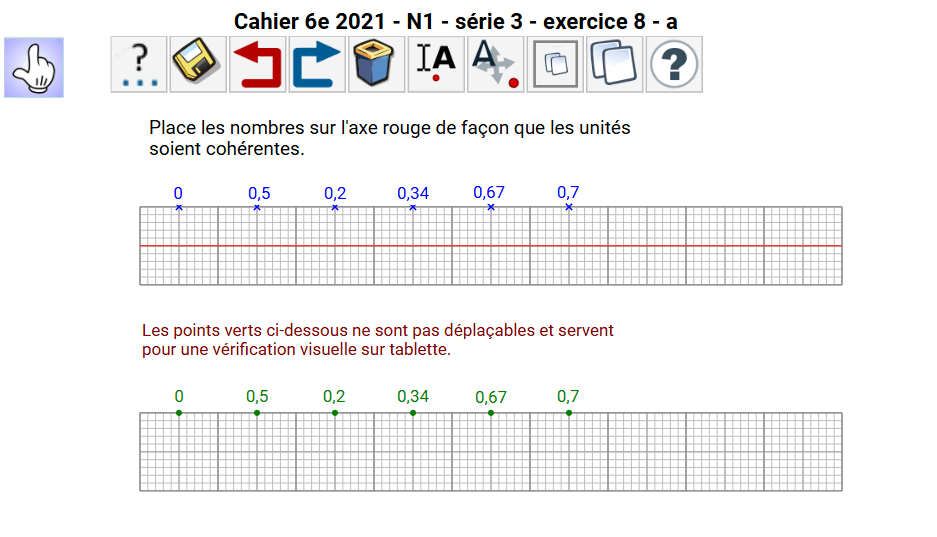
Yves Biton et Marie-Laure Besson ont préparé des compléments numériques pour les cahiers Sésamath du collège. Ils associent des figures MathGraph32 à compléter et des documents ODT adaptés pour les exercices qui nécessitent un traitement de texte. Des ressources sont indiquées pour la sixième, la cinquième, la quatrième et la troisième. Accéder aux compléments numériques DYS.
C’est une porte d’entrée concrète pour la classe : ouvrir une figure liée à un exercice, la compléter et enregistrer le travail sous un autre nom. On évite ainsi de reconstruire systématiquement le support. Les compléments sont fournis gratuitement et leur page précise qu’ils ne doivent pas faire l’objet d’une utilisation commerciale.
Utiliser MathGraph32 sur PC et sur iPad, même hors connexion
MathGraph32 peut être utilisé en ligne ou installé sur ordinateur. Sur iPad, l’auteur décrit une installation comme application web : ouvrir app.mathgraph32.org dans Safari, puis ajouter l’application à l’écran d’accueil. Une fois installée, elle peut fonctionner hors connexion et se mettre à jour à la reconnexion. Tutoriel officiel pour iPad.
C’est intéressant pour une classe équipée de matériels différents. Il reste prudent de vérifier, avant la séance, l’ouverture des figures et l’enregistrement sur les appareils réellement utilisés. Nos captures proviennent de Chrome sur PC ; elles ne montrent pas une interface testée sur iPad.
MathGraph32 ou GeoGebra : quels repères pour un élève DYS ?
La comparaison vient naturellement. GeoGebra bénéficie d’une forte visibilité, mais sa notoriété ne permet pas, à elle seule, de conclure qu’il conviendra mieux à un élève DYS.
Son modèle comporte une dimension commerciale : ses applications et services sont gratuits pour les usages non commerciaux, notamment scolaires, tandis que certains usages commerciaux nécessitent une licence spécifique. GeoGebra reste donc lui aussi gratuit pour les élèves et les enseignants dans ce cadre. Licence officielle de GeoGebra.
MathGraph32 se distingue ici par sa démarche libre et par les adaptations DYS explicitement documentées. Pour Dysclick, cela en fait un candidat très sérieux lorsqu’on cherche un logiciel de mathématiques adapté à la classe. Nous ne pouvons pas établir un classement de tous les logiciels et de toutes les plateformes avec ce premier essai. En revanche, il mérite clairement d’être testé au même titre que les solutions les plus connues.
Notre avis sur MathGraph32 : un outil à apprendre progressivement
MathGraph32 est une solution française, gratuite et particulièrement intéressante à explorer pour les élèves DYS. La construction dynamique testée, les réglages de l’interface et les supports Sésamath donnent des raisons concrètes de s’y intéresser.
Son principal point de vigilance est la prise en main : les nombreuses icônes demandent un apprentissage. Nous commencerions par une séance courte, une figure préparée et un objectif précis, avant d’élargir progressivement les outils.
Pour découvrir le logiciel, ouvrez la version DYS collège en ligne. Commencez par une construction courte, puis explorez une rosace, un repère millimétré ou un exercice Sésamath selon les besoins de l’élève.
Prise en main et captures réalisées le 5 octobre 2026. Captures de MathGraph32, logiciel d’Yves Biton ; figures de démonstration réalisées pour cet article.
Partagez :
Dyspraxie visuo-spatiale : repérer les signes et agir

Permis et DYS : aménagements pour code et conduite