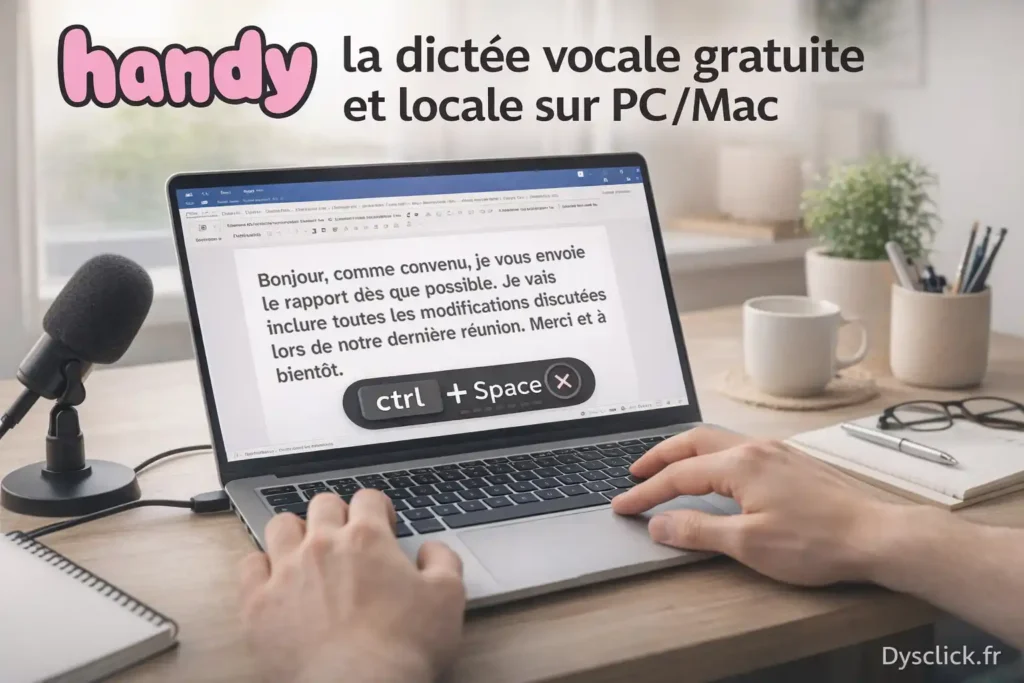
Vous voulez dicter dans Word, OneNote, un mail, Notion ou presque n’importe quel champ de texte sans internet, sans abonnement, et sans envoyer votre voix dans le cloud. C’est exactement ce que propose Handy. Le principe est simple. Vous appuyez sur un raccourci clavier, vous parlez, vous relâchez, vous attendez quelques secondes, puis le texte s’écrit là où se trouve le curseur. Comme la transcription de base tourne en local, Handy peut aussi servir en classe, y compris dans Word ou OneNote.
Si vous cherchez d’abord une vue d’ensemble, commencez par notre comparatif des applications de reconnaissance vocale pour DYS. Ici, on se concentre sur Handy. Ce qu’il fait bien, ce qu’il rate encore, et à qui il rend vraiment service.
Handy : qu’est-ce que c’est exactement ?
Handy est une application de dictée vocale ( reconaissance vocale ) pour ordinateur ( macOS, Windows et Linux). Elle écoute votre voix, la transforme en texte sur votre machine, puis colle ce texte dans l’application où vous travaillez déjà.
Pour un élève DYS, un étudiant ou un adulte dyslexique, dysorthographique ou dyspraxique, c’est un vrai raccourci. On évite une partie de la fatigue du clavier, de l’orthographe immédiate et du passage lent de l’idée à l’écrit. Ce n’est pas un remplaçant magique de tous les outils d’écriture. C’est un outil simple pour enlever une friction précise, et c’est souvent là qu’on gagne le plus.
Pourquoi Handy est utile pour la dictée vocale
Son vrai point fort, c’est le trio gratuit, open source, hors ligne. Pour la dictée de base, l’audio ne part pas dans le cloud. C’est rassurant pour un usage scolaire, des notes personnelles, ou simplement pour ceux qui n’ont pas envie de dépendre d’un service en ligne.
L’autre bon point, c’est qu’Handy ne vous enferme pas dans un éditeur maison. Il peut servir dans Word, OneNote, un navigateur, un mail, un champ de recherche, un outil de notes. Si vous utilisez déjà Microsoft 365 pour les études ou OneNote au quotidien, c’est précisément ce genre d’intégration légère qui compte.
Enfin, l’outil reste simple sans être vide. On retrouve le push-to-talk, le mode bascule, le choix du micro, des sons de confirmation, un historique, des mots personnalisés et un mode de post-traitement par IA pour nettoyer ou reformater le texte.
Comment télécharger et installer Handy
Le plus simple est de partir du site officiel de Handy, puis de garder un œil sur la page GitHub Releases si vous voulez la build la plus récente. Au moment où j’écris ces lignes, le site officiel et la documentation ne sont pas parfaitement alignés avec GitHub. Rien de dramatique, mais c’est bon à savoir.
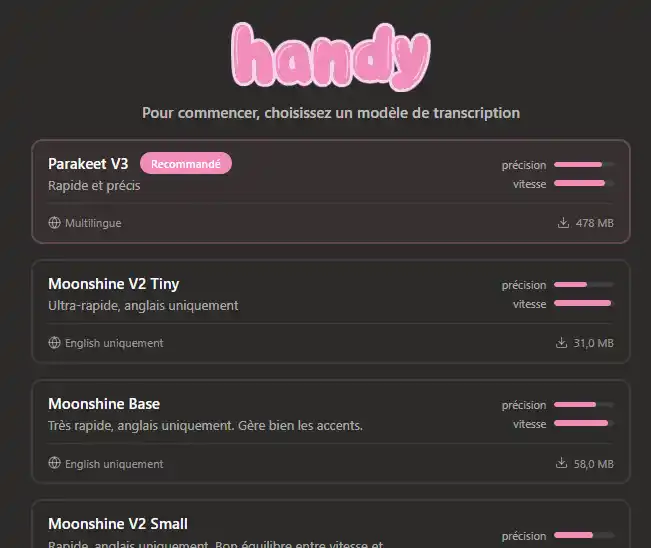
Installer Handy sur Windows
Téléchargez la version Windows x64 en .exe ou .msi depuis la page officielle. La version ARM est réservée aux machines Windows sur processeur Snapdragon ou équivalent.
Au premier lancement, choisissez un modèle. Si vous voulez un démarrage simple, commencez par Parakeet V3. Si vous avez besoin d’un meilleur comportement en français ou en multilingue, testez Whisper Small ou Medium. Si Whisper plante, ne vous acharnez pas. Revenez à Parakeet, ou mettez à jour les pilotes graphiques si un message autour de vulkan-1.dll apparaît.
Installer Handy sur macOS
Sur Mac, Handy s’installe en .dmg. On glisse l’application dans le dossier Applications, puis on accorde deux autorisations indispensables au premier lancement : le microphone et l’accessibilité. Sans elles, l’application ne peut ni écouter ni écrire dans les autres logiciels.
Pour un premier test, partez avec le micro intégré du MacBook ou un micro filaire simple. Les micros Bluetooth peuvent encore compliquer les choses inutilement. L’objectif du premier essai n’est pas d’avoir le setup parfait. C’est de vérifier que la chaîne complète fonctionne.
Les réglages essentiels à faire dès le départ
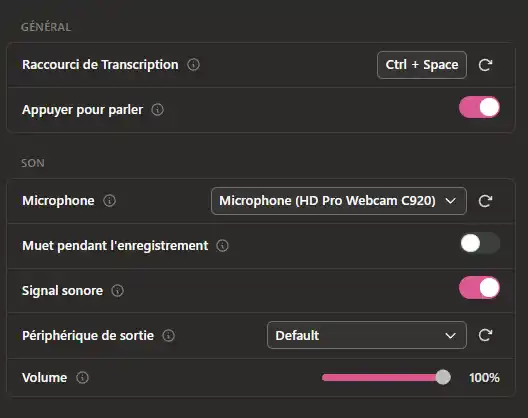
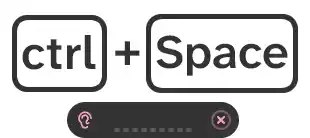
Le premier réglage, c’est le raccourci clavier. Par défaut, Handy utilise Option + Space sur macOS et Ctrl + Space sur Windows et Linux. Le mode push-to-talk est souvent le plus confortable. On maintient, on parle, on relâche. Pour un élève, cela évite de laisser le micro ouvert par erreur.
Le deuxième réglage à ne pas bâcler, c’est le micro. Choisissez explicitement le bon micro dans Handy. Un bon logiciel branché sur le mauvais micro donne un faux mauvais test. Pour un usage en classe ou à la maison, partez sur un micro proche de la bouche, dans un environnement calme, avec le niveau d’entrée vérifié côté système.
Les réglages avancés à connaître
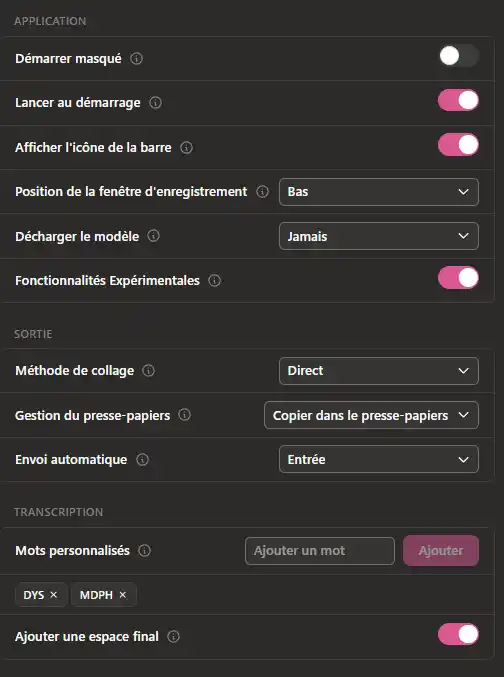
Le réglage avancé le plus utile, c’est la méthode de collage. Sur Windows et macOS, la méthode Direct est la plus simple , le texte apparait directement la ou vous avez positionner votre souries . L’autre méthode est presse-papiers ( ctrl-V) ,souvent plus fiable, le texte est copier dans le presse-papier est vous devez le coller en appuyant sur Ctrl-V . Handy peut soit restaurer le contenu précédent du presse-papiers après collage, soit laisser la transcription dedans.
Vous pouvez aussi activer l’ajout automatique d’un espace, conserver un historique, et créer quelques mots personnalisés pour les prénoms, sigles ou noms propres qui reviennent souvent. Ce ne sont pas de gros réglages techniques, mais ce sont eux qui rendent l’outil agréable au quotidien.
Dernier point pratique : si vous utilisez beaucoup le clavier à l’école, allez aussi voir notre guide Raccourcis clavier à l’école : gagner du temps. Handy devient bien plus utile quand il s’insère dans un vrai flux de travail.
Test des principales fonctions de Handy
Dicter un mail sans utiliser le clavier
C’est le cas d’usage le plus évident. On clique dans un mail, on maintient le raccourci, on parle, on relâche, puis le texte s’insère. Pour quelqu’un qui fatigue vite à l’écrit, c’est déjà un vrai gain. On garde ensuite le clavier pour la relecture, pas pour tout rédiger.
Prendre une note rapide dans n’importe quel champ de texte
C’est là qu’Handy devient vraiment intéressant. Une idée dans OneNote. Une phrase dans Word. Une recherche. Une note de cours. Un message. Si vous prenez vos notes à l’ordinateur, relisez aussi Prendre ses cours à l’ordi : astuces pour aller plus vite et l’usage du PC en cours pour les DYS. Handy s’intègre bien dans cette logique.
Utiliser le mode de post-traitement
Le post-traitement est une couche à part. Il permet d’envoyer la transcription vers une IA pour corriger la ponctuation, reformater, traduire ou transformer le texte. Ce n’est pas le cœur de Handy. C’est un bonus pour ceux qui veulent aller plus loin.
Mon conseil est simple. Commencez par valider la dictée brute. Une fois que cela marche bien dans Word, OneNote et votre navigateur, vous pourrez tester le post-traitement si vous en avez vraiment l’usage.
Les limites de Handy à connaître avant de l’utiliser
La première limite est claire. Handy est un outil bureau. Pas de version iPad, iPhone, Android ni web.
La deuxième limite est importante. Il n’y a pas encore de transcription en direct. Handy enregistre un segment, puis transcrit à la fin. Il faut donc accepter ce petit temps d’attente. Ce n’est pas gênant pour une note courte. C’est moins confortable si vous cherchez un affichage en temps réel.
Enfin, Handy n’est pas pensé pour tout faire. Il ne transcrit pas l’audio système, il n’est pas fait pour les longues réunions, et il reste plus à l’aise sur des séquences courtes. Pour de la dictée rapide et locale, il est très pertinent. Pour de la transcription lourde ou des comptes rendus automatisés, il faut regarder ailleurs.
Pour qui Handy peut vraiment être utile
Handy a du sens si vous êtes dans un de ces cas :
- vous voulez dicter vite dans Word, OneNote ou un navigateur
- vous voulez du local, du gratuit et sans abonnement
- vous travaillez surtout sur PC, Mac ou Linux
- vous acceptez de régler le raccourci, le micro et la méthode de collage
En revanche, ce n’est probablement pas le bon choix si vous cherchez d’abord :
- une solution mobile pour iPad ou téléphone
- de la transcription longue de réunions ou de cours enregistrés
- une dictée en direct avec affichage mot à mot
- un outil sans aucun réglage au premier lancement
Pour comparer avec d’autres options, vous pouvez aussi lire notre boîte à outils numérique pour dyslexie adulte si votre besoin dépasse la simple dictée.
Verdict Dysclick sur Handy
Handy est une bonne surprise. Ce n’est pas un monstre de productivité, ni une usine à gaz bardée d’IA. C’est un outil de dictée locale, gratuit, simple, et étonnamment utile dès qu’on écrit souvent sur ordinateur.
Mon avis est simple. Si vous êtes DYS et que vous travaillez sur ordinateur, Handy mérite clairement un essai. Commencez par un vrai test terrain, dans vos usages réels. Word, OneNote, navigateur, mail. Si ça tient là, vous avez peut-être trouvé un bon compagnon du quotidien. Si ça coince, vous saurez vite pourquoi : modèle, micro, ou méthode de collage. Et ça, c’est plutôt bon signe. Les problèmes sont concrets. Donc ils se règlent.
Pour aller plus loin, la documentation officielle de Handy est claire et utile. Et si vous voulez comparer avec d’autres approches, revenez à notre comparatif des applications de reconnaissance vocale pour DYS.
Partagez :

Ordinateur pour enfant DYS : comparatif et prix 2026
Le Correcteur Grammarly arrive en français