Avec Windows 11, Microsoft propose maintenant Accès vocal, aussi appelé Voice Access. C’est une fonction intégrée au système qui permet de dicter du texte, de contrôler certaines actions du PC à la voix, et surtout de le faire hors ligne après une première installation.
Pour les élèves DYS, dysgraphiques, dysorthographiques, dyspraxiques ou simplement très lents à l’écrit, c’est une piste intéressante. Elle est gratuite, déjà dans Windows, et ne demande pas d’abonnement.
Pour comparer Accès vocal avec les autres solutions, vous pouvez lire le guide Reconnaissance vocale pour DYS : que choisir en 2026 ; et si vous cherchez une solution gratuite, locale et compatible Windows 10/11 ou Mac, j’ai aussi testé Handy, la dictée vocale gratuite et locale sur PC/Mac
Accès vocal Windows 11 : qu’est-ce que c’est ?
Accès vocal est une fonctionnalité d’accessibilité de Windows 11. Elle permet d’utiliser la voix pour écrire du texte, ouvrir des applications, cliquer, naviguer ou lancer certaines commandes.
Microsoft indique qu’Accès vocal permet de contrôler le PC et de rédiger du texte avec la voix sans connexion Internet, une fois les fichiers nécessaires installés. Windows 11 prend aussi en charge une reconnaissance vocale basée sur l’appareil, qui traite la voix localement.
Concrètement, l’utilisateur parle dans son micro, et le texte apparaît dans Word, LibreOffice, OneNote, un navigateur, un mail ou une zone de saisie. Pour un enfant DYS, cela peut aider à produire une première version sans être bloqué par le geste d’écriture ou la vitesse de frappe.
L’outil devient encore plus utile quand il est associé à un correcteur, une synthèse vocale ou une méthode de relecture. Pour aller plus loin sur cette chaîne d’écriture, vous pouvez lire Applications d’écriture et d’orthographe.
Accès vocal et Windows + H : deux entrées possibles
Dans Windows 11, il faut distinguer deux usages proches.
Accès vocal est l’application complète. Elle affiche une barre en haut de l’écran, permet la dictée, les commandes vocales et le contrôle du PC.
Windows + H ouvre la saisie vocale rapide. Elle est très pratique quand on veut simplement dicter dans une zone de texte. Microsoft présente cette fonction comme la saisie vocale de Windows et indique le raccourci Windows + H pour l’activer.
Lors de mes tests, après avoir installé Accès vocal et téléchargé les fichiers demandés, la dictée avec Windows + H fonctionnait aussi hors ligne. C’est donc une très bonne surprise. Je resterais toutefois prudent selon les versions de Windows, car Microsoft a longtemps présenté la saisie vocale classique comme liée à la reconnaissance vocale en ligne.
Mon conseil simple :
- utilisez Accès vocal pour un usage régulier, scolaire ou hors connexion ;
- utilisez Windows + H pour dicter vite dans une zone de texte ;
- testez les deux sans Internet avant de compter dessus en classe.
Vérifier Windows 11 avant d’installer Accès vocal
Accès vocal demande Windows 11. Pour le français, le plus simple est d’avoir une version récente, idéalement Windows 11 23H2, 24H2 ou plus.
Pour vérifier :
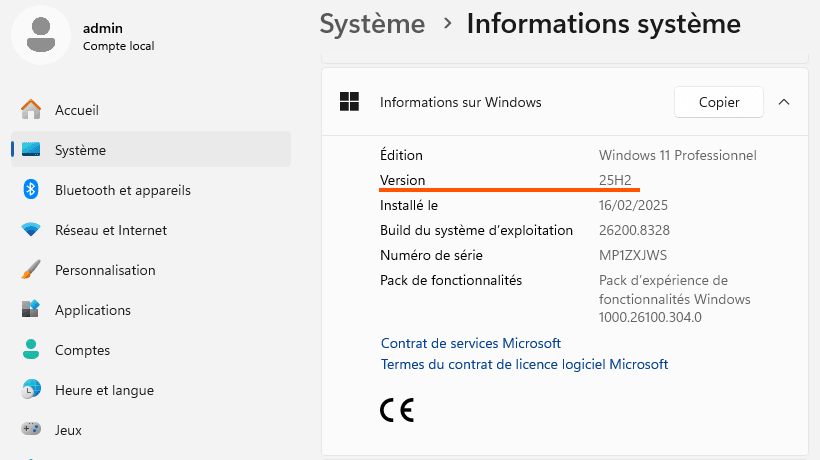
- Ouvrez Paramètres.
- Cliquez sur Système, Descendez jusqu’à Informations système, Regardez la partie Information sur Windows.
- Vérifiez la ligne Version. Idéalement Windows 11 23H2 ou supérieure
Si votre version est ancienne, allez dans Paramètres > Windows Update, puis installez les mises à jour disponibles.
C’est une étape un peu ennuyeuse, mais elle évite de chercher une fonction qui n’apparaît pas simplement parce que Windows n’est pas à jour.
Installer Accès vocal en français sur Windows 11
La première utilisation demande une connexion Internet. Windows doit télécharger les fichiers de langue nécessaires à la reconnaissance vocale.
Voici la méthode :
- Cliquez sur Démarrer.

- Dans la recherche, tapez Accès vocal ou Voice Access. . Cliquez sur l’application Accès vocal.
- Accès vocal demande à télécharger les fichiers de langue (Français) : accepter. A la fin de la procédure, Accès vocal est prêt à être utilisé hors ligne. Une barre apparaît en haut de l’écran. Lancez le guide si Windows le propose.

Une fois cette étape terminée, vous pouvez tester Accès vocal sans connexion Internet.
Astuce : faites un clic droit sur l’icône Accès vocal, puis choisissez Épingler à la barre des tâches. Pour un enfant, c’est beaucoup plus simple que de devoir rechercher l’application à chaque fois.
Utiliser Accès vocal pour dicter au quotidien
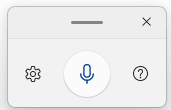
Quand Accès vocal est lancé , une barre apparaît en haut de l’écran. Elle permet d’activer ou de couper le micro  , d’ouvrir les paramètres et d’afficher l’aide.
Pour dicter :
- Ouvrez un logiciel ou une zone de texte.
- Placez le curseur à l’endroit voulu.
- Activez le micro dans Accès vocal.
- Parlez normalement, par phrases courtes.
- Relisez le texte obtenu.
- Corrigez les erreurs.
Au début, il vaut mieux éviter les longues phrases. Exemple :
Je veux écrire un texte sur la Révolution française.
Elle commence en 1789.
Le peuple conteste les privilèges.
Les inégalités provoquent une grande colère.
Ce rythme peut paraître scolaire, mais il aide beaucoup la reconnaissance vocale. Il aide aussi l’élève à organiser sa pensée.
Utiliser Windows + H pour dicter rapidement
Le raccourci Windows + H est très pratique.
Il suffit de :
- Cliquer dans une zone de texte.
- Appuyer en même temps sur Windows + H. une fenêtre apparait et Dicter.
- Cliquer sur le micro pour arrêter.
Dans les paramètres de cette petite fenêtre, vous pouvez activer le lanceur de saisie vocale. Il permet de retrouver plus facilement la dictée dès qu’une zone de texte est disponible.
Vous pouvez aussi activer la ponctuation automatique. C’est souvent utile pour un enfant ou un adulte DYS, car cela évite de devoir dire point, virgule ou point d’interrogation à chaque phrase.
Les commandes vocales utiles pour démarrer
Pas besoin d’apprendre toutes les commandes au départ. Quelques phrases suffisent :
- Arrêter l’écoute
- Supprimer cela
- Sélectionner cela
- Appuyer sur Entrée
- Appuyer sur Retour arrière
- Que puis-je dire ?
La commande Que puis-je dire ? est particulièrement utile. Elle affiche les commandes disponibles sans devoir les chercher sur Internet.
Avec un enfant, je conseille de faire une petite fiche papier avec seulement 5 commandes. Pas plus. L’objectif est de démarrer, pas de transformer la dictée vocale en examen de pilotage d’avion.
Les réglages Accès vocal à vérifier
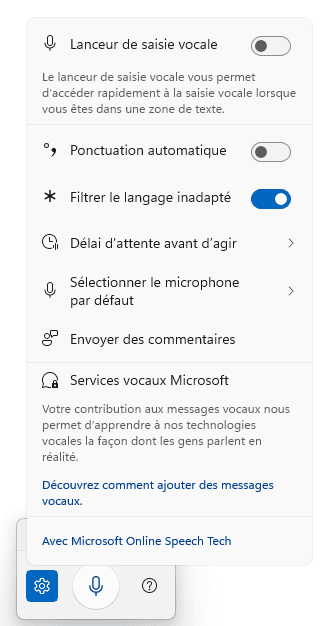
Dans les paramètres d’Accès vocal, regardez surtout :
- le micro sélectionné ;
- la langue utilisée ;
- la ponctuation automatique ;
- le délai avant exécution d’une commande ;
- l’ajout de mots au vocabulaire.
L’ajout au vocabulaire peut aider pour les prénoms, les noms de professeurs, les mots de cours, les lieux ou les termes techniques.
Le délai avant commande est aussi intéressant. Certains enfants parlent lentement, cherchent leurs mots ou font des pauses. Si Windows réagit trop vite, cela peut couper le rythme. Ajuster ce délai rend l’outil plus confortable.
Et la Dictée fluide sur PC Copilot+ : une fonction encore limitée
La Dictée fluide est une évolution plus récente d’Accès vocal sur certains PC Copilot+ ( IA ) . Elle peut corriger en temps réel la ponctuation, la grammaire et certains mots de remplissage grâce à de petits modèles de langage exécutés sur l’appareil.
C’est prometteur, mais encore dépendant du matériel, de la version de Windows et des langues disponibles. Pour un usage familial en français aujourd’hui, le plus concret reste Accès vocal classique.
Accès vocal pour un élève DYS : ce que cela peut changer
Accès vocal peut aider quand l’élève a les idées, mais que l’écrit bloque.
Cela peut concerner :
- une dysgraphie ;
- une dysorthographie ;
- une dyspraxie ;
- une grande lenteur de frappe ;
- une fatigue importante à l’écrit ;
- une difficulté à copier ou produire un texte long.
L’élève peut d’abord dicter ses idées. Ensuite seulement, il relit, corrige et améliore. Cette séparation des tâches est très utile : produire d’abord, corriger ensuite.
C’est souvent moins épuisant que de devoir réfléchir au contenu, au geste d’écriture, à l’orthographe, à la ponctuation et à la mise en page en même temps.
Pour les élèves qui utilisent déjà un ordinateur en classe, Accès vocal peut compléter le clavier. Vous pouvez aussi lire Utilisation d’un PC en cours pour les DYS pour réfléchir à l’organisation globale.
Quel micro choisir pour une dictée vocale fiable ?
Le micro intégré de l’ordinateur peut suffire pour tester. Mais pour un usage régulier, un micro-casque USB donne souvent de meilleurs résultats.
La dictée vocale dépend énormément de la qualité du son. Si le micro capte les bruits ambiant, la ventilation du PC ou les conversations autour, Windows risque de mal comprendre.
Pour un élève DYS, un mauvais micro peut vite faire abandonner l’outil. Ce n’est pas forcément la dictée qui est mauvaise. C’est parfois juste le son qui n’est pas assez propre.
À la maison, vous pouvez aussi tester un kit mains libres de téléphone branché sur la prise jack de l’ordinateur. Ce n’est pas toujours parfait, mais c’est souvent mieux qu’un micro intégré trop éloigné.
Les limites de la dictée vocale Windows 11
La dictée vocale ne transforme pas automatiquement un texte oral en texte parfait.
Elle peut se tromper sur :
- les homophones ;
- les noms propres ;
- les mots techniques ;
- les phrases mal articulées ;
- les bruits autour ;
- les changements de langue ;
- la ponctuation.
Il faut donc prévoir une étape de relecture. Pour un élève dysorthographique, l’idéal est souvent d’associer dictée vocale, correcteur orthographique et lecture à voix haute du texte final.
La dictée vocale peut aussi être difficile en classe si l’environnement est bruyant ou si l’élève n’ose pas parler devant les autres. Dans ce cas, elle sera peut-être plus utile à la maison, pour les devoirs, les brouillons ou les révisions.
Comment tester Accès vocal en 15 minutes
Voici un test simple à faire en 15 minutes.
Ouvrez un document vide. Demandez à l’enfant de dicter cinq phrases sur un sujet facile : sa journée, un animal, un jeu, une leçon courte.
Puis regardez trois choses :
- le texte est-il compréhensible ?
- l’enfant est-il moins fatigué ?
- la correction reste-t-elle raisonnable ?
Si la réponse est oui, l’outil mérite d’être travaillé. Si la dictée produit trop d’erreurs ou stresse l’enfant, il vaut mieux attendre, changer de micro ou essayer dans un environnement plus calme.
L’objectif n’est pas de forcer un outil parce qu’il est moderne. L’objectif est de voir s’il compense vraiment une difficulté.
Mon avis sur Accès vocal pour les élèves DYS
Accès vocal est une très bonne piste pour les familles équipées d’un PC Windows 11. Il est gratuit, intégré, utilisable hors ligne après installation, et assez simple à tester.
Le raccourci Windows + H est aussi à essayer, surtout depuis que la dictée peut fonctionner hors ligne après l’installation des composants vocaux, comme observé lors de mes tests.
Pour un élève DYS, la vraie question n’est pas : est-ce que la dictée vocale est parfaite ? La bonne question est : est-ce qu’elle permet de produire plus facilement un premier texte ?
Si oui, c’est déjà beaucoup. Parce qu’un enfant qui arrive à sortir ses idées peut ensuite apprendre à les organiser, les corriger et les améliorer. La dictée vocale ne remplace pas l’écriture. Elle peut ouvrir une porte quand l’écrit bloque trop fort.
Partagez :

90 icônes de matières scolaires gratuites pour élèves DYS

ALD non exonérante : les transports changent en octobre