
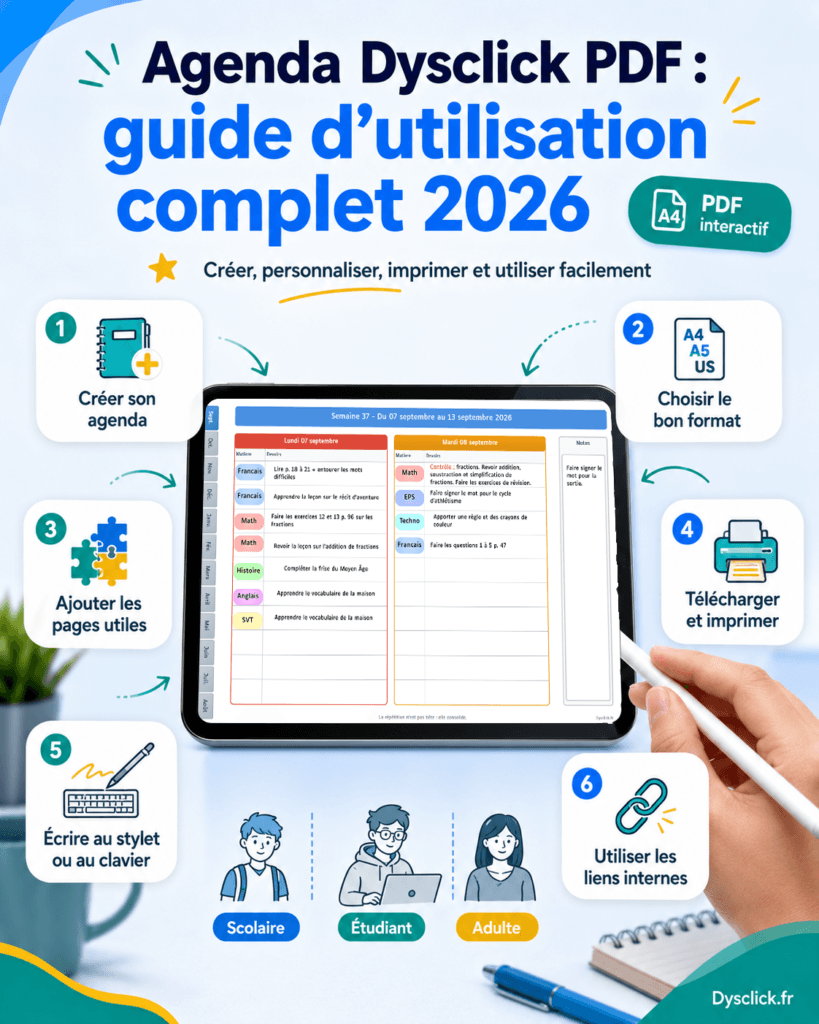
L’agenda Dysclick est un agenda PDF interactif, personnalisable , pensé pour aider les DYS TDAH à mieux se repérer dans leurs devoirs, leurs cours et leur organisation quotidienne.
Vous avez créé un agenda Dysclick, mais vous ne savez pas quel format choisir, où cliquer, comment l’imprimer ou comment écrire dedans sur tablette ? Ce guide sert exactement à ça.
Il concerne tous les agendas Dysclick : agenda scolaire, étudiant, adulte, papier ou numérique. L’objectif est simple : créer votre agenda, choisir le bon format, télécharger le PDF, l’imprimer si besoin, puis l’utiliser sur tablette ou ordinateur sans perdre vos notes en route.
- Créer son agenda avec le générateur
- Comprendre les réglages de l’agenda PDF Dysclick
- Ajouter les pages outils utiles à son agenda
- Télécharger, sauvegarder et imprimer l’agenda PDF
- Utiliser l’agenda Dysclick sur tablette ou ordinateur
- Utiliser l’agenda avec Notability, Goodnotes ou PDF-XChange
- Utiliser l’agenda sur ordinateur ( windows / Mac )
- Problèmes fréquents avec l’agenda PDF Dysclick
- FAQ sur l’agenda Dysclick PDF
Créer son agenda avec le générateur
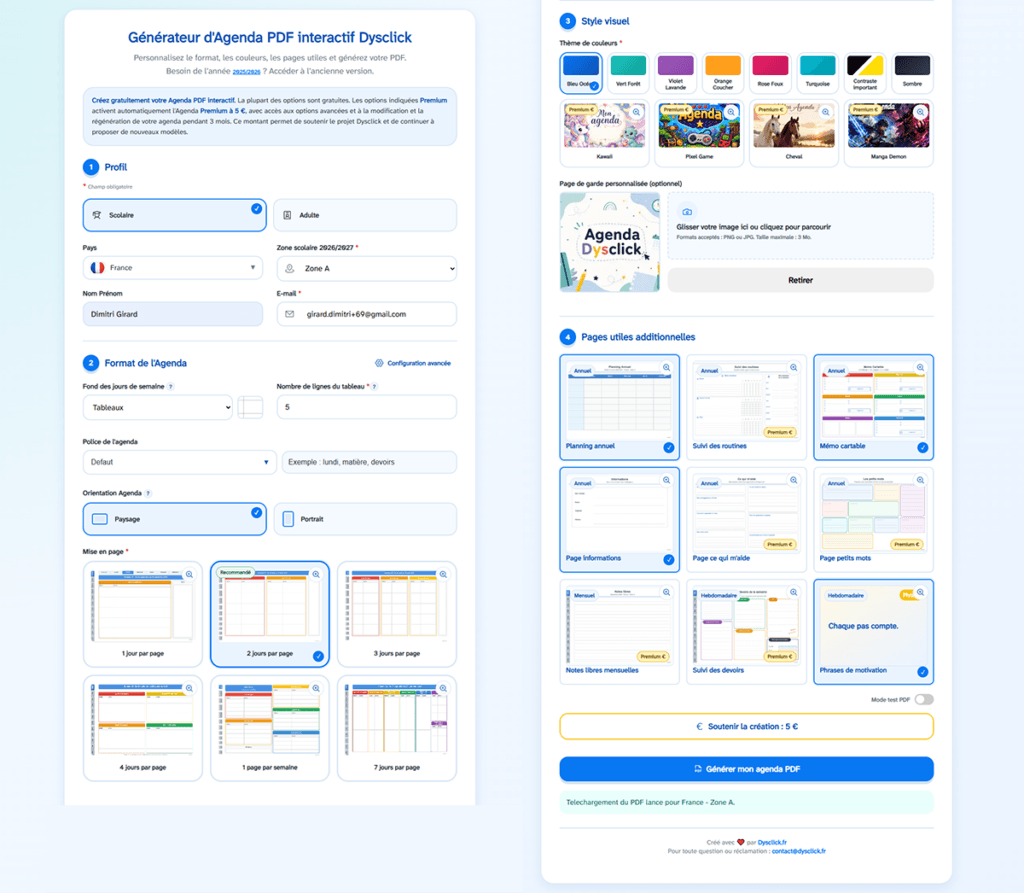
Le générateur fonctionne par blocs. Vous choisissez d’abord le type d’agenda, puis les réglages visuels et les pages utiles.
Les principaux blocs sont :
– Profil
– Format de l’agenda
– Fond d’écriture
– Police
– Thème visuel
– Pages utiles
– Génération du PDF
Chaque réglage est détaillé dans le chapitre suivant. Pour commencer simplement, laissez les réglages par défaut, choisissez seulement le type d’agenda et cliquez sur Générer mon agenda PDF.
Comprendre les réglages de l’agenda PDF Dysclick
Choisir le format de page selon l’usage
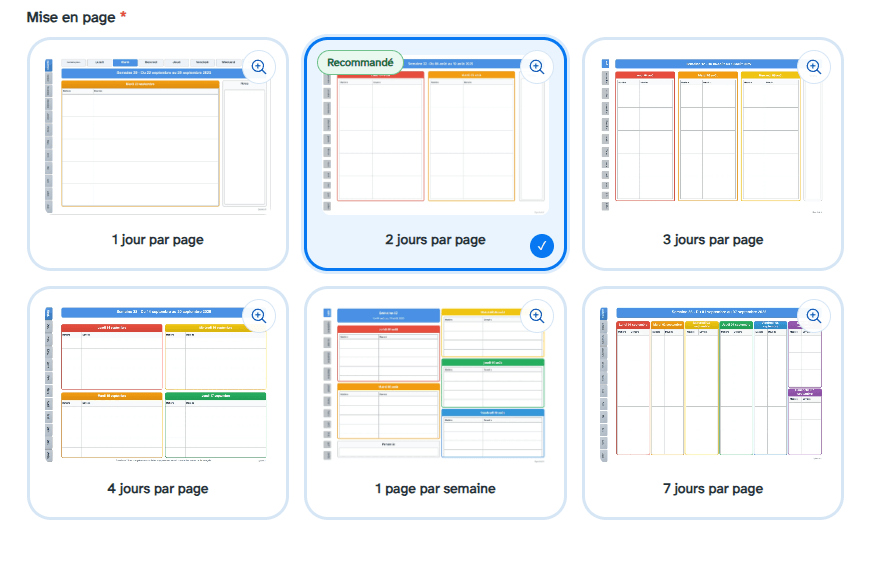
Le format change directement l’usage.
Plus il y a de jours sur une page, plus la vue d’ensemble est bonne. Mais l’espace d’écriture diminue.
Moins il y a de jours sur une page, plus l’écriture est confortable. Mais il faut tourner plus souvent les pages.
Pour un usage numérique, le format 2 jours par page est souvent le plus confortable. Mais cela dépend beaucoup des besoins de chacun .
Pour une personne qui ecrit à la main ou aux stylos , et qui à des diffuculté ou fatigue d’écriture comme les dysgraphique ou dysgraphie , le meilleur choix est une pages par jour .
Pour une personne avec des diffucilté d’organisation comme avec le TDAH , le meilleur choix et de d’avoir une vue d’enseble de ca semaine avec une mise en page avec 7 colonnes ou 1 semaines par pages .
Paysage ou portrait : quel affichage choisir ?
Le format paysage est souvent plus confortable pour écrire, surtout sur tablette ou ordinateur. Les zones sont plus larges, les lignes respirent mieux, et la navigation est plus agréable sur écran.
Le format portrait peut être pratique pour imprimer, ranger dans un classeur, ou utiliser l’agenda comme un cahier vertical.
Choisir un fond d’écriture lisible
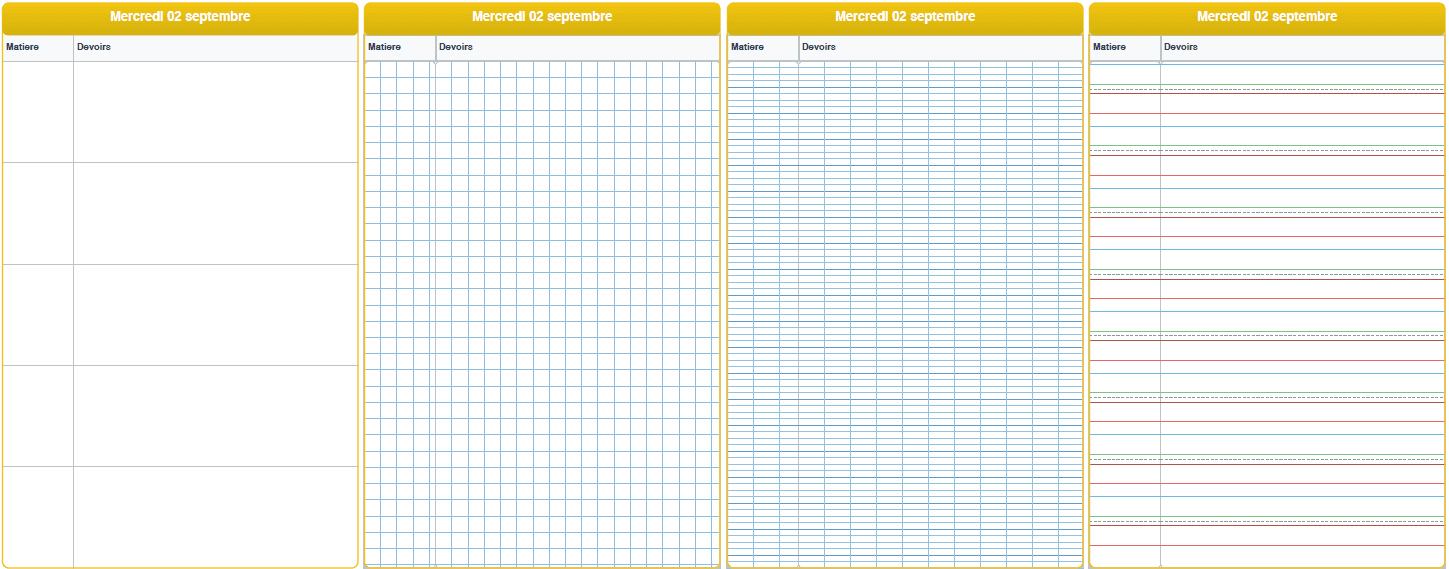
Le fond tableau structure bien les informations. Il est pratique pour séparer matière, tâche, rendez-vous ou rappel. Il est le plus pratique pour une utisation aux clavier . Le nombre de ligne du tableaux peut etre personalisé pour s’adapter a vos besoins.
Le fond quadrillé petit carreaux ou grand careaux ( seyes) donne des repères visuels. Il peut aider pour aligner, dessiner, poser des schémas ou écrire plus régulièrement.
Le fond blanc allège la page. Il convient aux personnes qui se sentent vite surchargées par les lignes ou les grilles.
Le fond avec lignage DYS aide à mieux se repérer dans l’espace d’écriture grâce à des lignes colorées qui indiquent où poser, monter ou descendre les lettres.
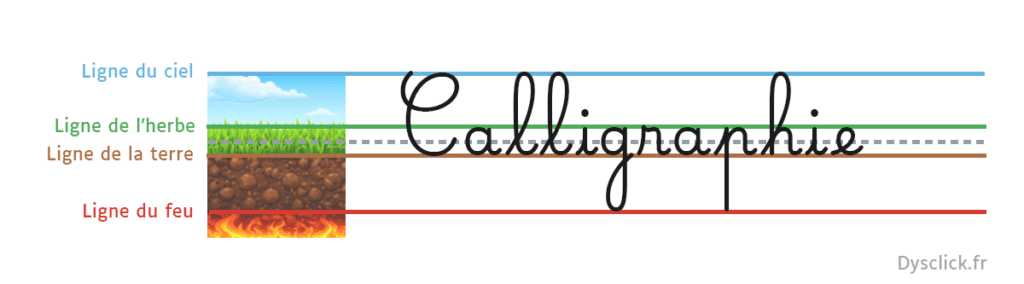
Le fond avec lignage DYS est pensé pour l’écriture manuscrite, que ce soit au crayon, au stylo ou au stylet. Il aide les enfants qui ont des difficultés d’écriture à mieux se repérer dans l’espace de la ligne. Chaque couleur donne un indice visuel simple : la ligne marron représente la terre, base sur laquelle les lettres se posent ; la ligne verte représente l’herbe, qui aide à placer le corps des lettres ; les lignes du haut servent de repères pour les lettres qui montent, comme l, h ou t ; la zone du bas aide à visualiser les lettres qui descendent, comme p, j ou g. L’objectif est de rendre l’écriture plus claire, plus régulière et moins fatigante.
Choisir une police adaptée à la lecture
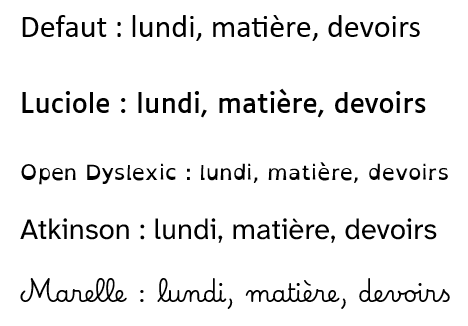
La police peut améliorer le confort de lecture, surtout si l’agenda est utilisé souvent, mais le mieux reste de tester celle qui fatigue le moins.
- Default : police classique, simple et neutre, adaptée si vous voulez un rendu sobre et proche des documents habituels.
- Luciole : police très lisible, pensée pour l’accessibilité, avec des lettres bien différenciées et un bon confort de lecture.
- OpenDyslexic : police conçue pour aider certains lecteurs dyslexiques grâce à des lettres plus marquées, même si elle ne convient pas à tout le monde.
- Atkinson : police très claire, avec des formes de lettres bien distinctes, intéressante pour limiter les confusions visuelles.
- Marelle : police cursive, utile pour se rapprocher de l’écriture manuscrite, surtout pour les jeunes enfants ou les exercices d’écriture.
Pour comprendre le rôle des polices, vous pouvez lire Dyslexie : quelles polices pour lire sans effort ?. Pour adapter plus largement un document, l’article Guide pour adapter vos documents aux dyslexiques donne aussi des réglages simples.
Choisir un thème visuel sans perdre en lisibilité
Le thème change les couleurs de l’agenda sur l’ensemble des pages. Il permet d’adapter l’ambiance visuelle à vos goûts, mais aussi à votre confort de lecture.
- Le thème Contraste important propose des couleurs très marquées. Il peut être utile pour les personnes qui ont besoin de repères plus visibles ou d’un meilleur contraste à l’écran comme à l’impression.
- Le thème Sombre utilise un fond noir. Il est surtout adapté à une utilisation sur écran, par exemple sur tablette ou ordinateur. Il peut réduire l’éblouissement dans certains contextes et aider à économiser un peu de batterie sur les écrans compatibles.
L’agenda propose aussi des thèmes payants plus illustrés. Ces thèmes modifient les couleurs, la couverture, certains fonds de page, et ajoutent des stickers pour rendre l’agenda plus agréable à utiliser. Ils ajoutent aussi, à la fin de l’agenda, des pages de stickers qui regroupent les images du thème. Les visuels restent volontairement légers pour garder un agenda lisible.
Thèmes illustrés disponibles :
- Kawaii : un thème mignon, coloré, dans des tons rose bonbon, avec licornes, petit dragon, capybara et arc-en-ciel.
- Pixel Game : un thème inspiré des jeux vidéo rétro, avec blocs, trésors, étoiles et ambiance pixel art.
- Cheval : un thème pensé pour les amoureux des chevaux et des poneys.
- Manga Demon Hunter : un thème inspiré des univers manga d’aventure, avec héros, épées enchantées et chasse aux démons.
Choisissez un thème qui donne envie d’utiliser l’agenda, mais gardez une règle simple : la lisibilité passe avant le style. Un thème coloré peut motiver. Un thème plus sobre peut réduire la fatigue visuelle.
Personnaliser la couverture de l’agenda
La couverture de l’agenda peut aussi être personnalisée. Vous pouvez ajouter votre propre image de couverture au moment de la création de l’agenda.
Formats acceptés : PNG ou JPG.
Taille maximale : 3 Mo.
Ajouter les pages outils utiles à son agenda
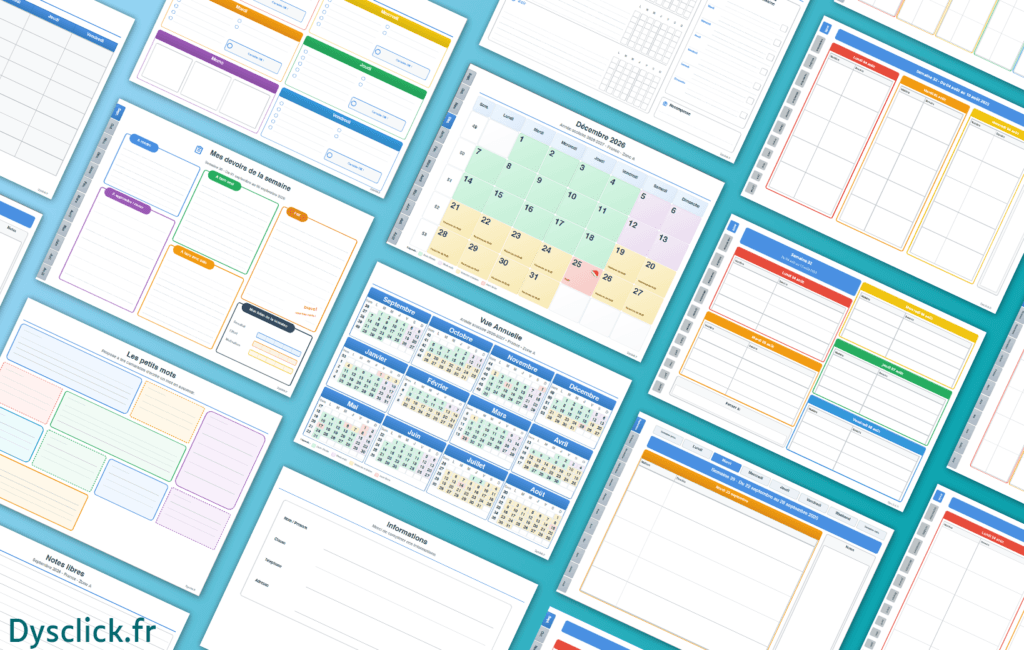
Les pages utiles ajoutent des fonctions et repères pratiques à l’agenda. Elles ne sont pas là pour tout remplir, mais pour retrouver rapidement les informations qui évitent les oublis, les disputes du soir ou les recherches dans dix supports différents.
Le bon réflexe : choisir seulement les pages qui seront vraiment utilisées. Un agenda simple mais utilisé vaut mieux qu’un agenda complet abandonné au bout de trois semaines. vous pouvez aussi télécharger les pages outils séparements
Planning annuel : voir les grandes dates
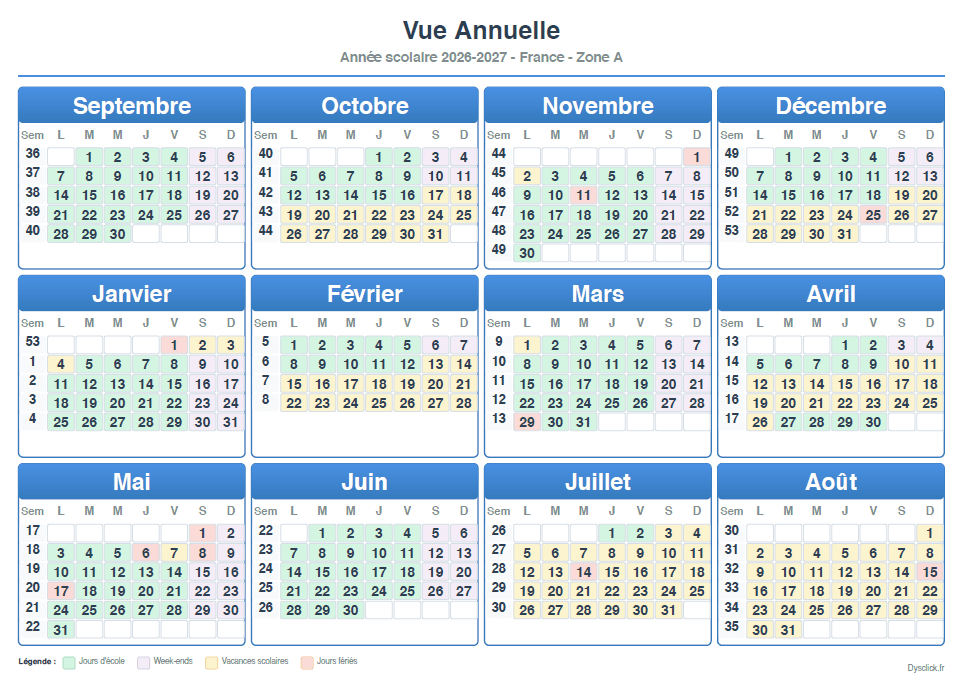
Le planning annuel sert à poser les grands repères de l’année : vacances, examens, stages, rendez-vous importants, projets, périodes chargées.
Il est utile pour voir l’année d’un seul coup, sans feuilleter tout l’agenda. Pour un élève, on peut y noter les conseils de classe, les évaluations importantes ou les semaines de stage. Pour un adulte, il peut servir à suivre les projets, les congés ou les rendez-vous récurrents.
À utiliser simplement : ajoutez uniquement les événements qui changent vraiment l’organisation. Trop d’informations rendent la page illisible.
Emploi du temps : garder la semaine sous les yeux
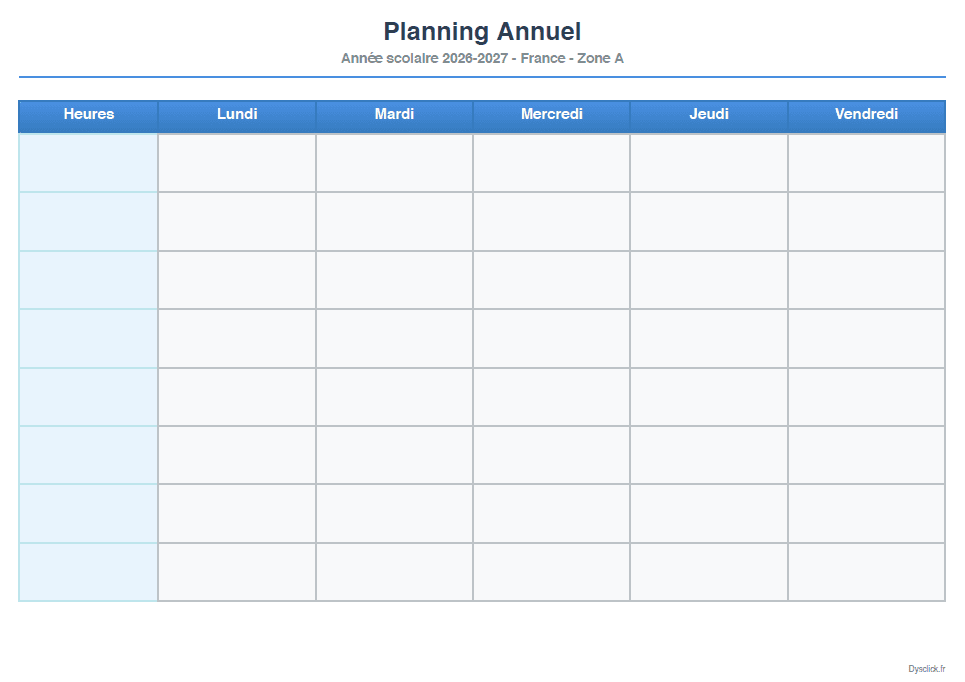
La page emploi du temps sert à garder sous les yeux l’organisation fixe de la semaine : cours, activités, rendez-vous réguliers, temps de travail, trajets ou créneaux importants.
Elle est utile pour éviter de chercher chaque jour ce qui est prévu, surtout quand les horaires changent selon les jours. Pour un élève, elle permet de repérer rapidement les matières, les salles, les temps de pause ou les affaires à prévoir. Pour un adulte ou un étudiant, elle peut servir à poser les blocs fixes de la semaine : travail, cours, sport, rendez-vous, temps calme.
À utiliser au mieux : remplissez d’abord les horaires fixes, puis ajoutez seulement les informations vraiment utiles : salle, matériel à prendre, activité particulière. Vous pouvez aussi utiliser une couleur par type d’activité pour repérer plus vite les moments de la journée.
Routines matin et soir : limiter les oublis
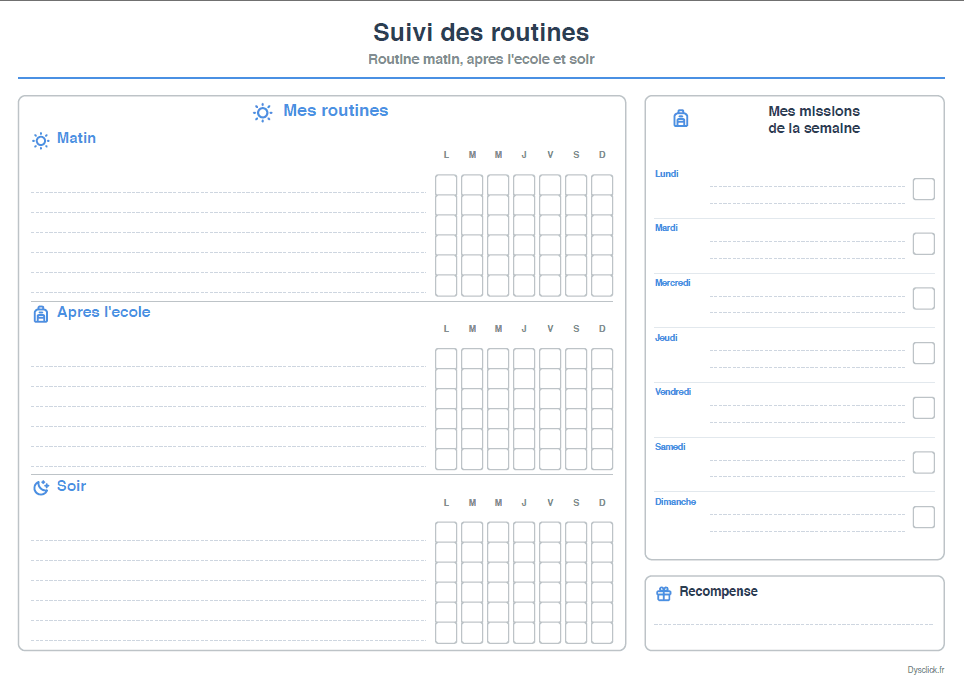
La page de suivi des routines aide à répéter les petites actions du quotidien : préparer son sac, lire 10 minutes, vérifier les devoirs, ranger les documents, prendre un traitement si cela concerne la famille, préparer les affaires du lendemain.
Elle est utile quand les oublis reviennent souvent ou quand une routine doit devenir plus automatique.
À utiliser au mieux : choisissez peu de routines, entre 3 et 5 maximum. Cochez chaque jour sans chercher la perfection. L’objectif est de voir ce qui revient, pas de remplir une grille parfaite.
Mémo cartable : préparer le sac sans stress
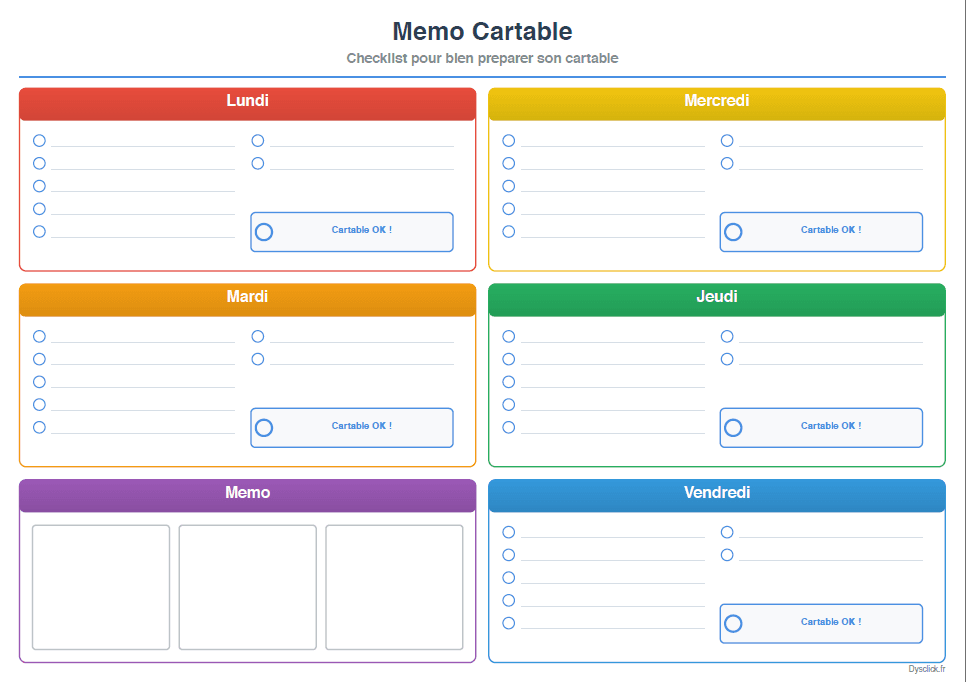
Le mémo cartable sert à préparer ou vérifier les affaires à emporter chaque jour : cahiers, livres, trousse, tablette, chargeur, tenue de sport, documents à signer.
Il est surtout utile pour un usage scolaire, mais peut aussi servir de check-list quotidienne pour un sac de travail, un sac d’activité ou une organisation familiale.
À utiliser au mieux : remplissez les affaires fixes une seule fois, puis ajoutez les besoins particuliers dans les cases libres. Le mémo doit rester rapide à lire, sinon il ne sera pas utilisé.
Page informations : retrouver les repères essentiels
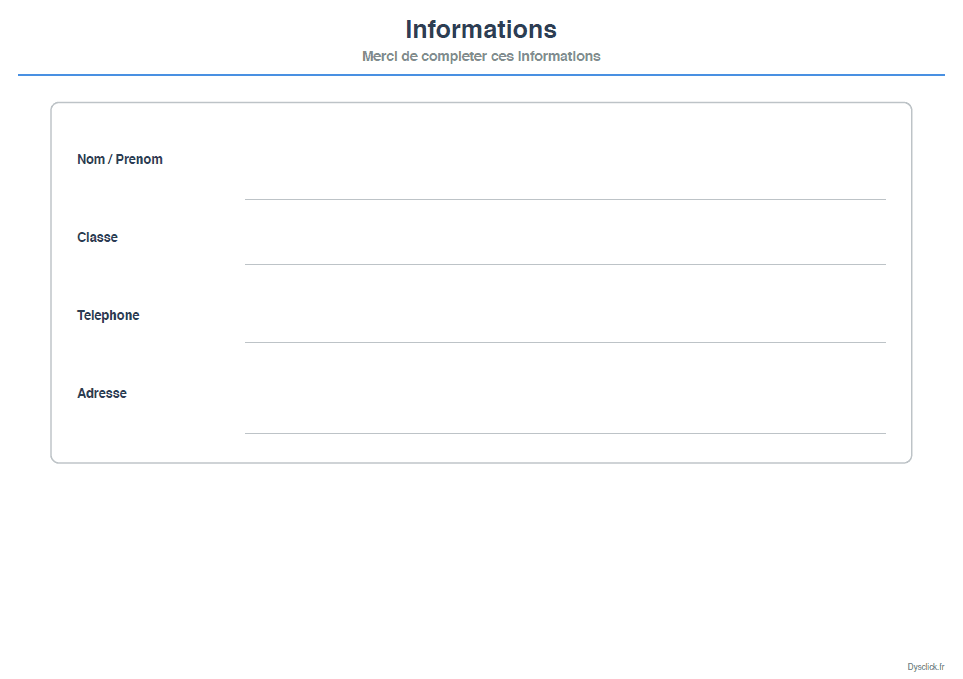
La page informations regroupe les éléments pratiques : nom, classe, téléphone, adresse ou informations utiles en cas de perte de l’agenda.
Elle permet aussi d’avoir une page claire à montrer à un adulte référent si besoin.
À utiliser au mieux : indiquez seulement les informations nécessaires. Pour une version numérique partagée ou utilisée sur tablette, évitez d’ajouter trop de données personnelles.
Ce qui m’aide : noter les besoins et aménagements
Cette page sert à noter les besoins, les aménagements, les outils utiles et les méthodes qui fonctionnent. Elle peut aider à expliquer rapidement ce qui facilite le travail, en classe, à la maison ou pendant les contrôles.
Elle est particulièrement utile pour préparer la rentrée, un rendez-vous avec l’école, une réunion de suivi ou un échange avec un enseignant.
À utiliser au mieux : formulez des phrases courtes et concrètes.
Exemples :
- J’ai besoin des consignes écrites.
- Je travaille mieux avec un texte aéré.
- J’utilise le clavier pour les longs écrits.
- Je relis mieux avec la synthèse vocale.
- Pour les contrôles, j’ai besoin de temps supplémentaire.
Cette page peut aussi compléter une démarche d’aménagement. Pour mieux comprendre les cadres possibles, vous pouvez lire Aménagements scolaires DYS : loi, PAP, PPS, MDPH.
Les petits mots : garder des encouragements
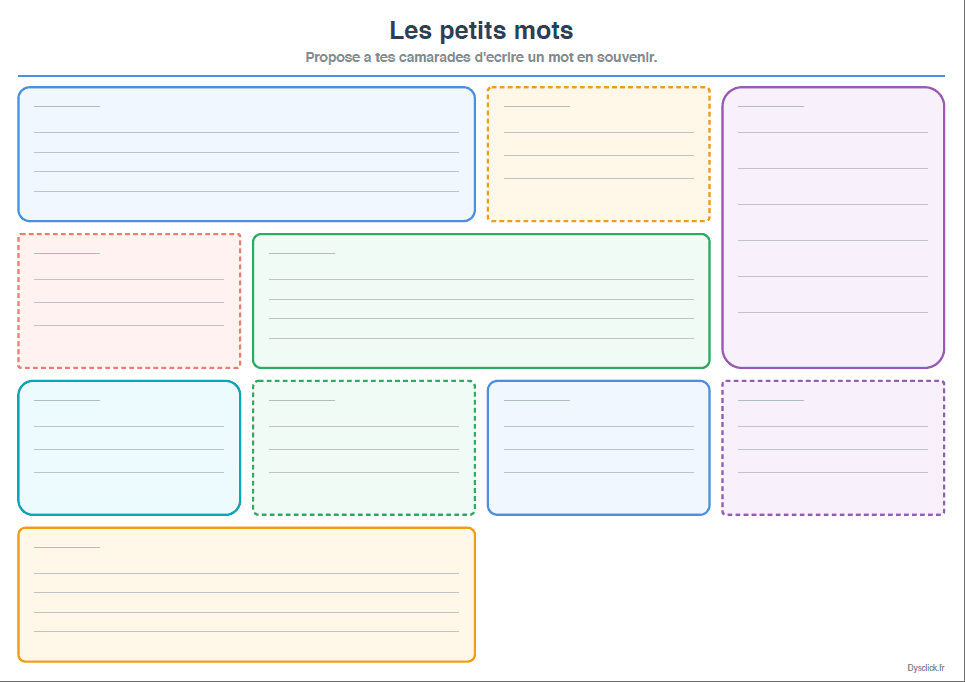
La page Les petits mots permet de garder des messages positifs, des encouragements, des souvenirs ou des mots de camarades, proches, enseignants ou collègues.
Elle sert à créer une page ressource, surtout dans les moments de fatigue ou de découragement. Ce n’est pas une page de travail. C’est une page pour garder des traces positives.
À utiliser au mieux : proposez à quelques personnes d’écrire un mot court. Une phrase suffit. L’objectif est de pouvoir relire facilement des messages qui redonnent confiance.
Notes mensuelles : centraliser les idées et rappels
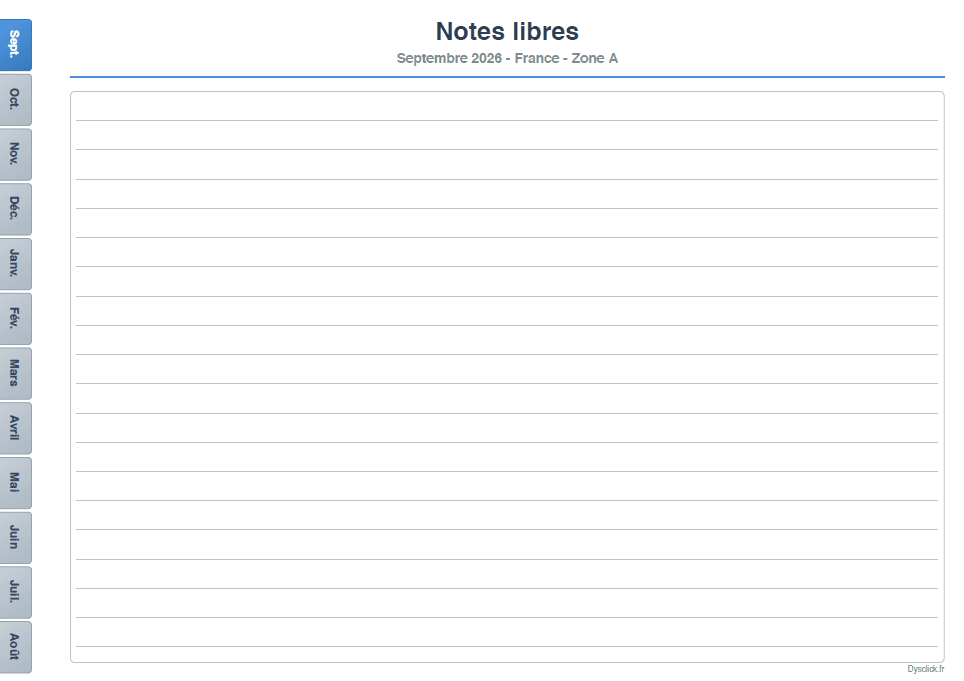
Les notes libres mensuelles servent à écrire tout ce qui ne rentre pas dans une case de l’agenda : idées, rappels, listes, brouillons, rendez-vous à reprendre, questions à poser, choses à ne pas oublier.
Cette page est utile pour éviter les post-it partout, les notes dans le téléphone et les informations perdues.
À utiliser au mieux : gardez une page par mois pour les informations temporaires. À la fin du mois, barrez ce qui est terminé et reportez seulement ce qui reste utile.
Suivi des devoirs : voir ce qui reste à faire
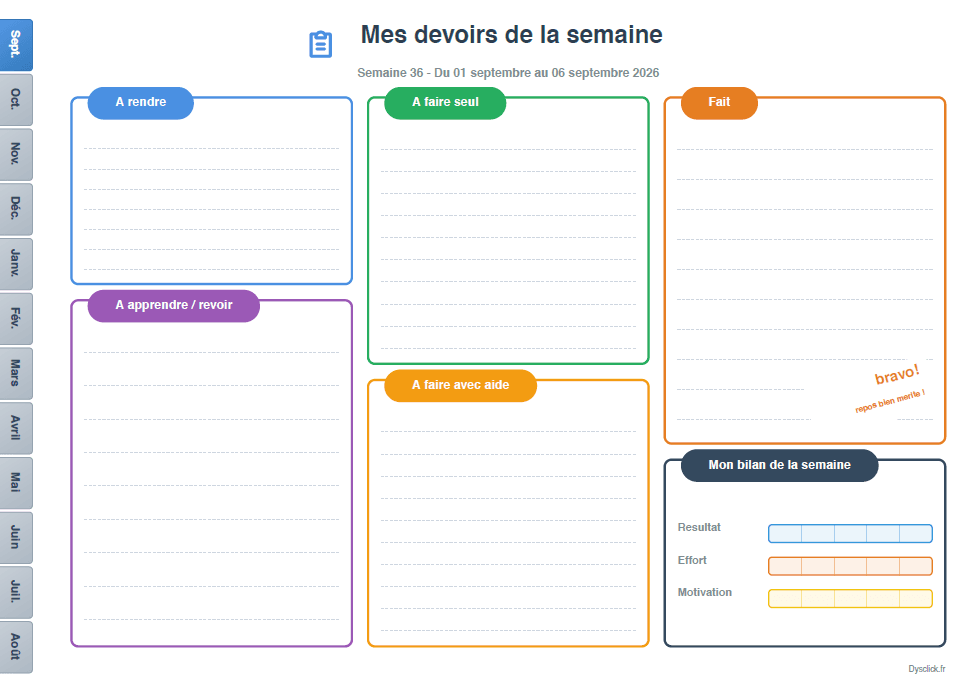
Le suivi des devoirs permet de classer les tâches de la semaine : à rendre, à faire seul, à apprendre ou revoir, à faire avec aide, fait.
Cette page aide à sortir du simple devoir noté en vrac. Elle permet de voir ce qui demande de l’autonomie, ce qui nécessite un adulte, et ce qui est déjà terminé.
À utiliser au mieux : remplissez la page en début ou en milieu de semaine, puis cochez au fur et à mesure. La colonne fait doit être visible : elle aide à mesurer le travail accompli, pas seulement ce qu’il reste à faire.
Télécharger, sauvegarder et imprimer l’agenda PDF
Après génération, le PDF arrive généralement dans le dossier Téléchargements de votre appareil.
Renommez-le tout de suite avec un nom clair.
Exemples :
- Agenda-2026-2027-Lucas.pdf
- Agenda-Pro-2026-Théodora.pdf
- Agenda-Etudiant-2026-2027.pdf
Gardez toujours une copie originale non modifiée. Elle servira si vous faites une erreur, si vous voulez recommencer, ou si une application enregistre mal les annotations.
Sauvegardez ensuite votre agenda dans un endroit facile à retrouver : Documents ; bureau ; Google Drive ; OneDrive ; iCloud Drive ; dossier école ; dossier organisation.
Conseils pour imprimer l’agenda au bon format
Pour une impression simple, choisissez :
- format A4 ;
- orientation portrait ;
- recto-verso pour réduire le nombre de feuilles ;
- reliure, classeur ou porte-vues selon l’usage.
Vous pouvez aussi imprimer l’agenda dans un autre format, comme le A3 ou le A5.
- Le format A3 est très pratique pour les pages mensuelles ou les semainiers, car il offre plus d’espace pour écrire et mieux visualiser la période.
- Le format A5 fonctionne bien pour un agenda plus compact, surtout avec les modèles 1 jour par page ou 2 jours par page.
Si une partie de la page est coupée à l’impression, vérifiez l’option Ajuster à la page ou Réduire à la zone imprimable.
Vous n’êtes pas obligé d’imprimer tout l’agenda. Vous pouvez imprimer uniquement quelques pages, par exemple la semaine en cours, le mois en cours ou le trimestre.
C’est une bonne solution pour garder un agenda avec assez de place pour écrire, tout en évitant d’alourdir le cartable, le sac ou le classeur.
Utiliser l’agenda Dysclick sur tablette ou ordinateur
L’agenda Dysclick est un fichier PDF interactif. Il peut être imprimé, mais il est surtout pensé pour être ouvert dans une application qui permet d’annoter un PDF.
Ce n’est pas une application avec un compte, des notifications ou une synchronisation intégrée. C’est un document PDF que vous importez dans votre outil préféré, puis que vous complétez comme un cahier numérique.
Sur iPad ou tablette, vous pouvez l’utiliser avec des applications comme Goodnotes, Notability, Noteshelf ou PDF Expert. Sur ordinateur, vous pouvez l’ouvrir avec PDF Expert , Goodnotes , Microsoft Edge, Adobe Acrobat Reader, Xodo ou Aperçu sur Mac.
Écrire dans l’agenda au stylet ou au clavier
Une fois l’agenda importé, vous pouvez le compléter de deux façons.
Au stylet, vous écrivez directement sur la page, comme sur un agenda papier. C’est pratique pour entourer, surligner, dessiner une flèche ou écrire rapidement une note.
Au clavier, vous utilisez l’outil texte de votre application. En général, il suffit de sélectionner le mode texte, puis de cliquer ou toucher l’endroit où vous voulez écrire. Vous pouvez ensuite déplacer, agrandir ou corriger le texte selon l’application.
Créer des stickers de matières pour gagner du temps
Pour les matières, le plus simple est de créer dès le début de l’année des stickers avec les couleurs utilisées en cours. Nous recommandons d’associer une couleur différente à chaque matière. Cette organisation visuelle facilite la lecture des devoirs et permet d’identifier en un coup d’œil les leçons à apprendre, les exercices à faire ou les documents à préparer. Pour aller plus loin, vous pouvez reprendre les mêmes couleurs que celles de l’emploi du temps : moins de repères à mémoriser, donc moins de charge mentale.
Les stickers peuvent aussi servir à faire ressortir les éléments importants dans l’agenda : contrôle, devoir à rendre, document à signer, matériel à apporter ou rappel à ne pas oublier.
Pour que le système reste simple, vous pouvez utiliser trois niveaux de priorité :
Impératif : ce qui est demandé par les enseignants, comme un exercice à faire, une leçon à apprendre, un devoir à rendre ou la date d’un contrôle.
Recommandé : le travail personnel prévu à l’avance, comme relire une leçon, commencer une révision, préparer un exposé ou anticiper un gros devoir.
Facultatif : les petits rappels, les idées, les notes personnelles ou les informations utiles mais moins urgentes.
L’objectif n’est pas de décorer l’agenda, mais de rendre les priorités visibles en quelques secondes.
Utiliser les liens internes pour naviguer vite
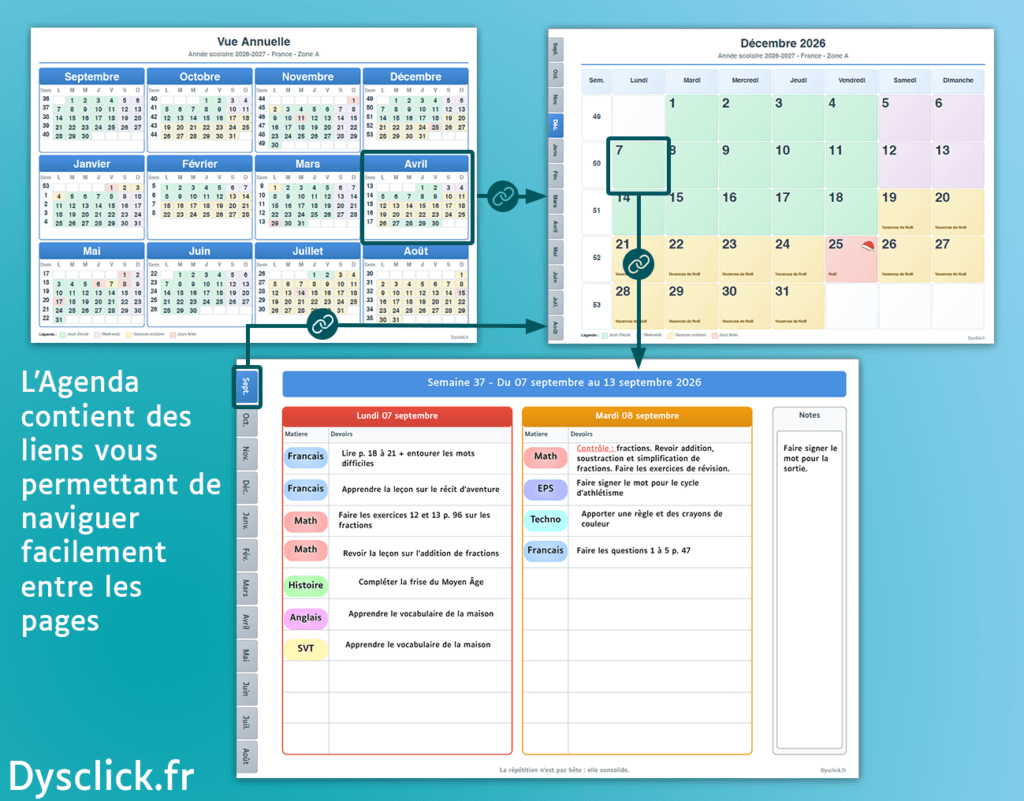
L’agenda contient des liens internes pour éviter de chercher les pages une par une.
Depuis le calendrier annuel, vous pouvez cliquer sur un mois pour aller directement à la page mensuelle correspondante.
Depuis une page mensuelle, vous pouvez cliquer sur un jour pour ouvrir la page ou la semaine qui contient ce jour.
La barre de navigation mensuelle permet de passer rapidement d’un mois à l’autre.
La barre de navigation hebdomadaire permet de se déplacer plus vite dans les jours ou les semaines, selon le format choisi.
Dans certaines applications, les liens internes fonctionnent seulement en mode lecture ou navigation. Si un lien ne réagit pas, désactivez l’outil stylo ou texte, puis réessayez.
Sauvegarder l’agenda sans perdre ses notes
Quand vous écrivez dans l’agenda, vous modifiez votre copie du PDF. Pensez à vérifier que votre application sauvegarde bien les annotations.
Le bon réflexe : garder une copie originale de l’agenda, puis travailler sur une copie renommée.
Exemple : Agenda-2026-2027-Lucas-version-utilisation.pdf
Ainsi, si vous faites une erreur ou si vous voulez repartir de zéro, vous gardez toujours le fichier propre généré au départ.
Utiliser l’agenda avec Notability, Goodnotes ou PDF-XChange
Un agenda PDF devient vraiment pratique sur tablette avec une application d’annotation. Vous pouvez écrire au stylet, taper au clavier, surligner, gommer, déplacer certains éléments et naviguer avec les liens internes.
Dans certaines applications, les liens internes fonctionnent seulement en mode lecture ou navigation. Si un lien ne réagit pas, désactivez l’outil stylo ou texte, puis réessayez.
Notability sur iPad : importer, écrire et cliquer
- Importer le PDF depuis l’iPad : ouvrez l’app Fichiers, puis l’onglet Téléchargements ou l’emplacement où se trouve le PDF. Appuyez sur le PDF, puis sur le bouton Partager. Dans la feuille de partage, choisissez Notability, nommez le fichier si besoin, puis touchez Importer.
- Une fenêtre d’import s’ouvre. Choisissez l’emplacement dans Notability, puis validez l’importation.
- Vérifiez que vous êtes en mode main / défilement. Si l’outil stylo est actif, les appuis écrivent sur la page. En mode main, les liens de navigation sont cliquables.
- Touchez un lien du menu pour aller directement au mois, à la semaine ou à la page utile.
- Pour annoter après la navigation, repassez à l’outil stylo. Pour une écriture plus lisible, vous pouvez activer la grille ou baisser légèrement l’opacité du stylet.
- Pour partager les annotations, exportez le document en PDF depuis le menu Partager. Les liens restent actifs si vous choisissez le format PDF.
Goodnotes ( ipad ) : annoter et naviguer
- Importez le PDF dans Goodnotes depuis Fichiers, iCloud Drive, Google Drive ou le dossier de téléchargement.
- Vous pouvez écrire au stylet, ajouter du texte au clavier, surligner et naviguer dans l’agenda. Les liens internes fonctionnent généralement en mode lecture ou navigation, selon la version utilisée.
- Pensez à activer la synchronisation si vous utilisez plusieurs appareils.
Samsung Notes sur Android
- Ouvrez l’agenda PDF depuis Téléchargements ou Mes fichiers.
- Choisissez Ouvrir avec Samsung Notes ou importez le PDF directement depuis Samsung Notes.
- Écrivez au S Pen pour compléter, entourer, surligner ou barrer.
- Pour écrire au clavier, utilisez l’outil texte, puis touchez l’endroit où ajouter votre note.
- Pour utiliser les liens internes, passez en mode lecture ou navigation si le stylet bloque le clic.
- Pensez à sauvegarder ou exporter votre agenda en PDF si vous voulez le garder ou le partager.
Le bon réflexe : gardez une copie originale du PDF, puis utilisez une copie dans Samsung Notes pour votre agenda du quotidien.
Utiliser l’agenda sur ordinateur ( windows / Mac )
Sur ordinateur, le point le plus important est la sauvegarde. Beaucoup d’utilisateurs écrivent dans le PDF, ferment la fenêtre, puis découvrent que rien n’a été enregistré.
Après chaque modification, utilisez Enregistrer ou Enregistrer sous ( ou le racoursit Ctrl+S). Vérifiez ensuite que vos notes apparaissent bien quand vous rouvrez le fichier.
Si l’agenda est utilisé par un élève équipé d’un ordinateur, les articles Comparatif 2026, meilleurs PC pour élèves DYS et Raccourcis clavier à l’école : gagner du temps peuvent aussi aider à améliorer le confort d’usage.
PDF-XChange (Windows)

- Ouvrez le fichier dans PDF-XChange Editor.
- Passez à l’outil Sélection / Main dans la barre d’outils. Si vous êtes en mode annotation, stylo ou surlignage, un clic risque d’écrire au lieu d’ouvrir le lien.
- Cliquez sur les liens du menu pour naviguer dans le document. Si un lien ne s’ouvre pas au simple clic, essayez Ctrl + clic ou clic droit, puis Ouvrir le lien.
- Pour annoter, sélectionnez l’outil d’annotation, puis revenez à l’outil Sélection pour utiliser les liens.
- Si un lien semble désactivé, vérifiez dans les préférences que l’ouverture des liens est autorisée.
Microsoft Edge
Ouvrez le PDF avec Microsoft Edge.
Edge permet généralement d’ajouter du texte, d’écrire à main levée et de surligner. C’est souvent la solution la plus simple sur Windows, car elle est déjà installée.
Pour cliquer sur les liens internes, utilisez le mode lecture ou sélectionnez l’outil de navigation. Après modification, cliquez sur Enregistrer.
Adobe Acrobat Reader
Ouvrez le PDF dans Adobe Acrobat Reader.
Utilisez les outils de commentaire, de texte ou de dessin pour écrire dans l’agenda. Acrobat est fiable pour annoter les PDF, mais l’interface peut sembler plus chargée.
Après chaque session, enregistrez le fichier modifié. Vous pouvez aussi faire une copie avec Enregistrer sous pour garder une version de secours.
Aperçu sur Mac
Sur Mac, ouvrez le PDF avec Aperçu.
L’application permet d’ajouter du texte, des formes, des annotations et des surlignages. Elle convient bien pour un usage simple.
Pour éviter les pertes, dupliquez le fichier avant de commencer, puis enregistrez régulièrement.