Un ordinateur peut alléger l’écriture, faciliter la lecture et aider un élève DYS à suivre les cours. Encore faut-il qu’il arrive intact en classe, qu’il tienne la journée, qu’il puisse se connecter au vidéoprojecteur et que l’élève retrouve rapidement sa souris, son casque ou ses fichiers.
Le PC ne compense pas seul les difficultés. Ce sont surtout les logiciels, les réglages et les méthodes utilisés dessus qui permettent d’adapter un texte, de le lire à voix haute, de corriger l’orthographe ou de dicter. Les accessoires rendent cet ensemble utilisable au quotidien : ils protègent l’ordinateur, simplifient les branchements et évitent qu’un problème matériel bloque tout le cours.
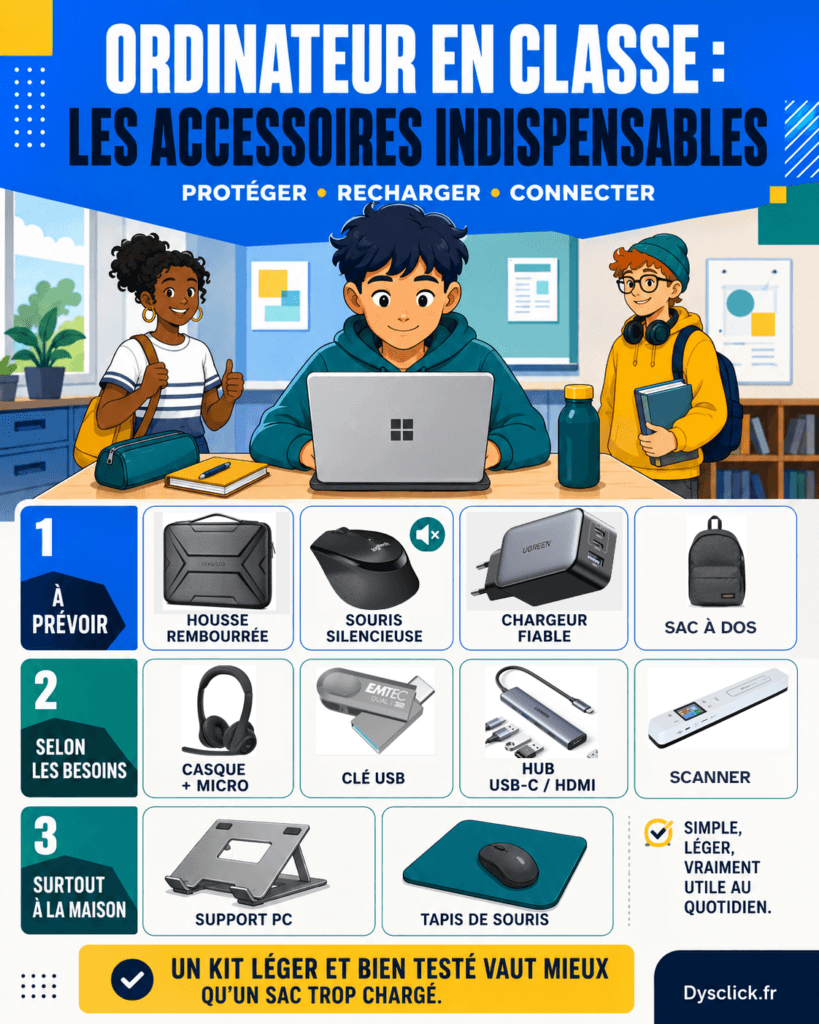
Il n’est pas nécessaire de transformer le cartable en magasin informatique. Pour la plupart des élèves, une housse solide, une souris silencieuse, un chargeur fiable et un casque adapté suffisent pour commencer. Les autres accessoires répondent à un besoin précis : transférer des fichiers, projeter un document, numériser une feuille, prolonger l’autonomie ou améliorer l’ergonomie.
Commencer par vérifier l’ordinateur et les règles de l’école
Avant d’acheter un accessoire, regardez les connecteurs présents sur l’ordinateur. Deux PC Windows qui se ressemblent peuvent utiliser des chargeurs, des ports et des puissances très différents.
- La taille du PC : mesurez sa largeur, sa profondeur et son épaisseur avant de choisir une housse ou un compartiment de sac.
- Les ports disponibles : USB-A, USB-C, HDMI, prise casque et lecteur de carte déterminent les adaptateurs nécessaires.
- La recharge par USB-C : la présence d’un port USB-C ne signifie pas toujours que le PC peut être rechargé par ce port.
- La puissance du chargeur : reprenez la puissance indiquée sur le chargeur d’origine ou dans la documentation du PC.
- Les règles de l’école et des examens : Bluetooth, Wi-Fi, micro, casque, clé USB et logiciels peuvent être autorisés en classe mais encadrés pendant une épreuve.
Pour choisir l’ordinateur lui-même, le guide Comparatif 2026 : meilleurs PC pour élèves DYS détaille le poids, l’autonomie, l’écran et les configurations adaptées à l’école.
Protéger le PC en classe : housse et sac à dos
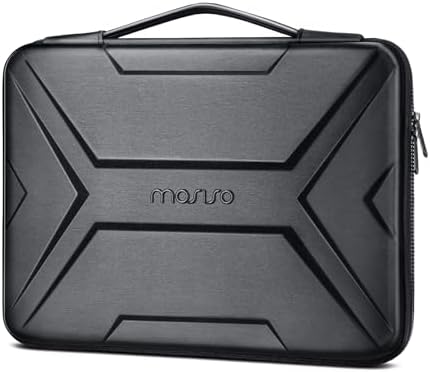
Un PC scolaire passe davantage de temps dans un sac que sur un bureau. La première protection utile est donc une housse rembourrée, adaptée à ses dimensions. Elle limite les rayures, amortit les petits chocs et évite que le chargeur ou une trousse appuie directement sur l’écran.
Une housse semi-rigide protège mieux qu’une pochette très fine lorsque le sac contient des classeurs ou des manuels. Vérifiez la fermeture, les coins renforcés et la présence d’une poche séparée pour la souris et le câble. Une poche trop chargée peut exercer une pression sur le capot du PC. Vérifiez bien la taille de votre ordinateur et de la housse.
Une protection d’écran peut etre utile pour éviter de rayer et habimer votre ordinateur c’est protection permete aussi de protéger des rayon bleu .


Choisir un sac à dos avec compartiment ordinateur
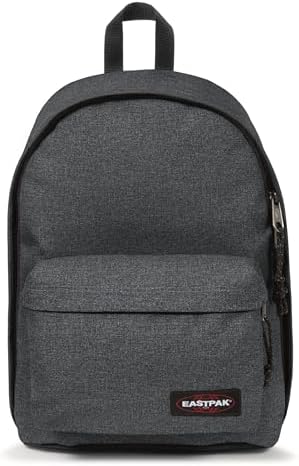
Un compartiment rembourré maintient le PC contre le dos et l’éloigne des gourdes, compas et autres objets susceptibles de l’abîmer. Vérifiez la taille annoncée du compartiment, le poids du sac vide, le confort des bretelles et la présence d’un fond suffisamment stable.
La housse reste utile même avec un compartiment ordinateur. Elle protège le PC lorsqu’il est sorti du sac ou transporté séparément. Pour un élève qui emporte beaucoup de cahiers, un volume plus grand évite de comprimer l’écran, mais augmente aussi le risque de surcharger le cartable.

Le guide sur les fournitures scolaires de rentrée pour DYS aide à compléter les fourniture du cartable sans multiplier les objets ni alourdir inutilement le sac.
Souris silencieuse : l’accessoire le plus utile en classe
Le pavé tactile convient pour ouvrir un fichier ou faire défiler une page. Il est moins confortable pour sélectionner précisément un texte, déplacer une image, utiliser un logiciel de géométrie ou gérer plusieurs documents. Une souris compacte et silencieuse apporte alors un gain immédiat.
La taille doit correspondre à la main de l’élève. Une souris trop grosse fatigue une petite main. Un modèle très compact peut, au contraire, devenir inconfortable pour un lycéen ou un adulte. Le clic silencieux compte en classe, car une souris utilisée toute la journée ne doit pas gêner les autres élèves.


- Logitech M240 Silent : légère, compacte et directement connectée en Bluetooth. Elle évite d’occuper un port USB.
- Logitech M330 Silent Plus : simple et discrète, mais elle utilise un petit récepteur USB qu’il faut éviter de perdre.
- Logitech MX Anywhere 3S : rechargeable et plus complète. Son prix la destine plutôt à un lycéen, un étudiant ou un adulte qui l’utilise intensivement.
Le comparatif Clavier et souris DYS : bien s’équiper pour la rentrée détaille davantage les formats, les repères visuels et les critères de choix.
Clavier externe : utile seulement lorsqu’il répond à une difficulté
Le clavier intégré du PC portable suffit dans la majorité des cas. Ajouter un second clavier augmente le poids, prend de la place sur la table et ajoute un appareil à ranger. Il devient pertinent lorsque les touches du PC sont trop petites, peu lisibles, inconfortables ou lorsque l’ordinateur reste installé sur un poste fixe à la maison.
Pour savoir si l’élève est prêt à utiliser le clavier en cours, consultez Quand votre enfant est-il prêt à utiliser le clavier en classe ?. L’article donne des repères de fluidité, mais rappelle aussi que l’autonomie dans les fichiers et les logiciels compte autant que la vitesse.
Chargeur, câble et batterie : sécuriser une journée complète
Le meilleur chargeur reste celui fourni avec le PC. Il délivre la bonne puissance et utilise le connecteur prévu par le fabricant. Pour éviter les oublis entre la maison et l’école, un second chargeur peut être pratique, à condition de respecter la tension, la puissance et le protocole de recharge du modèle.
Pour un PC rechargeable en USB-C Power Delivery, un chargeur compact de 65 W convient à de nombreux PC portables.

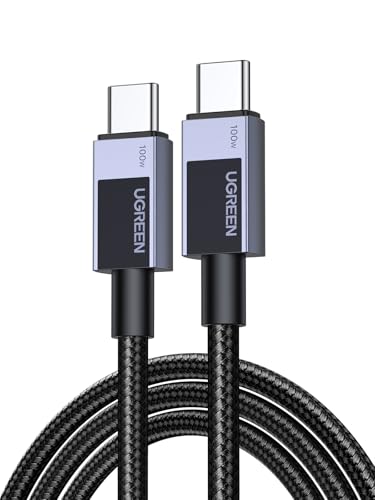
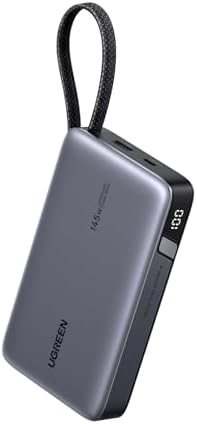
Un câble USB-C de 2 mètres ou 3 mètres facilite la recharge lorsque la prise est éloignée. Il doit accepter la puissance du chargeur.
Batterie externe pour PC : une solution de secours, pas un achat automatique
Une batterie externe peut dépanner un élève lorsque les prises sont rares et que l’autonomie du PC ne couvre plus la journée. Elle doit fournir une puissance suffisante en USB-C Power Delivery. Les petits modèles conçus pour les téléphones ne rechargent généralement pas correctement un ordinateur.
Une batterie capable d’alimenter un PC est lourde et doit elle-même être rechargée. Avant l’achat, cherchez d’abord pourquoi l’autonomie est insuffisante : batterie usée, luminosité élevée, logiciels lancés inutilement ou chargeur oublié. Vérifiez aussi les règles de l’établissement concernant les batteries externes.
Clé USB, hub et adaptateurs pour éviter les blocages en classe
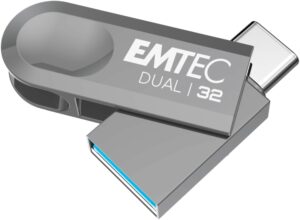
32Gb 16 €
Une clé à double connecteur fonctionne sur les PC équipés en USB-C ou en USB-A.
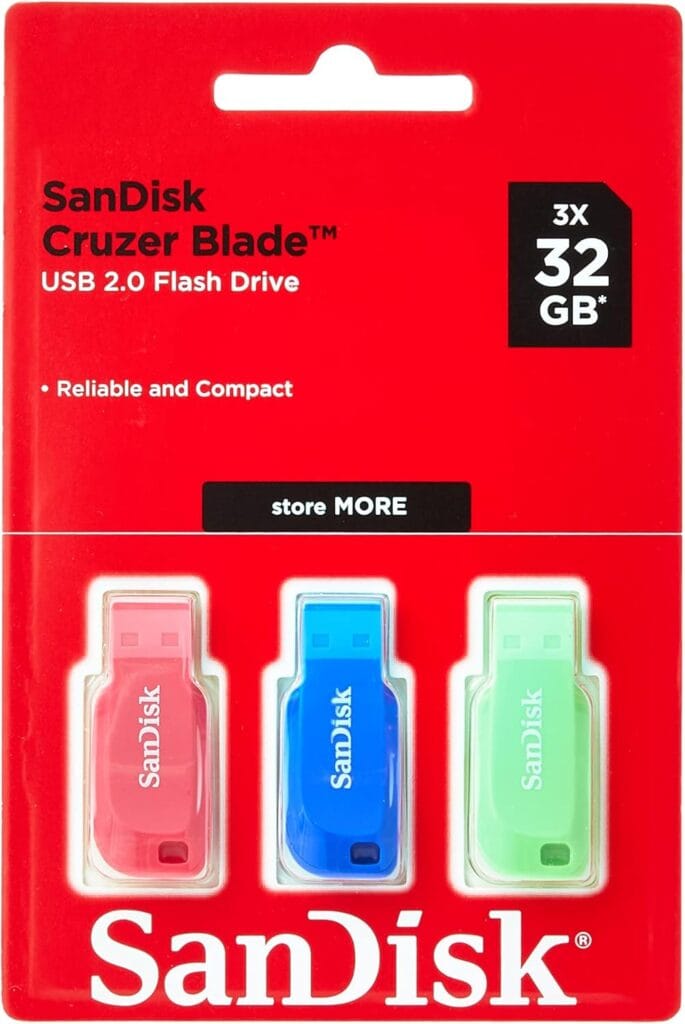
Amazon : 🛒 32,66 € 👉
Des clés de couleurs différentes, faciles à repérer et à attribuer.
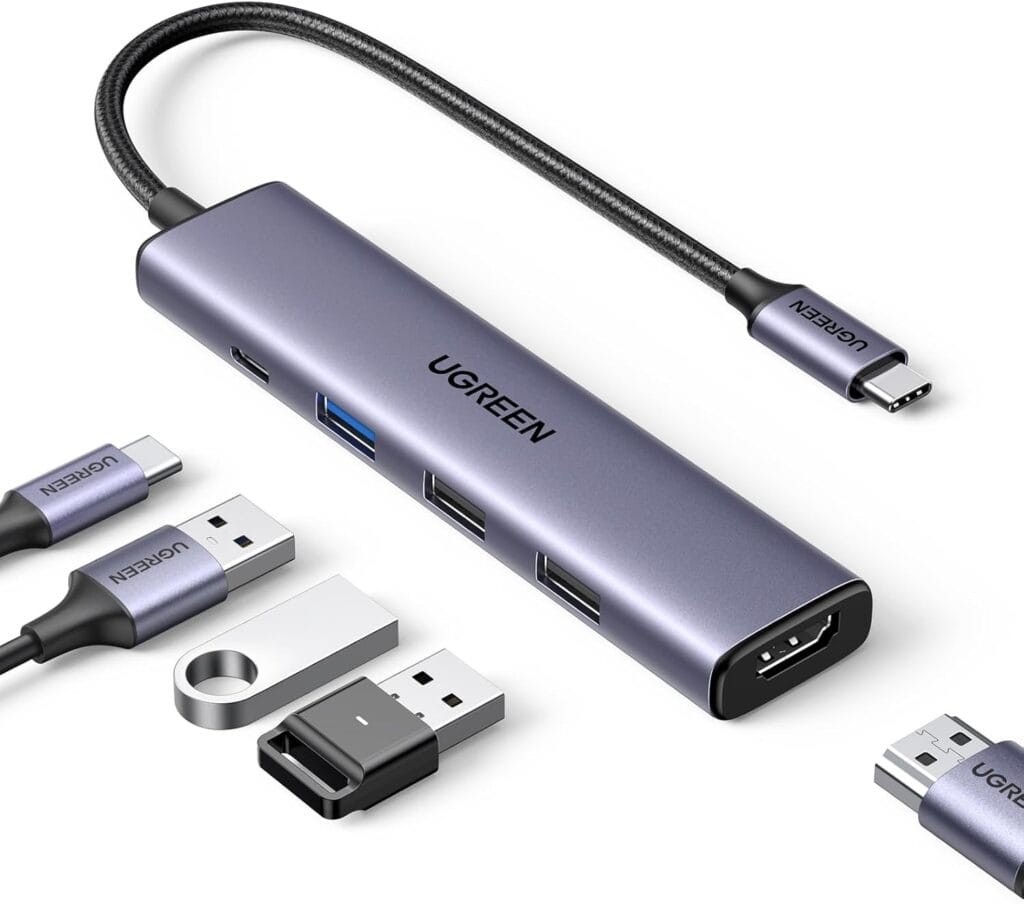
Hub USB-C avec HDMI
Amazon : vérifier le prix
Un hub USB-C ajoute des ports USB, une sortie HDMI et parfois un lecteur de carte. Il évite de dépendre d’un seul connecteur pour une clé USB, une souris ou un vidéoprojecteur.
Une clé USB à double connecteur USB-A et USB-C évite les problèmes de compatibilité entre un ancien PC, un ordinateur récent et le matériel de l’établissement. Une capacité de 32 ou 64 Go suffit largement pour les documents scolaires courants.
Le stockage en ligne reste pratique pour synchroniser les fichiers, mais il ne doit pas être l’unique solution. Une clé USB identifiée au nom de l’élève peut servir de secours lorsque le Wi-Fi, le compte ou la synchronisation ne fonctionne pas.
Le hub doit rester aussi simple que possible. Un modèle avec deux ports USB-A, une sortie HDMI et une alimentation USB-C couvre la majorité des besoins. Un câble court et solidaire du hub limite les pièces à perdre.
Casque audio, micro et protection contre le bruit pour l’école
Un casque peut aider sur trois points : écouter une lecture audio, utiliser un micro pour la dictée vocale et réduire le bruit de la salle. Selon l’élève, l’objectif peut être de s’isoler ou de rester suffisamment connecté à l’environnement pour entendre les consignes.
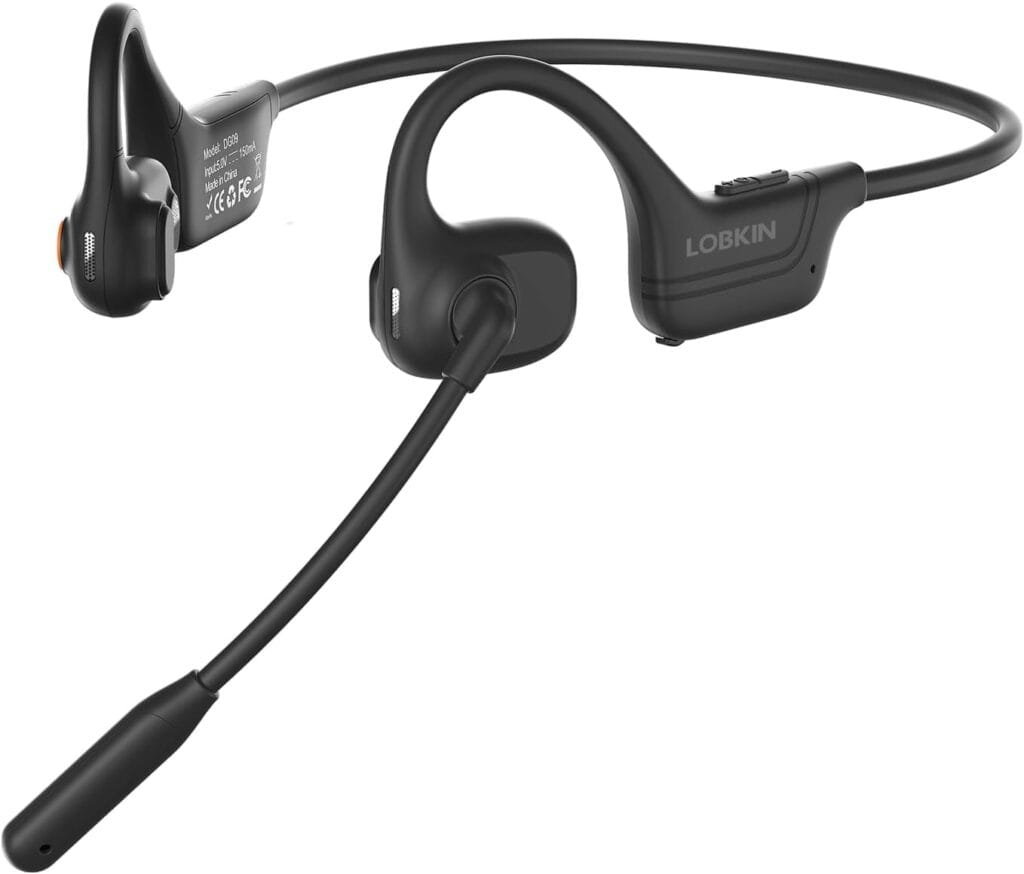
Amazon : vérifier le prix
Permet d’entendre le PC et la salle en même temps.
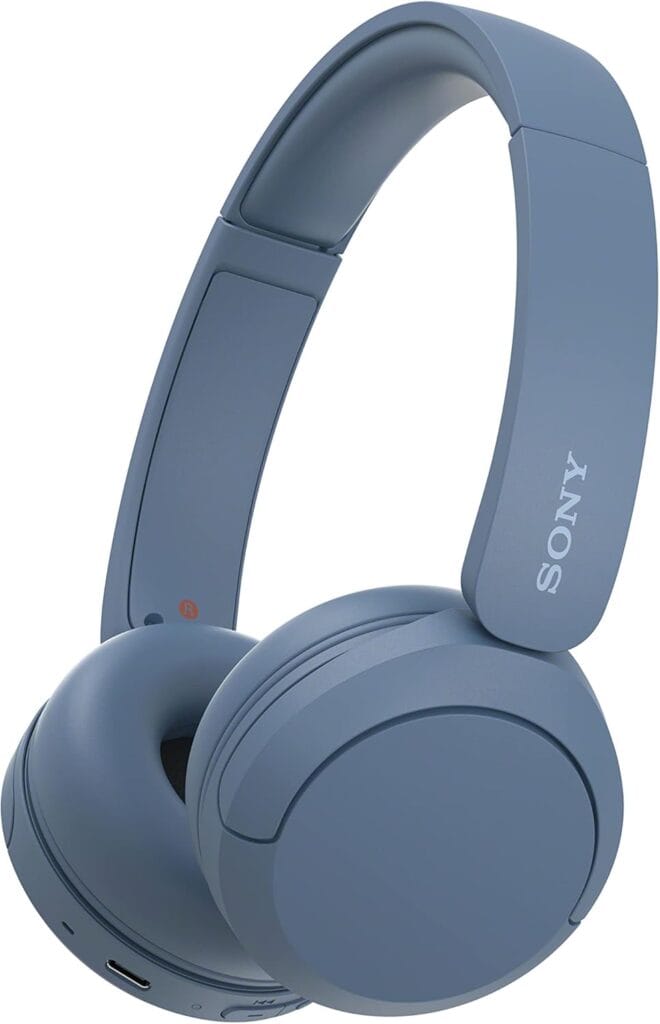
Amazon : vérifier le prix
Simple et léger pour l’écoute. Le micro doit être testé dans le bruit de la classe.
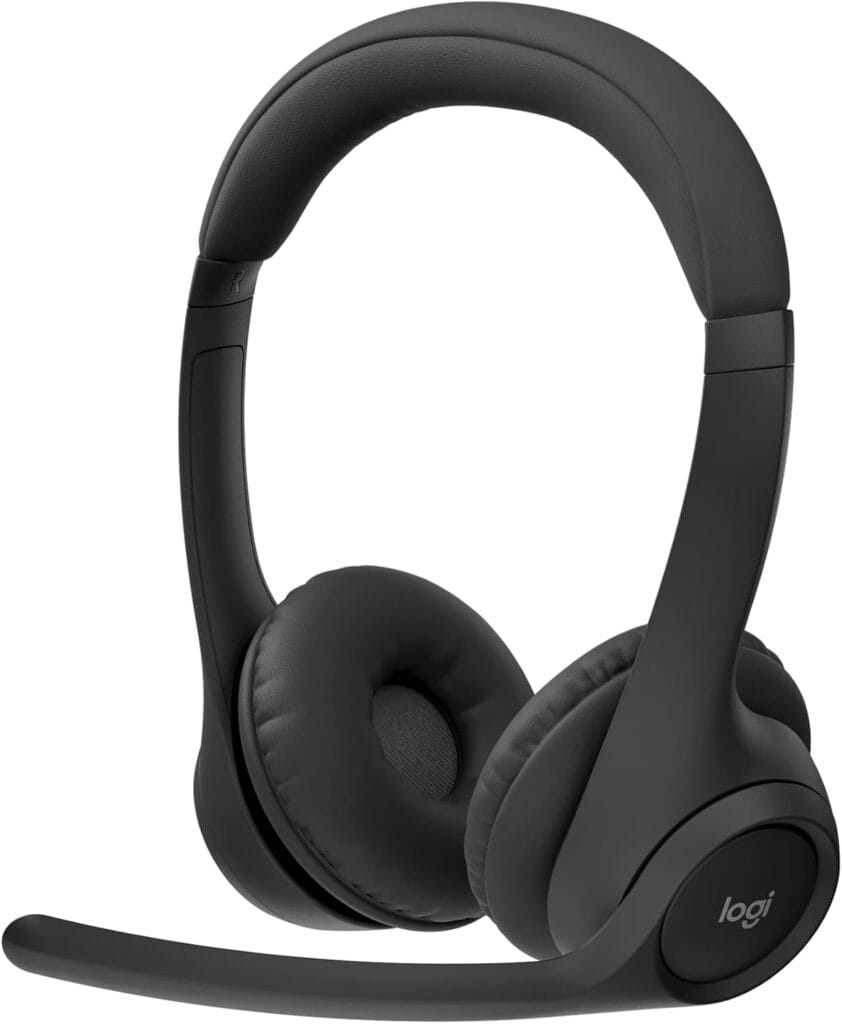
Amazon : vérifier le prix
Plus adapté à la dictée vocale grâce à son micro placé près de la bouche.
Certains centres d’examen demandent de couper les connexions sans fil, dont le Bluetooth. Dans ce cas, prévoyez un casque filaire compatible avec la prise jack, le port USB-A ou le port USB-C du PC. Testez le micro, la dictée vocale et les logiciels autorisés avant l’épreuve.
Pour la dictée vocale, le microphone compte davantage que la puissance du casque. Un micro placé près de la bouche réduit l’influence du bruit ambiant. Un casque avec perche, comme le Logitech Zone 300, peut donc être plus adapté qu’un casque audio classique lorsque l’objectif principal est de dicter.
Casque anti-bruit : atténuer le brouhaha de la classe
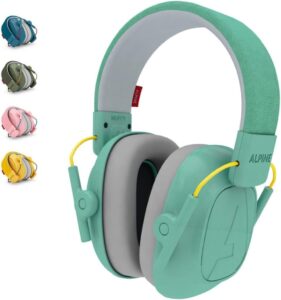
Un casque anti-bruit comme l’Alpine Muffy peut atténuer une partie du brouhaha pendant un travail individuel. L’enfant doit encore entendre les consignes, les alertes et les échanges nécessaires. Vérifiez la pression sur la tête, la chaleur, l’acceptation de l’élève et l’autorisation de l’enseignant.
Scanner les documents reçus en classe
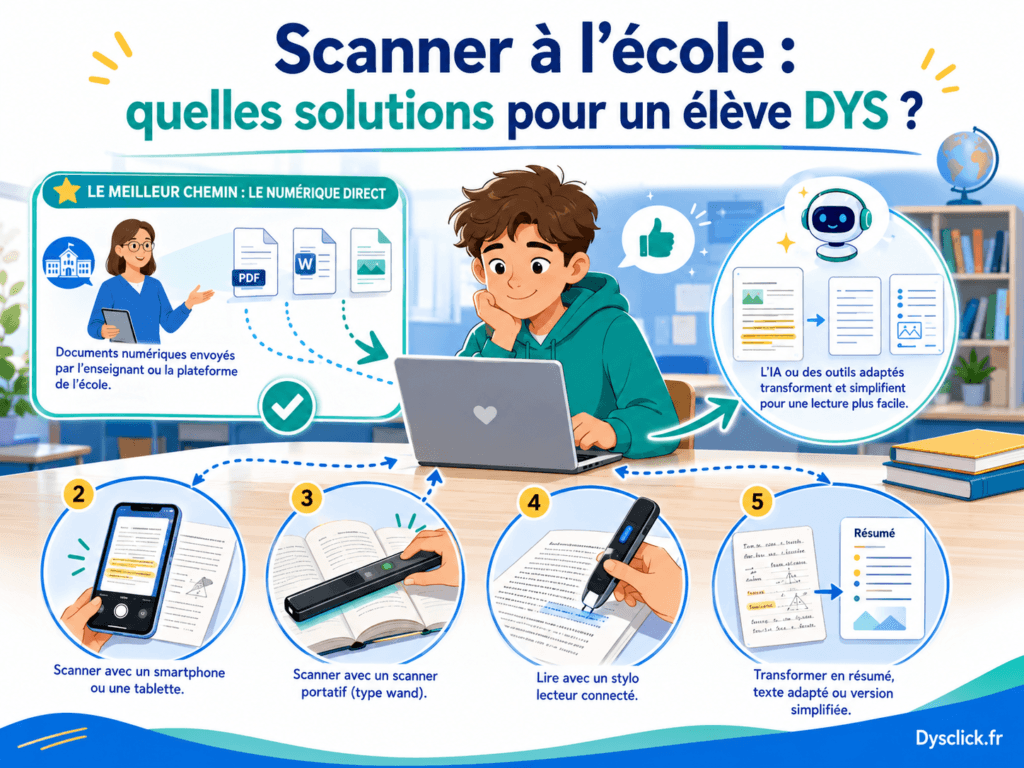
Un élève peut recevoir une feuille imprimée qu’il doit lire avec une synthèse vocale, annoter dans OneNote ou conserver avec ses cours. La solution la plus légère consiste souvent à utiliser un téléphone ou une tablette pour photographier le document, le recadrer et l’envoyer vers le PC.
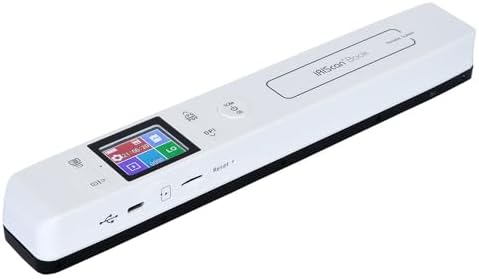
Pour des numérisations fréquentes ou si interdiction de téléphone, un scanner portable peut être utile, mais il ajoute du poids, des câbles et une étape de transfert. Il doit répondre à un usage régulier, pas à une crainte ponctuelle.
phone ou une tablette.

Support pour ordinateur et ergonomie : surtout à la maison

En classe, un support surélevé peut placer l’écran à une meilleure hauteur, mais il prend de la place sur une table déjà occupée par les feuilles et les manuels. Pour un poste mobile, il vaut mieux commencer par régler la chaise, la distance de l’écran et la position du PC. Il existe des pieds à coller sur le PC pour légerement le surélevé et avoir une position un peu plus ergonomique.
À la maison, un support stable devient plus intéressant lorsque l’élève travaille longtemps au même endroit. Il permet de relever l’écran et de créer un poste plus confortable avec un clavier externe. Évitez les supports instables ou trop hauts qui compliquent l’ouverture du PC.
Le choix des accessoires ne suffit pas si le poste est mal réglé. Pour limiter la fatigue et les douleurs, consultez aussi notre guide sur l’ergonomie devant un écran pour un enfant DYS ou TDAH, avec des conseils simples sur la posture, la hauteur de l’écran, le clavier et la souris.
Tapis de souris : utile sur un poste de travail fixe

Un tapis de souris n’est généralement pas nécessaire en classe. À la maison, il fournit une surface régulière et délimite la zone réservée aux mouvements. Un grand tapis de bureau peut aussi stabiliser le clavier et organiser visuellement l’espace de travail. Pour régler la hauteur de l’écran et la position de travail, consultez les conseils pour installer correctement le poste clavier-souris.
Étiquettes et petits accessoires pour éviter les pertes à l’école
Étiquettes et petits accessoires pour éviter les pertes
Une souris, une clé USB ou un adaptateur peuvent facilement être oubliés sur une table ou échangés avec le matériel d’un autre élève. Quelques repères simples facilitent leur identification et leur rangement.
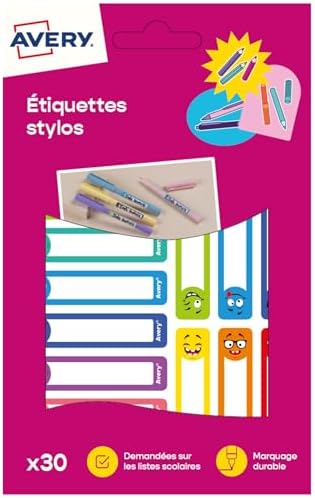
- Étiquettes avec le nom et un numéro de contact : à placer sur la housse, le chargeur, la souris, le hub et la clé USB.
- Pile de secours : utile uniquement si la souris fonctionne avec une pile remplaçable.
- Attaches de câble : elles évitent que le chargeur s’emmêle et limitent les contraintes sur les connecteurs.
- Câble antivol : Il peut être utile si le PC reste dans une salle, ou un espace partagé. Il nécessite un point d’ancrage sur l’ordinateur ou une plaque adaptée. Pour un élève qui transporte son PC à chaque cours, il ajoute souvent plus de contraintes que de bénéfices.
- Traceur Bluetooth : il peut aider à retrouver le sac ou la housse, selon les règles de l’établissement. Il complète l’étiquetage sans le remplacer.


Organiser les cours et les fichiers sur l’ordinateur
Un PC bien organisé évite de perdre du temps à chercher un document pendant le cours. Créez un dossier par année scolaire, puis un sous-dossier par matière. À l’intérieur, classez les fichiers par chapitre ou par date avec des noms simples et réguliers.
Les élèves qui ont besoin de repères visuels peuvent utiliser les ressources de l’article Organiser ses cours : icônes matières pour élèves DYS. Les icônes et les couleurs permettent de distinguer rapidement le français, les mathématiques, l’histoire ou les devoirs.
Pour regrouper les devoirs et les échéances au même endroit, l’élève peut aussi utiliser l’agenda scolaire PDF Dysclick ou l’agenda scolaire OneNote Dysclick. Le premier fonctionne dans un lecteur de PDF compatible, tandis que le second permet d’ajouter directement des notes, des documents et des cases à cocher dans OneNote
Les accessoires à acheter en priorité pour un PC en classe
Le matériel de base doit résoudre les problèmes les plus fréquents : protéger le PC, le recharger et l’utiliser sans gêner la classe.
À prévoir dès le départ
- Une housse rembourrée adaptée aux dimensions du PC.
- Le chargeur d’origine ou un second chargeur réellement compatible.
- Une souris silencieuse si le pavé tactile ralentit l’élève.
- Une pochette pour ranger les câbles et les petits accessoires.
- Des étiquettes sur chaque élément transporté.
À ajouter selon les usages
- Un casque avec micro pour la synthèse et la dictée vocales.
- Une clé USB à double connecteur pour les transferts et les sauvegardes.
- Un hub USB-C si le PC manque de ports ou doit être relié à un écran.
- Un casque anti-bruit lorsque son usage est prévu avec l’enseignant.
- Une batterie externe uniquement si l’autonomie reste insuffisante après réglage.
À réserver principalement à la maison
- Un clavier externe si le clavier intégré convient en classe.
- Un support pour relever l’écran.
- Un grand tapis de bureau.
- Une station d’accueil complète.
Un kit léger, testé et maîtrisé vaut mieux qu’un sac rempli
Commencez par la protection, la recharge et une souris adaptée. Ajoutez ensuite le casque, la clé USB ou le hub lorsqu’un usage concret le justifie. Chaque accessoire supplémentaire doit pouvoir être branché, rangé et utilisé seul par l’élève.
Testez l’ensemble dans les conditions de la classe : démarrage du PC, connexion de la souris, ouverture des logiciels, branchement du casque, transfert d’un document et rangement complet. Une répétition à la maison permet de repérer les câbles manquants et les manipulations trop complexes avant qu’elles ne bloquent un cours.
Le matériel soutient la compensation lorsqu’il reste discret et fiable. Pour aller plus loin, Prendre ses cours à l’ordinateur : astuces pour aller plus vite explique comment organiser la saisie, les abréviations et les logiciels afin que le PC devienne un véritable outil de travail.
Pour limiter les dépenses, consultez aussi Bons plans d’ordinateurs pour élèves DYS, avec les aides, le reconditionné et les solutions gratuites.
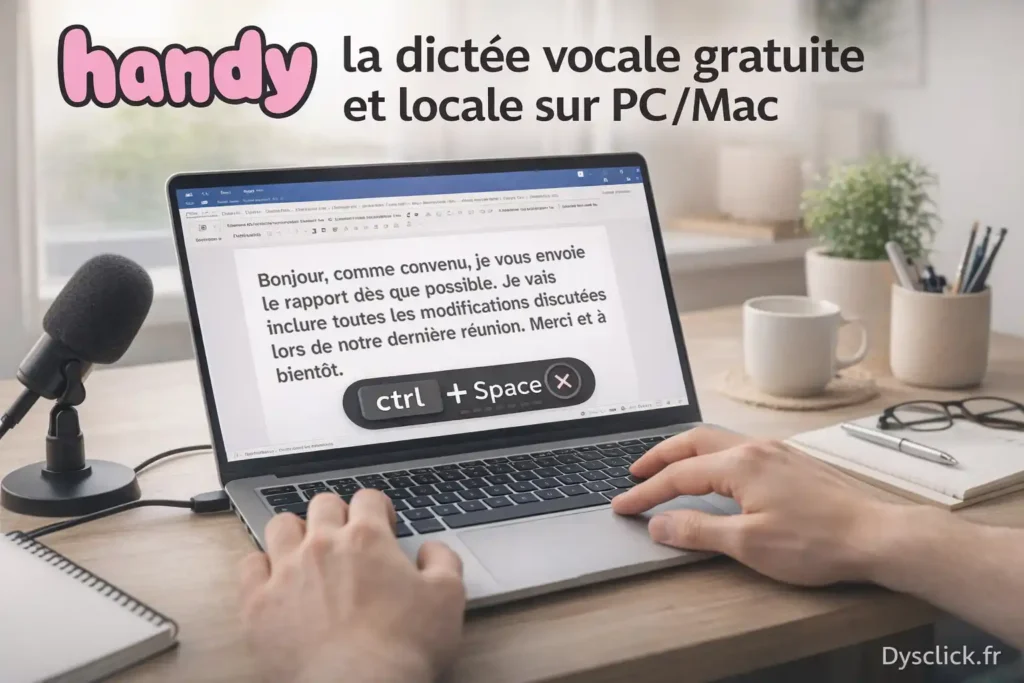
Handy, la dictée vocale gratuite et locale sur PC/Mac

Prendre ses cours a l’ordi: astuces pour aller plus vite