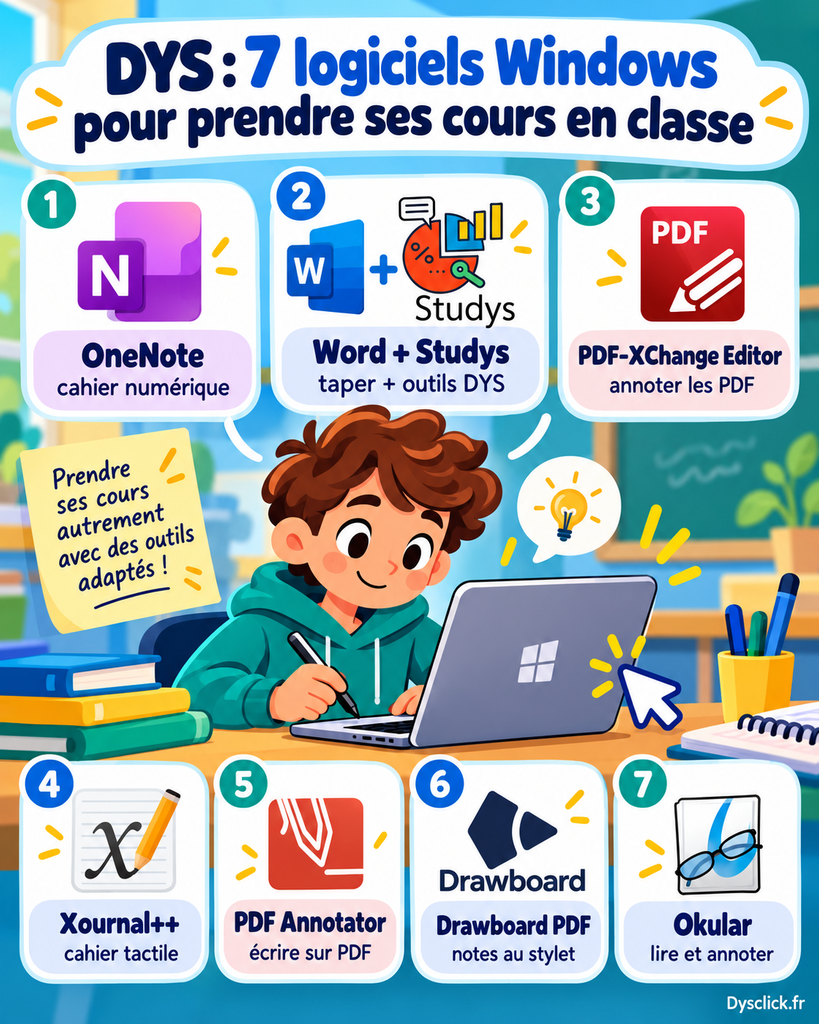
Prendre ses cours sur ordinateur ne consiste pas seulement à remplacer le stylo par un clavier. En classe, l’élève doit aussi pouvoir récupérer un document du professeur, écrire dessus, ajouter un schéma, saisir une formule de maths et retrouver son cours quelques jours plus tard.
Sur Windows, plusieurs logiciels permettent de faire tout cela, mais avec des approches très différentes. OneNote fonctionne comme un grand classeur numérique, PDF-XChange travaille directement sur les documents PDF, tandis que Xournal++ se rapproche davantage d’un cahier papier utilisé avec un stylet.
Pour un élève DYS, dysgraphique ou dyspraxique, le meilleur choix dépend donc surtout de la manière dont il travaille en classe.
Avant de choisir le logiciel, il peut être utile de réfléchir à l’ensemble de l’organisation numérique. Notre guide Prendre ses cours à l’ordi : astuces pour aller plus vite donne des repères pour suivre un cours au clavier sans passer son temps à remettre les notes au propre.
OneNote : le meilleur cahier numérique pour prendre ses cours sur windows
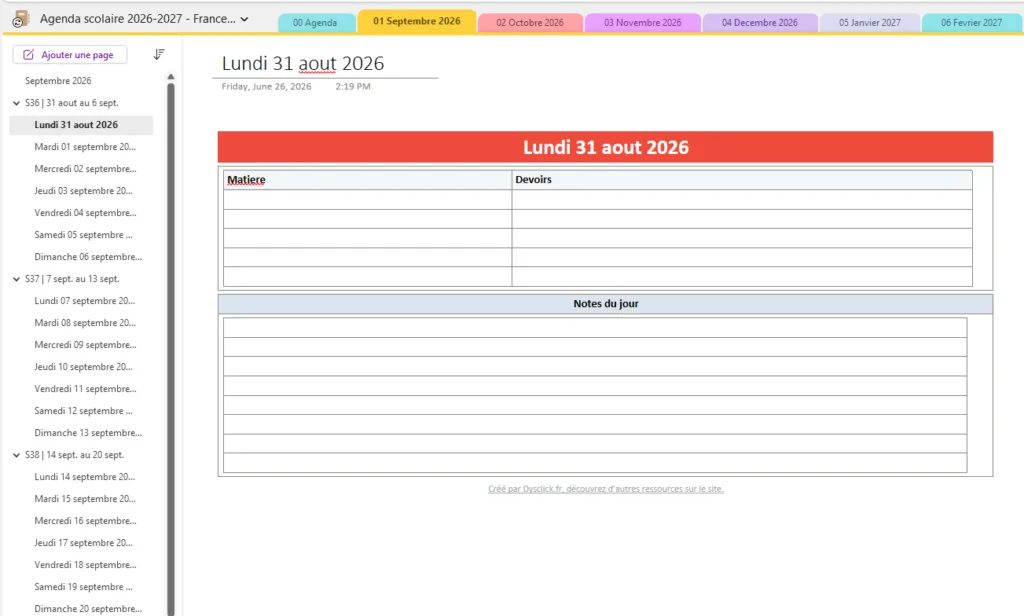
OneNote est probablement l’outil le plus équilibré pour remplacer plusieurs cahiers scolaires sur un PC Windows.
L’élève peut créer un bloc-notes avec une section par matière et une page par cours, puis mélanger librement texte tapé au clavier, écriture manuscrite, dessins, images et documents.
Sur un ordinateur tactile, le stylet permet de compléter rapidement un schéma ou une formule sans changer d’application. OneNote possède également un véritable éditeur d’équations et peut convertir certaines équations manuscrites en notation mathématique.
Son principal avantage reste l’organisation. Contrairement aux logiciels centrés sur le PDF, les cours restent regroupés dans un même cahier et sont faciles à rechercher. Pour un élève DYS ou avec un trouble déficit de l’attention avec ou sans hyperactivité (TDAH), cela peut éviter de multiplier les fichiers dans différents dossiers.
OneNote peut aussi être utilisé sans connexion lorsque les cahiers sont déjà disponibles sur l’ordinateur.
Prix : gratuit pour les fonctions principales. Certaines fonctions supplémentaires nécessitent Microsoft 365.
Télécharger OneNote pour Windows
Pour aller plus loin, nous avons également consacré un guide complet à OneNote pour les DYS : astuces et expériences.
Word + Studys : prendre ses cours au clavier avec des outils DYS

Word n’est pas conçu à l’origine comme un cahier numérique, mais il devient beaucoup plus intéressant pour un élève DYS lorsqu’on lui ajoute Studys.
Cette extension gratuite ajoute à Word des outils spécifiquement pensés pour la scolarité : synthèse vocale, coloration du texte, textes à trous, tableaux, annotation, opérations mathématiques, frises historiques, schémas de physique et de chimie.
Des versions distinctes existent pour le primaire, le collège et le lycée.
Word apporte de son côté un excellent éditeur d’équations, la saisie manuscrite des formules, les images, tableaux, formes et outils de dessin.
Cette combinaison convient particulièrement à un élève qui tape principalement ses cours au clavier et doit produire régulièrement des documents Word. Elle est moins confortable que OneNote pour placer librement différents éléments sur une page ou travailler directement sur un PDF.
Prix : Studys est gratuit. Word nécessite une licence Microsoft 365 ou Office. Certains établissements donnent accès à Microsoft 365 Éducation.
Télécharger Studys pour Windows
Découvrir Microsoft 365 et Word
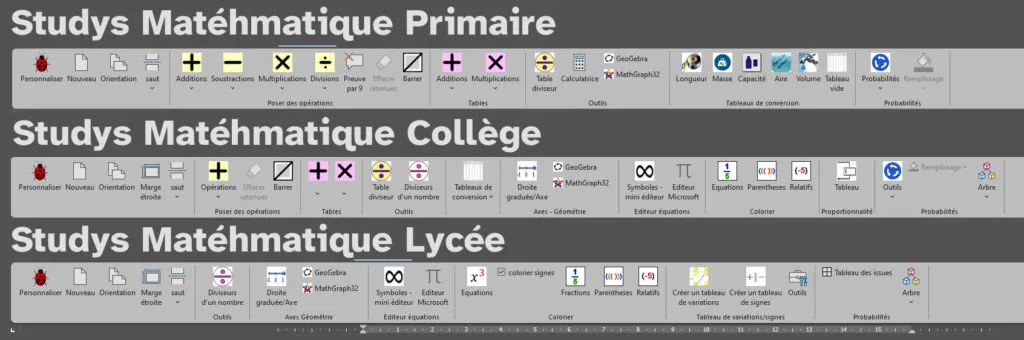
Studys fait aussi partie de notre sélection d’outils numériques pour DYS, TDAH et TND.
PDF-XChange Editor : annoter les PDF de cours sur Windows

PDF-XChange Editor mérite une place très haute dans cette sélection.
Beaucoup de documents scolaires arrivent déjà sous forme de PDF : cours envoyés par l’enseignant, exercices, cartes, schémas ou feuilles numérisées.
L’élève peut les ouvrir directement et ajouter du texte au clavier, des zones de texte, des annotations manuscrites, des traits, des flèches, des formes, du surlignage ou des images.
Une grande partie de ces fonctions d’annotation est disponible gratuitement.
PDF-XChange dispose également de reconnaissance optique de caractères (OCR), pratique pour récupérer le texte de certains documents scannés.
Pour un élève DYS utilisant beaucoup les supports fournis par les professeurs, c’est probablement le meilleur complément à Word ou OneNote. Il peut même devenir l’outil principal lorsque le travail se fait essentiellement sur des PDF.
Sa principale faiblesse concerne les mathématiques. Il ne possède pas de véritable éditeur d’équations comparable à celui de Word ou OneNote.
Prix : version gratuite très complète. Une licence payante permet de débloquer les fonctions avancées.
Télécharger PDF-XChange Editor
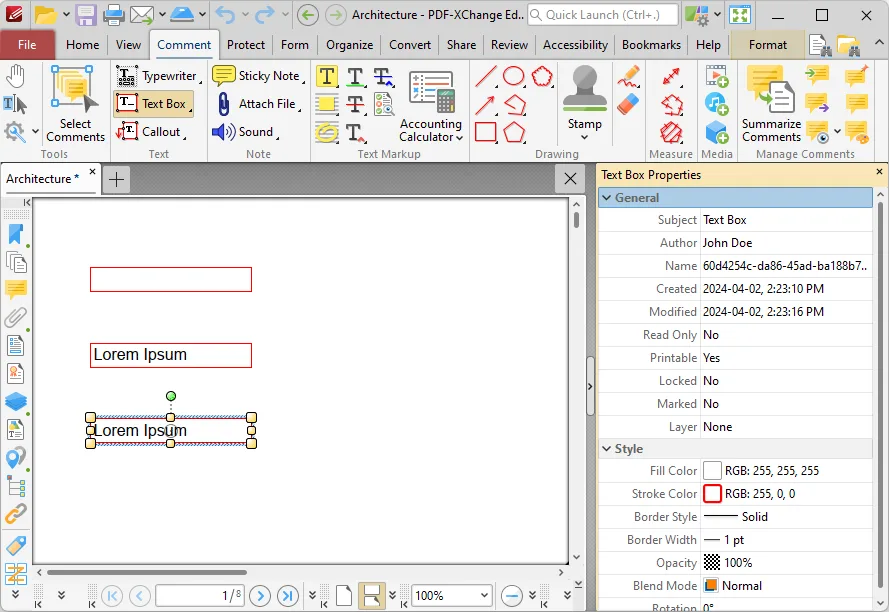
Nous présentons également PDF-XChange Editor dans notre boîte à outils Dysclick.
Xournal++ : un cahier numérique gratuit pour PC tactile
Xournal++ est une alternative particulièrement intéressante pour un PC Windows tactile.
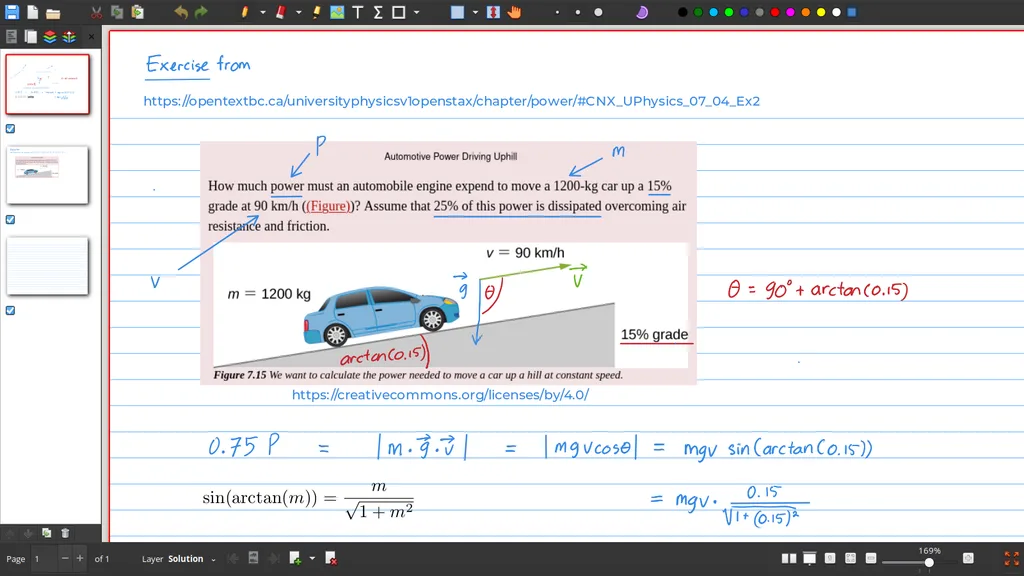
Contrairement à un simple éditeur de texte, il fonctionne comme un véritable cahier. Chaque document est composé de pages sur lesquelles l’élève peut écrire au stylet, taper du texte, dessiner des formes et insérer des images.
Les PDF peuvent être ouverts comme fond de page afin d’écrire directement dessus, puis le résultat peut être exporté en PDF.
Xournal++ possède également des fonctions assez rares pour un logiciel gratuit : équations LaTeX, règle, équerre et compas virtuel. Ces outils peuvent être intéressants pour un élève dyspraxique qui utilise l’ordinateur pour la géométrie.
Son principal défaut est l’organisation. Xournal++ gère des fichiers .xopp, pas un ensemble de cahiers et de matières comme OneNote. Il faut donc construire une organisation claire dans l’Explorateur Windows.
Pour éviter de perdre des cours au milieu de dizaines de fichiers, une arborescence simple devient vite indispensable. Notre méthode Organiser les fichiers d’un ordinateur scolaire DYS propose justement une organisation par année, matière et chapitre.
Autre précaution : lorsqu’un PDF sert de fond, mieux vaut utiliser le mode qui attache le PDF au journal afin d’éviter de casser le lien en déplaçant les fichiers.
Prix : entièrement gratuit et open source.
Télécharger Xournal++ pour Windows
PDF Annotator : transformer ses PDF de cours en cahier numérique

PDF Annotator est plus spécialisé que OneNote, mais son fonctionnement correspond très bien à certains élèves équipés d’un PC tactile.
On peut ouvrir un document PDF existant, écrire au stylet, surligner, dessiner ou ajouter du texte au clavier.
Mais il est également possible de partir d’un document vide et de créer de nouvelles pages lignées ou quadrillées. Le logiciel peut donc réellement servir de cahier numérique et pas seulement d’outil d’annotation.
Les images peuvent être insérées, redimensionnées et modifiées directement dans le document. Des pages supplémentaires peuvent également être ajoutées au cours au fur et à mesure.
Pour un élève qui reçoit beaucoup de documents PDF et préfère conserver un fonctionnement proche du papier, PDF Annotator est particulièrement cohérent. Son interface est davantage centrée sur le document que celle de PDF-XChange Editor.
Sa principale faiblesse est son prix, surtout face aux alternatives gratuites comme PDF-XChange ou Xournal++.
Prix : 79,95 $ en achat définitif. Licence étudiant : 44,95 $.
Télécharger PDF Annotator pour Windows
Drawboard PDF : prendre des notes au stylet sur Windows

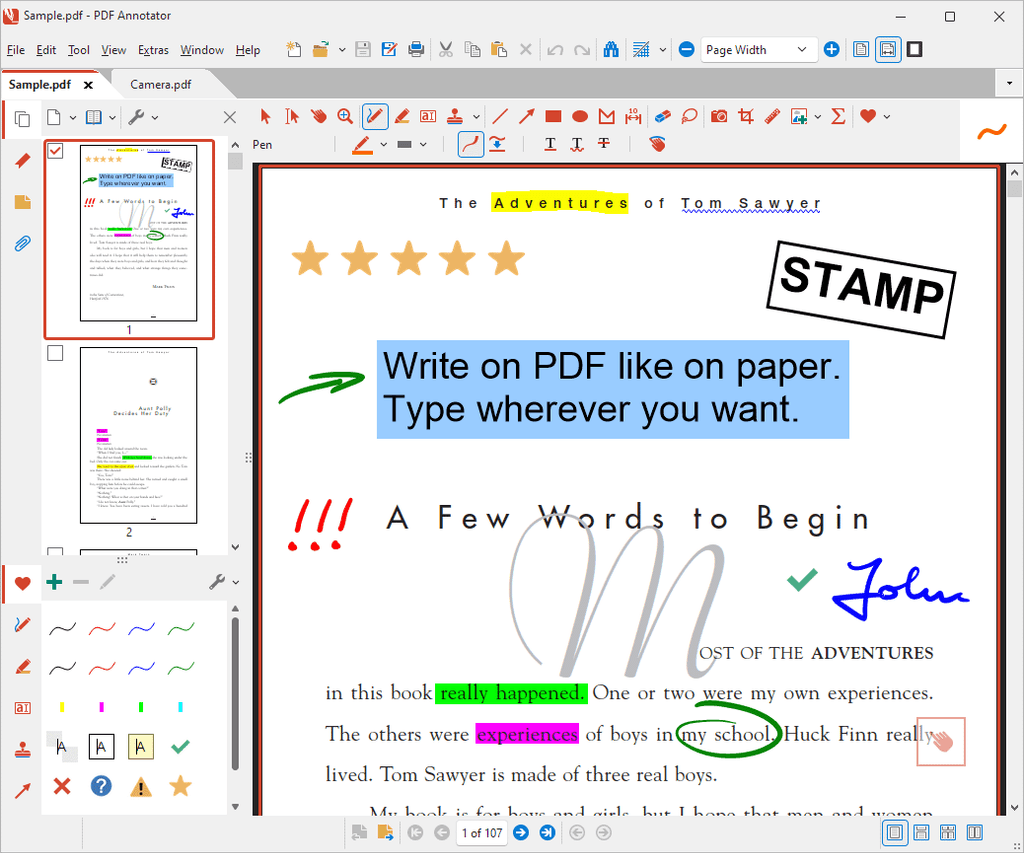
Drawboard PDF a été conçu autour de l’annotation et du stylet.
Il permet d’écrire et de dessiner directement sur un PDF, de surligner, d’ajouter du texte, des formes et des images, mais aussi de créer des documents vierges.
Pour un élève équipé d’une Microsoft Surface ou d’un ordinateur convertible, son interface tactile et son moteur d’encre constituent son principal intérêt.
La version gratuite contient déjà les outils nécessaires aux usages scolaires courants, notamment l’encre numérique, les images, les formes et la gestion des pages.
Les versions payantes ajoutent des fonctions comme la reconnaissance optique de caractères, des modèles, des outils de mesure ou un rapporteur numérique sous Windows.
Par rapport à OneNote, Drawboard reste organisé autour de fichiers PDF plutôt que de cahiers et de matières. Face à PDF-XChange, il est moins généraliste mais souvent plus agréable lorsqu’on travaille beaucoup au stylet.
Prix : version Basic gratuite. Des offres éducation sont proposées sous conditions.
Télécharger Drawboard PDF pour Windows
Okular : lire et annoter des PDF gratuitement sur Windows

Okular est un logiciel libre développé par KDE.
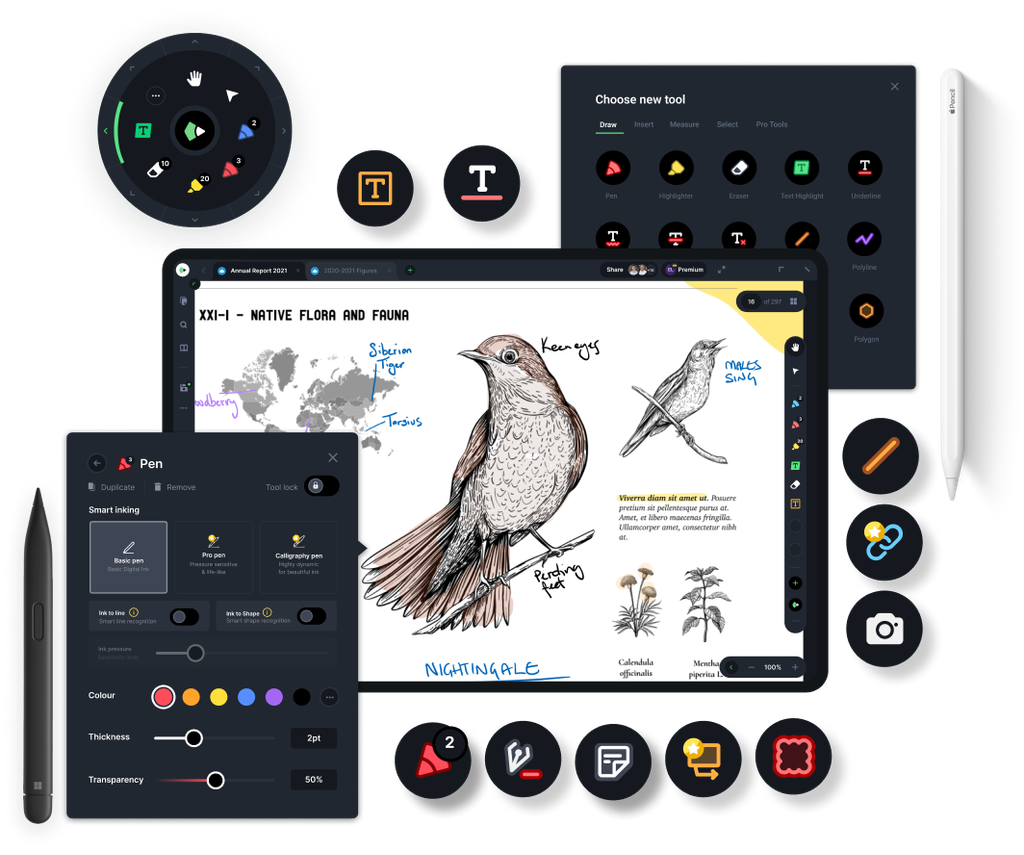
Il est avant tout conçu comme un lecteur universel de documents, mais possède des fonctions d’annotation suffisantes pour certains usages scolaires.
Sur un PDF, l’élève peut ajouter des notes, surligner ou souligner du texte et créer ses propres zones de texte. Il sait également ouvrir de nombreux autres formats comme EPUB, images, Markdown ou DjVu.
Son intérêt principal réside dans sa simplicité. Il est gratuit, fonctionne localement et demande relativement peu de ressources.
Pour un ordinateur scolaire modeste, il peut donc constituer une bonne solution pour lire et annoter ponctuellement les documents envoyés par les enseignants.
Je le vois davantage comme un outil complémentaire que comme un véritable cahier numérique. Il n’offre ni l’organisation de OneNote, ni le fonctionnement de cahier de Xournal++, ni les fonctions avancées d’édition de PDF-XChange Editor.
La version Windows recommandée officiellement par KDE est disponible sur le Microsoft Store.
Prix : entièrement gratuit et open source.
Télécharger Okular pour Windows
Quel logiciel choisir pour prendre ses cours sur Windows quand on est DYS ?
Il n’y a pas besoin d’installer huit logiciels. Pour un élève, mieux vaut maîtriser parfaitement deux ou trois outils que passer son année à changer d’application.
Pour une utilisation scolaire classique, OneNote reste mon premier choix comme cahier numérique généraliste. Il centralise les matières, accepte le clavier comme le stylet et gère correctement les images et les mathématiques.
Je lui ajouterais PDF-XChange Editor pour les exercices, cours et évaluations distribués sous forme de PDF. Les deux applications couvrent déjà une grande partie des besoins rencontrés au collège ou au lycée.
Pour un élève qui travaille principalement au stylet sur un écran tactile, Xournal++ ou Drawboard PDF peuvent être plus naturels.
Enfin, Word + Studys reste particulièrement pertinent lorsqu’un élève utilise déjà Word comme outil principal de compensation et doit produire beaucoup de documents écrits.
Le logiciel n’est toutefois qu’une partie du problème. Pour que l’ordinateur compense réellement l’écriture manuscrite, l’élève doit aussi savoir taper suffisamment vite, enregistrer ses documents au bon endroit et retrouver ses cours sans aide. C’est pourquoi l’apprentissage du clavier et l’organisation des fichiers doivent idéalement être mis en place avant que l’ordinateur devienne indispensable en classe.
Si votre enfant commence justement à utiliser un PC, le guide Enfant DYS : quand passer au clavier en classe ? permet de vérifier les principaux repères avant de basculer progressivement du cahier à l’ordinateur.
Partagez :

Top jeux de société pour enfants dyspraxiques
Quel iPad choisir en classe pour un enfant DYS en 2026 ?