Un cours téléchargé reste dans le dossier Téléchargements, un devoir scanné s’appelle Scan001 et une fiche importante disparaît parmi les captures d’écran. Pour un élève DYS, chercher chaque document peut demander beaucoup d’attention avant même de commencer le travail. Une organisation numérique simple réduit ces recherches. L’objectif n’est pas d’obtenir un PC parfaitement rangé, mais de savoir où enregistrer un fichier et comment le retrouver rapidement.
Organiser les dossiers scolaires du PC avec une arborescence simple
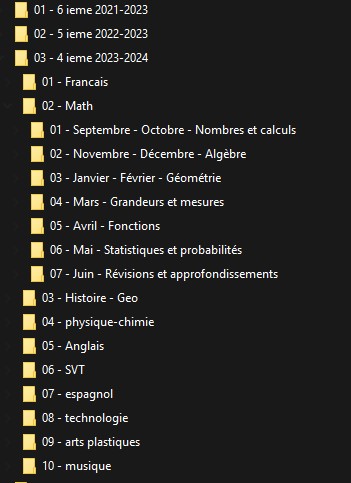
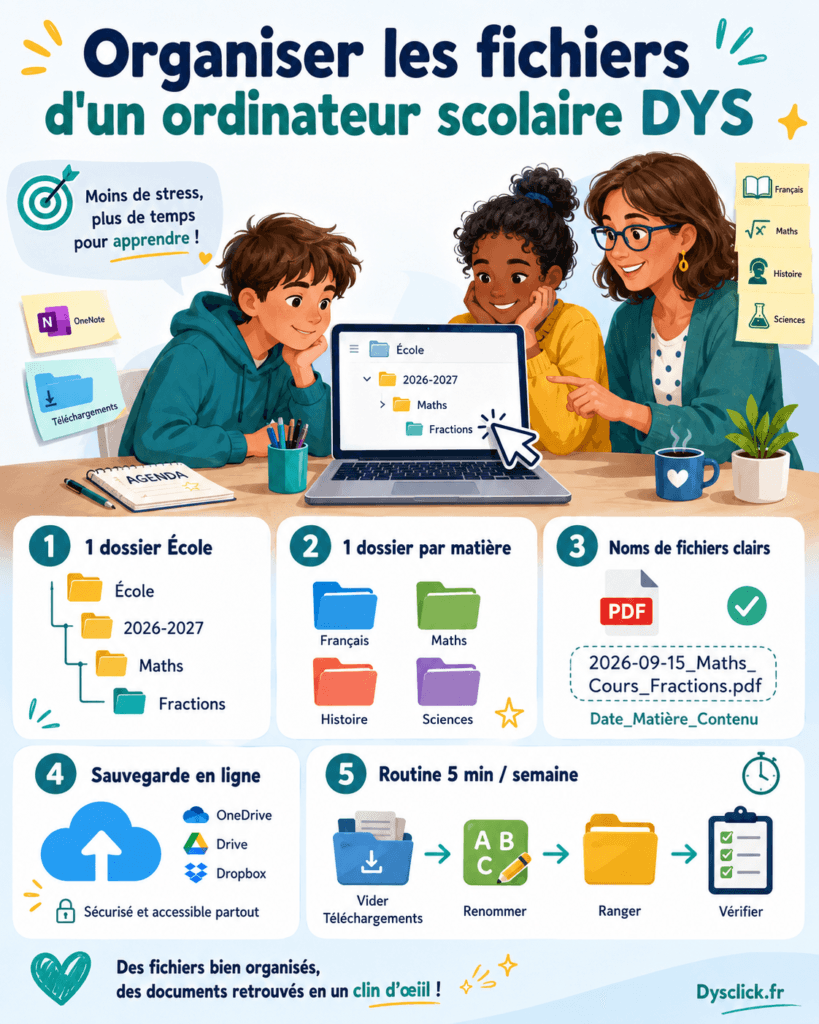
Le système doit rester assez court pour que l’élève puisse l’utiliser sans hésiter. Un dossier principal nommé École suffit comme point de départ. Les noms des matières peuvent reprendre ceux de l’emploi du temps et des cahiers. Cette cohérence donne les mêmes repères sur le PC, dans le cartable et à la maison.
- Créer le dossier École : placez-le dans Documents ou dans un espace synchronisé facile d’accès.
- Ajouter l’année scolaire : utilisez une forme stable, par exemple 2026-2027, afin de conserver les années précédentes sans les mélanger.
- Créer un dossier par matière : Français, Mathématiques, Histoire-Géographie, Sciences ou les intitulés utilisés par l’établissement.
- Ajouter seulement les sous-dossiers utiles : au collège, chaque matière peut contenir Cours, Devoirs et un dossier par chapitre. En primaire, un dossier par matière peut suffire.
Un exemple court peut prendre cette forme : École > 2026-2027 > Mathématiques > Fractions. Évitez d’empiler trop de niveaux. Si l’élève doit ouvrir six dossiers avant d’atteindre son document, le rangement risque d’être abandonné.
Des couleurs et des pictogrammes peuvent renforcer les repères, à condition de conserver la même couleur pour une matière. Folder Marker permet de modifier l’apparence des dossiers et Iconfinder propose des icônes. Pour construire ce code visuel sans surcharger le bureau, consultez la méthode pour ajouter des icônes de matières à vos dossiers.

Classer ses notes et documents scolaires dans OneNote
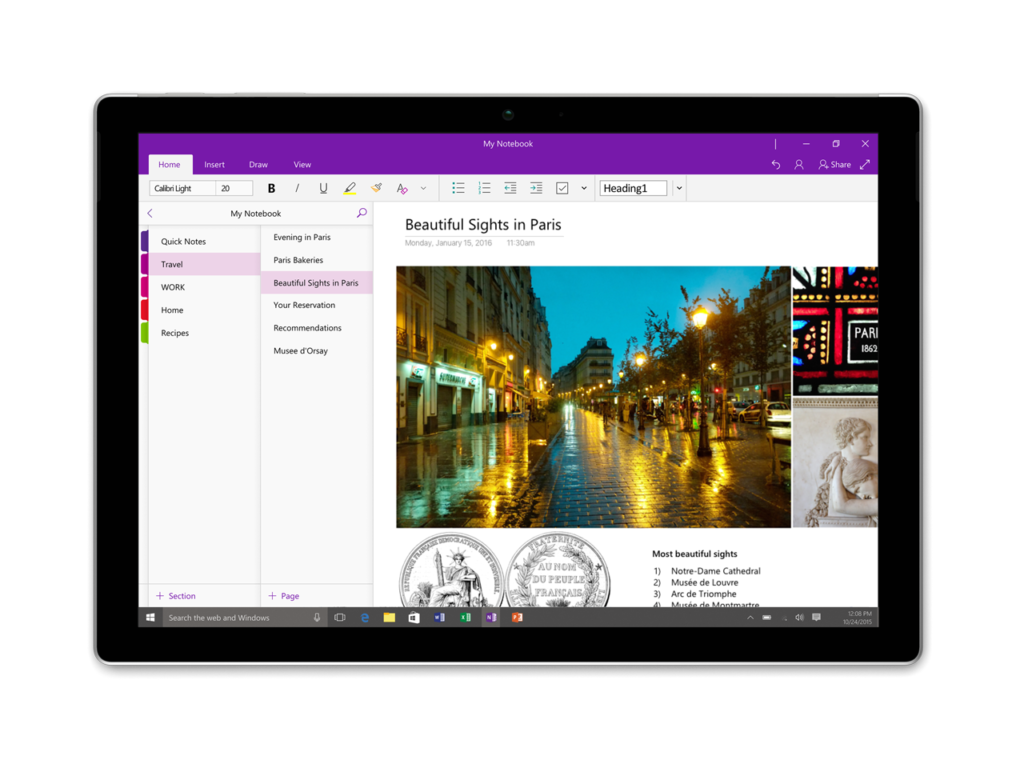
OneNote peut simplifier l’organisation sur le PC en rassemblant les notes, les documents, les images, les enregistrements audio et les devoirs dans un même classeur numérique. L’élève retrouve sa propre structure de dossiers grâce aux blocs-notes, aux sections et aux pages, sans devoir manipuler plusieurs applications pendant le cours.
- Une section par matière :
- Créez des sections qui reprennent exactement les matières de l’emploi du temps.
- Ajoutez une page par cours, chapitre ou semaine, selon le repère le plus facile pour l’élève.
- Enregistrement et synchronisation :
- OneNote enregistre les modifications au fil du travail. Lorsque le bloc-notes est disponible hors connexion, l’élève peut continuer à écrire sans accès à Internet. Les changements sont ensuite synchronisés après le retour de la connexion.
Il reste utile de vérifier que le bon compte est connecté et que la synchronisation est terminée. Un symbole d’erreur ignoré pendant plusieurs jours peut empêcher la copie en ligne. Pour préparer le classeur et choisir une structure adaptée, le guide pour utiliser OneNote pour organiser ses notes présente les principaux réglages et usages.
Nommer les fichiers scolaires pour les retrouver avec la recherche Windows
Les noms comme 0001.pdf, Nouveau document.docx ou Scan123.jpg n’indiquent rien sur leur contenu. Une convention de nommage commune permet de reconnaître un cours sans l’ouvrir. Elle améliore aussi les résultats de la recherche Windows lorsque le fichier a été placé dans le mauvais dossier.
- Utilisez toujours le même ordre : date, matière, type de document, sujet. Exemple : 2026-09-15_Maths_Cours_Fractions.pdf.
- Identifiez les devoirs : 2026-09-18_Francais_Devoir-Poésie.docx indique immédiatement la matière et le travail demandé.
- Distinguez les versions : expose-histoire_V1.docx, puis expose-histoire_V2.docx. Les mentions final et final2 créent rapidement de la confusion.
La date au format année-mois-jour classe automatiquement les documents dans l’ordre chronologique. Si cette forme est trop longue à saisir, gardez au minimum la matière, le type de fichier et le sujet. Une règle imparfaite mais utilisée chaque semaine apporte plus qu’un système détaillé que personne ne suit.
Sauvegarder les documents scolaires sur le PC et en ligne
Une synchronisation en ligne protège les cours en cas de panne, de perte ou de remplacement du PC. Google Drive, Dropbox et OneDrive peuvent créer un dossier synchronisé sur l’ordinateur. Un fichier placé dans ce dossier reste accessible sur le PC et peut être copié en ligne lorsque la connexion fonctionne. Avant de s’y fier, ouvrez le même document depuis un autre appareil pour vérifier que la synchronisation est active.
- Travail en ligne : avec Word et un fichier enregistré dans OneDrive, l’enregistrement automatique peut conserver les modifications pendant le travail. OneNote synchronise les pages du bloc-notes associé au compte.
- Travail hors connexion : OneNote peut conserver localement les modifications disponibles sur l’appareil avant leur synchronisation. Dans Word ou PDF-XChange Editor, enregistrez régulièrement le document sur le PC et vérifiez les réglages de récupération automatique.
- Copie supplémentaire : conservez les devoirs terminés, bilans et documents difficiles à remplacer sur un autre support ou dans un second emplacement fiable.
- Contrôle du compte : vérifiez l’adresse utilisée, l’espace disponible et les personnes autorisées à accéder aux fichiers scolaires ou personnels.
La présence d’un symbole de nuage ne prouve pas toujours que le fichier a été copié. Ouvrez périodiquement le service en ligne, contrôlez la date de modification et testez un document. Pour les fichiers volumineux ou difficiles à classer, une trousse numérique pour gérer et convertir ses fichiers scolaires peut aider à compresser, convertir ou préparer les documents avant leur rangement.
Distinguer les dossiers de l’agenda sans compliquer l’organisation
Les dossiers servent à ranger les documents. L’agenda sert à savoir ce qu’il faut faire et pour quelle date. Un agenda numérique peut apporter des rappels, des couleurs par matière et un partage avec les parents lorsque l’élève en a besoin.
Utiliser un agenda unique pour les devoirs et rendez-vous
- Un point d’entrée unique : tous les devoirs et rendez-vous scolaires sont saisis au même endroit.
- Des rappels adaptés : une alerte peut être prévue au moment de préparer le cartable, puis avant l’échéance.
- Un code couleur stable : reprenez les mêmes couleurs que pour les dossiers et les cahiers.
- Une saisie rapide : le système doit permettre d’ajouter un devoir en quelques secondes, avec sa matière et sa date.
- Un partage mesuré : le parent peut accompagner la mise en place sans modifier chaque tâche à la place de l’élève.
Utiliser un agenda dans OneNote si l’élève l’utilise déjà
Si les cours sont déjà centralisés dans OneNote, l’agenda peut y être ajouté afin de conserver les documents, les devoirs et les repères de la semaine dans le même environnement. Cette solution limite les changements d’application et les risques d’oubli. La page consacrée à l’agenda scolaire numérique dans OneNote explique comment l’installer et l’utiliser.
Si OneNote ne correspond pas aux habitudes de l’élève, un calendrier ou un agenda numérique séparé reste possible. Le choix dépend surtout de la lisibilité, de la rapidité de saisie, des rappels et de l’appareil utilisé en classe. Pour comparer les solutions sans alourdir l’organisation du PC, consultez le guide pour choisir un agenda pour un enfant DYS ou TDAH.
Compléter l’organisation avec une carte mentale si besoin
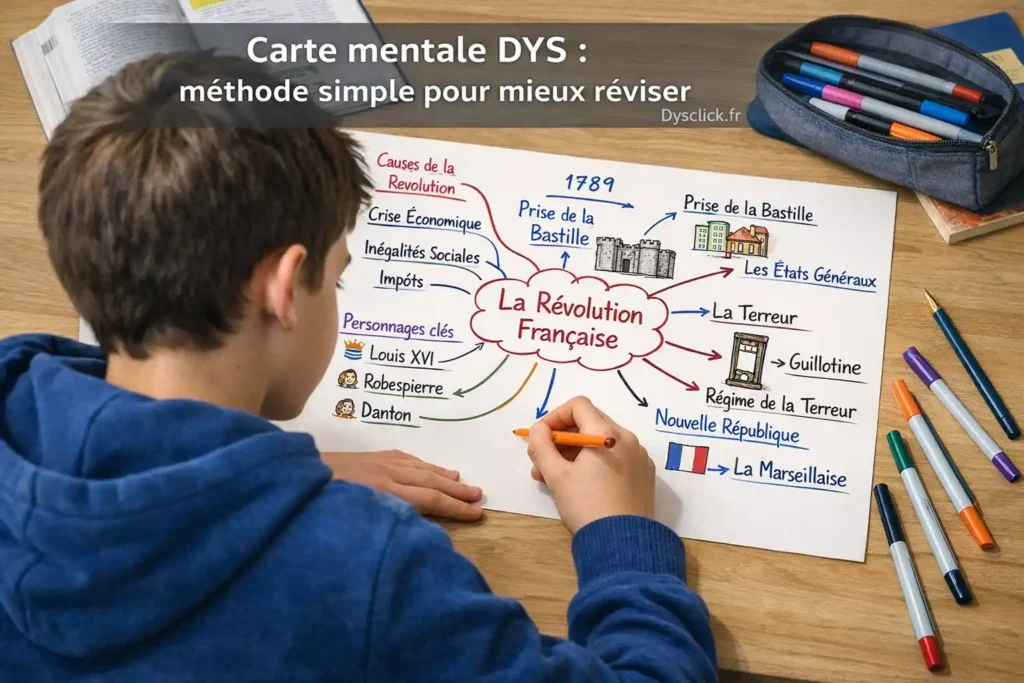
Une carte mentale peut compléter le classement des fichiers lorsqu’un chapitre contient beaucoup de notions. Elle ne remplace pas les dossiers, mais donne une vue d’ensemble du cours. Des outils comme MindMeister ou XMind permettent de relier les idées, les définitions et les exemples. Le guide sur les cartes mentales pour les élèves DYS détaille cette méthode.
Utilisez cette aide pour les chapitres qui le nécessitent. Transformer chaque page de cours en carte mentale demanderait beaucoup de temps et pourrait créer de nouveaux fichiers difficiles à suivre.
Ranger les fichiers scolaires du PC
Le meilleur classement perd son utilité si les nouveaux documents restent dans Téléchargements. Une courte routine hebdomadaire suffit souvent. Au début, le parent peut la réaliser avec l’enfant en décrivant chaque action. L’accompagnement diminue ensuite lorsque les gestes deviennent familiers.
- Vider le dossier Téléchargements en supprimant les doublons et les fichiers inutiles.
- Renommer les nouveaux cours et devoirs avec la convention choisie.
- Déplacer chaque fichier dans sa matière et son chapitre, sans créer un nouveau dossier pour un seul document.
- Vérifier les documents à rendre, puis contrôler la synchronisation des fichiers importants.
Pour faire correspondre ce rangement numérique au cartable, aux cahiers et à l’emploi du temps, vous pouvez aussi mettre en place une organisation scolaire visuelle cohérente. Les mêmes noms et couleurs réduisent le nombre de repères différents à mémoriser.
Commencer l’organisation du PC avec une matière et une semaine

Il n’est pas nécessaire de ranger plusieurs années de documents en une seule fois. Commencez par une matière utilisée chaque semaine. Créez son dossier, renommez les cours récents et observez si l’élève retrouve plus facilement ce dont il a besoin. Étendez ensuite la méthode aux autres matières.
Avant de terminer, vérifiez quatre points : le dossier École est visible, les matières portent des noms connus, les fichiers récents sont compréhensibles et un document important peut être ouvert depuis sa sauvegarde. Si ces actions sont simples, l’organisation du PC remplit déjà son rôle.
Un système stable réduit les recherches et laisse davantage d’attention disponible pour lire, comprendre et réaliser le travail demandé. Il peut évoluer avec l’âge de l’élève, ses matières et les outils autorisés par son établissement.
Partagez :
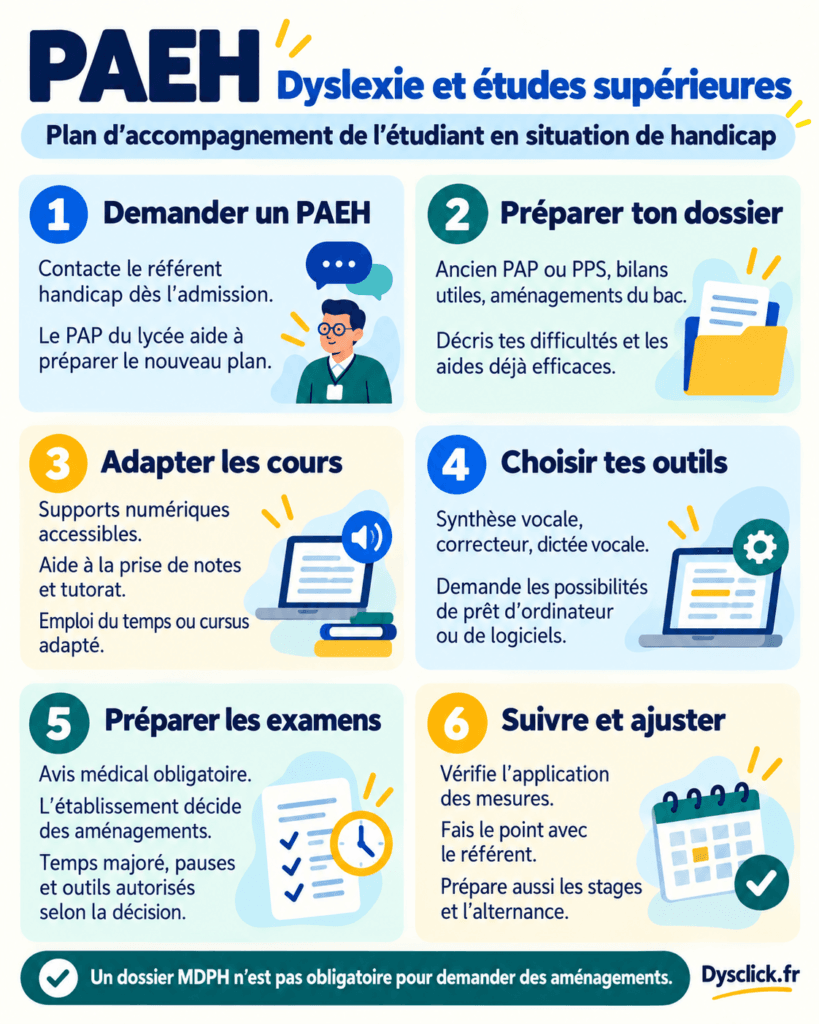
PAEH : quels aménagements pour les étudiants dyslexiques ?

14 livres sur la dyslexie pour enfants et leurs parents